滴答清单官网版

- 类型:常用工具
- 大小:42MB
- 时间:2026/6/3 19:44:05
- 版本:
- 厂商:杭州滴答出行企业管理有限公司
- 备案号:浙ICP备2020039461号-4A
标签:
滴答清单办公工具 生活实用
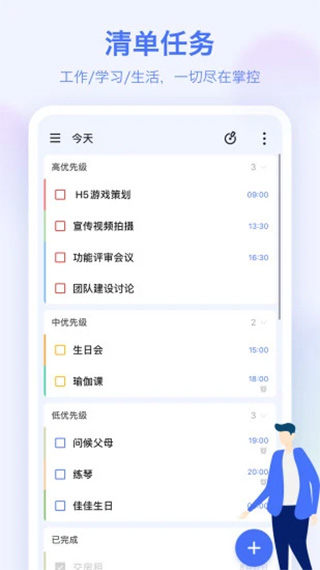
滴答清单官网版是一款高效实用的待办事项管理与日程规划工具,帮助你轻松掌控工作与生活的节奏。无论是制定每日计划、记录购物清单、设置生日提醒,还是安排复杂项目日程,它都能为你提供强大支持。软件界面简洁清爽,操作流畅直观,支持桌面小组件、多平台云端同步,并集成微信导入、语音创建任务等便捷功能,让你随时随地高效处理事务,告别混乱,拥抱井然有序的生活方式。
滴答清单官网版怎么用
许多用户下载滴答清单是为了设定目标并一步步完成,但初次使用时往往不清楚如何上手。下面将为你详细讲解基本操作流程,助你快速掌握这款高效工具。
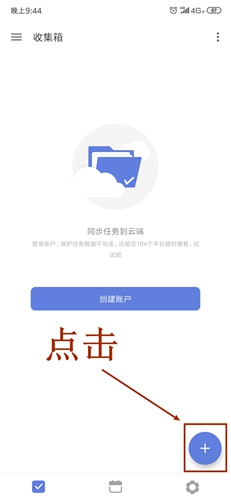
1、打开软件进入主界面,你会看到一个醒目的【+】号按钮,点击它即可开始创建任务。
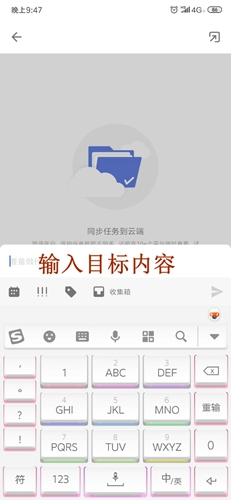
2、在弹出的输入框中填写你的目标内容,确认无误后点击右侧的蓝色箭头完成创建。
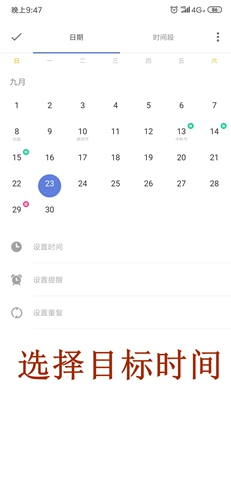
3、创建完成后,点击该任务并向右滑动,即可调整其时间安排。设置完毕后,一个完整的待办事项就建立好了。
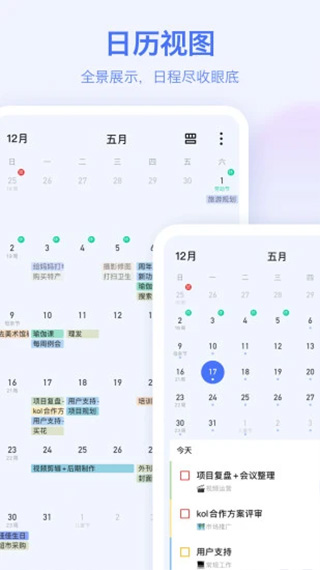
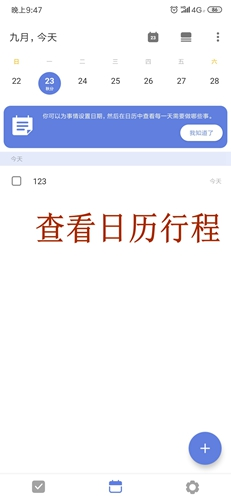
4、除了单个任务,你还可以通过日历视图查看所有已安排的日程。系统会自动汇总你的任务和行程,方便你整体统筹与调整。
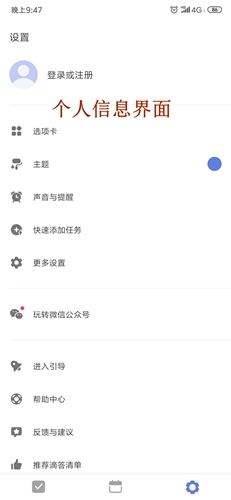
5、点击右下角齿轮图标可进入设置界面,在这里你可以自定义主题风格、调整提醒方式、管理账户信息等,全面个性化你的使用体验。
怎么设置闹钟提醒
1、设置任务时间和提醒
为任务添加提醒时间后,滴答清单会在指定时刻准时通知你,确保重要事项不被遗漏。
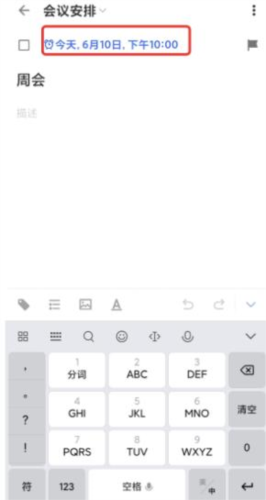
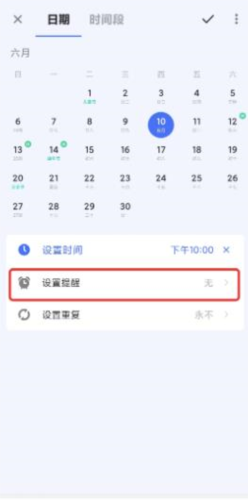
进入任务详情页,点击标题上方的「日期与重复」选项,设置任务的具体日期和时间,并开启提醒功能。你还可以为同一任务设置多个提醒,或选择自定义提前时间,例如提前45分钟、4小时等。
2、清除任务提醒
如果不再需要提醒,可进入任务详情页,点击日期栏并选择「清除」,任务的时间、时间段及提醒将一并移除。
3、每日提醒
每日提醒功能会在固定时间汇总当天及过期任务进行通知。前往「设置」-「声音与提醒」-「每日提醒」,选择适合你的提醒时间即可启用。
4、设置提醒铃声
在「设置」-「声音、提醒与通知」-「提醒铃声」中,可自由选择喜欢的提示音。同时,还可开启“持续响铃”功能:提醒会连续播放一分钟,若未处理任务,两分钟后将再次响起。
5、提醒弹窗
在「设置」-「声音、提醒与通知」中开启「提醒弹窗」,每次提醒时都会弹出醒目窗口,确保你不会错过任何通知。
6、提醒须知
若设置的提醒未正常触发,通知栏可能显示“提醒不工作”。此时可点击查看详情,或进入APP内「设置」-「声音、提醒与通知」-「提醒没有生效?」获取解决方案。
怎么放到桌面
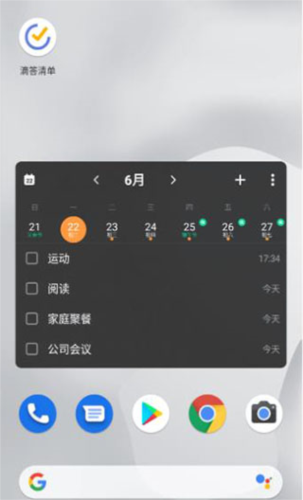
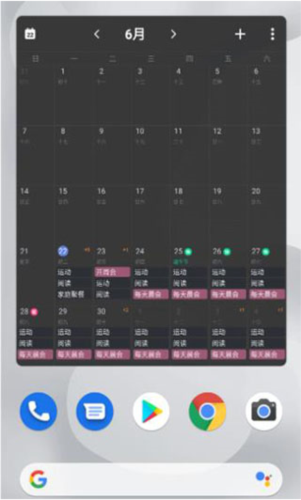
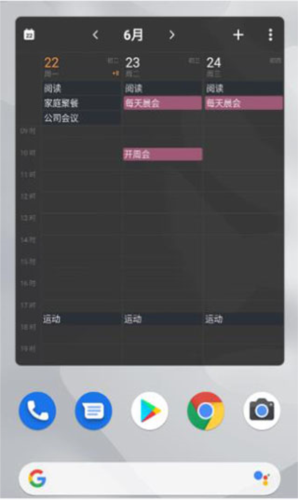
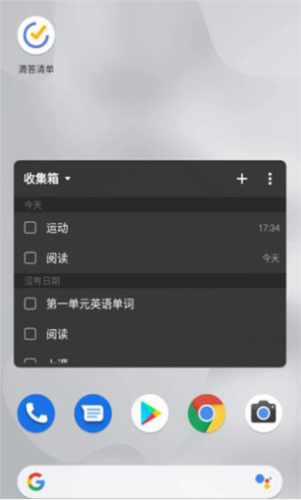
滴答清单提供多达9种桌面小部件,满足不同用户的使用偏好。
1、滴答清单 (周)
2、滴答清单 (月)
3、滴答清单 (时间轴)
4、滴答清单 (标准)
5、滴答清单 (紧凑)
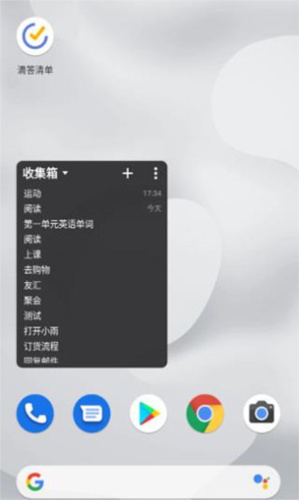
6、滴答清单 (翻页)
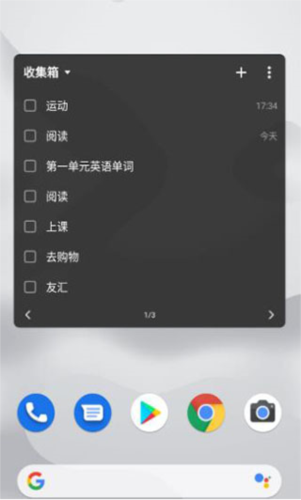
7、滴答清单 (角标)

8、滴答清单(番茄)
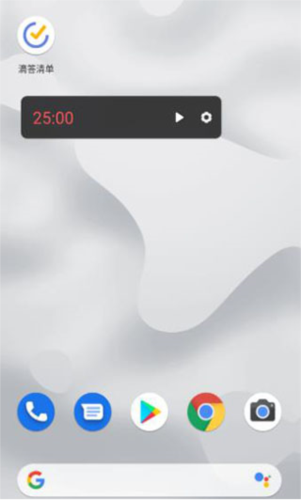
9、滴答清单(今日习惯)
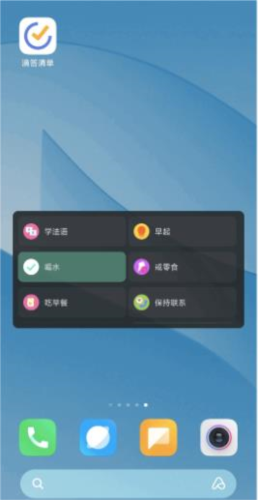
你可以根据个人喜好、使用习惯以及桌面空间灵活选择合适的小部件。
怎么成为永久高级会员
滴答清单基础功能已十分实用,但高级会员可解锁更多强大特性,如完整提醒设置、团队协作、附件上传等。许多用户希望获得长期使用权,以下是开通高级会员的操作指南。
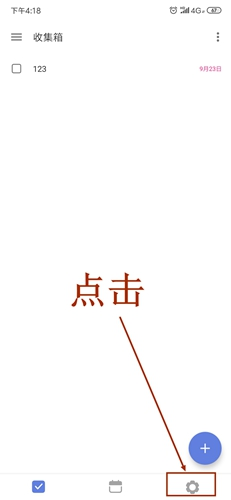
1、打开应用,点击右下角齿轮图标进入个人设置页面。
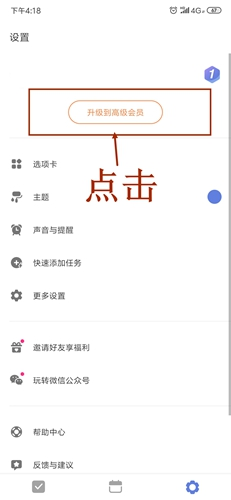
2、若尚未开通会员,页面会显示“成为高级会员”选项,点击进入。
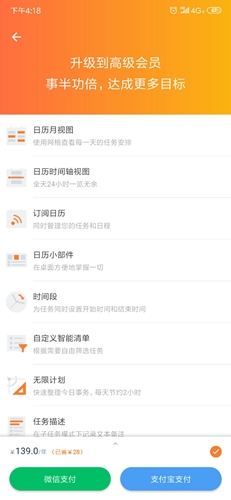
3、在会员介绍页面查看权益详情及年费价格,选择支付宝或微信支付完成付款。支付成功后即刻升级为高级会员。只要每年按时续费,即可长期享受高级功能。
怎么取消扣费绑定
当不再需要自动续费服务时,用户可手动取消订阅。具体操作取决于你当初使用的支付方式。
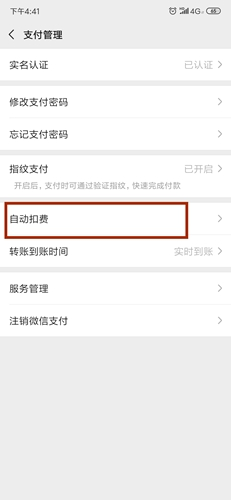
1、若通过微信支付订阅,请打开微信,进入“我”-“服务”-右上角“···”-“自动扣费”,找到滴答清单并点击“关闭服务”即可取消。
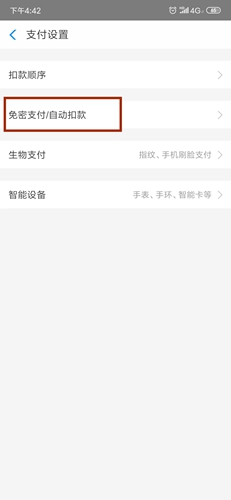
2、若使用支付宝支付,请打开支付宝,进入“我的”-右上角“设置”-“支付设置”-“自动扣款”。
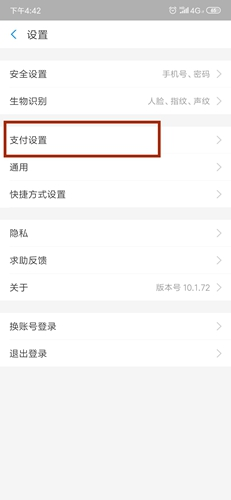
3、在自动扣款列表中找到滴答清单,点击进入后选择“解约”或“关闭自动续费”即可完成取消。
怎么切换到子任务模式
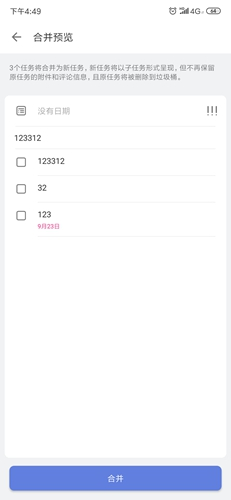
当一个大任务包含多个步骤时,可将其拆分为子任务进行管理。例如“准备上班”可细分为“刷牙”“洗脸”“吃早餐”等。以下是设置方法:
1、先创建多个相关任务,然后点击右上角三条横线,选择“编辑多个任务”。
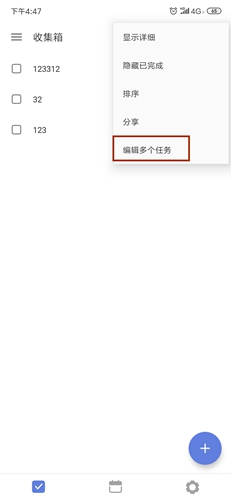
2、在编辑界面勾选需合并的任务,点击右上角三个竖点,选择“合并任务”。
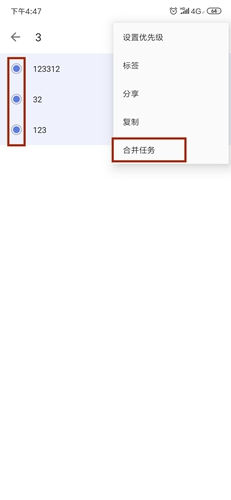
3、在合并后的任务中,可通过上下拖动调整子任务顺序,实现层级化管理。
如何分配任务
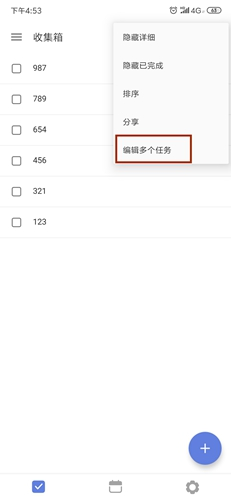
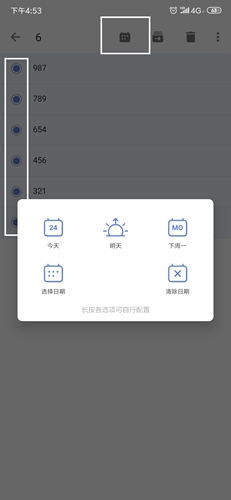
当你批量创建了多个待办事项却尚未安排时间,可通过“分配任务”功能快速指派到具体日期,省去逐个设置的麻烦。
1、创建好待分配的任务后,点击右上角三个竖点,选择“编辑多个任务”。
2、勾选需要分配的任务,点击顶部日历图标,在弹出的日历中选择目标日期,所选任务将自动归入该日计划。
如何创建新任务?
直接点击 ‘+’ 按钮即可快速添加新任务。
如何批量编辑任务?
长按任意任务,点击任务前的圆框可多选任务,随后在底部菜单中统一修改到期日期、优先级、移动列表或删除。
如何对任务进行排序?
收件箱及自建列表均支持按到期时间、优先级、标题或自定义排序。选择“自定义排序”后,可直接长按任务拖动调整顺序。
如何归档任务?
为保持界面整洁并提升运行效率,建议定期归档已完成任务。点击任务页面顶部的“归档”图标即可自动归档。归档内容可在“已完成”列表中查看,该列表默认隐藏,需在列表编辑页面手动开启显示。
如何创建任务列表?
从左向右滑动屏幕,在左侧页面右下角点击“添加列表”,输入名称、选择颜色,并决定是否在“所有”中显示。
如何编辑/重命名/删除任务列表?
从左向右滑动屏幕,点击左侧面板右下角“编辑”,选中目标列表后即可修改名称、颜色或删除。
如何分享任务列表?
从左向右滑动屏幕,选择要分享的列表,点击顶部“分享”图标,再点击“+”从联系人中邀请成员或输入邮箱地址。
如何对列表进行排序?
从左向右滑动屏幕,点击左侧面板右下角“编辑”,长按列表并拖动即可调整顺序。
如何设置任务的到期时间和提醒?
输入任务内容后,点击日历图标旁的“自定义”,在日历中选择到期日期,并点亮下方闹钟图标设置提醒时间。
如何设置重复任务?
输入任务后点击“自定义”,在弹出页面中点击“重复”图标,选择重复频率。若选择“N天/周/月”,可进一步设置高级重复规则,并指定按到期时间或完成时间重复。
如何清除任务的到期时间和提醒?
点击任务中的当前日期,再点击左上角“垃圾箱”图标即可一键清除。
如何在滴答清单中显示日历时间?
向右滑动进入列表页面,点击“编辑”,选择“日历”并开启“显示日历”,关联你的日历账号。目前仅支持显示未来七天的日历事件。
如何在滴答清单中添加日历事件?
向右滑动进入列表页面,选择“日历”分类,点击“+”按钮即可新建日历事件。
更新时间:2024/07/29
v7.2.4.1:
1、修复了一些已知问题,优化了用户体验。
2、任务与Google日历双向同步:现在你可以在“设置 > 关联与导入”中绑定Google日历。绑定后,滴答清单中的任务将同步至Google日历,且对任务的任何操作也会反向同步回滴答清单,真正实现双向联动。
v7.2.3.0:
修复了一些已知问题,优化了用户体验。
v7.2.2.0:
优化了无任务时的页面设计,带来更舒适的视觉体验。
v7.2.1.0:
删除分组功能升级:删除分组时,可选择“删除分组并将任务移至其他分组”,避免任务意外丢失。
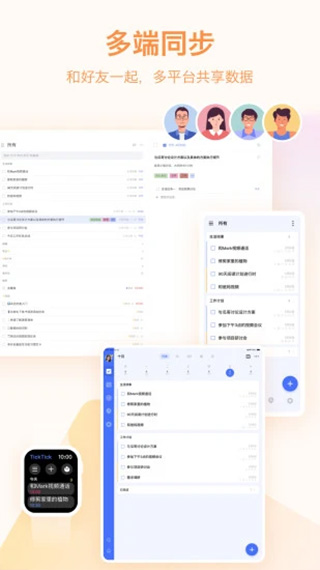
1、多端同步:支持手机、平板、网页等多设备云端同步,随时随地查看和管理日程与备忘。
2、快速添加:支持文本输入与语音创建任务,记录灵感快人一步。
3、智能识别:自动解析任务内容中的日期和时间信息,智能设置提醒。
4、全能提醒:支持自定义重复提醒规则,确保重要事项绝不遗漏。
5、日历视图:以直观日历形式展示计划,拖拽即可调整任务,还支持订阅第三方日历。
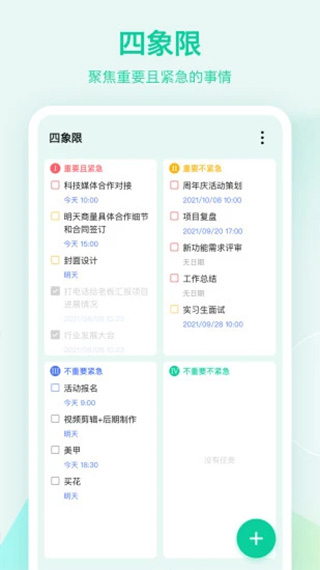
6、四象限视图:根据任务的紧急与重要程度划分四个象限,助你聚焦关键事项。
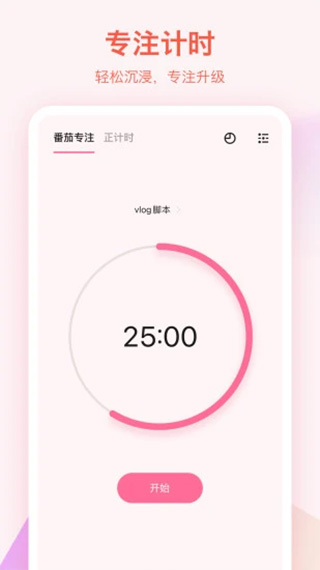
7、番茄计时:可自定义专注与休息时长,培养高效工作节奏。
8、习惯养成:通过打卡记录追踪习惯进展,见证每天的进步。
9、清晰分类:通过清单、文件夹、标签和优先级多维度组织任务,结构清晰易管理。
10、灵活排序:支持按日期、标题、优先级等多种方式排序,任务始终井然有序。
11、多种视图:提供“文本描述”与“子任务”两种任务模式,还可为任务添加图片、录音等附件。
12、团队协作:与同事共享项目计划,实时同步进度,多人协同高效推进任务。