Teams

- 类型:常用工具
- 大小:110MB
- 时间:2026/6/3 11:30:03
- 版本:1.1.8
- 厂商:暂无
- 备案号:暂无
标签:
teams 商务办公办公工具
Teams 是微软打造的一站式协同办公平台,将团队沟通所需的聊天、视频会议、文件协作等功能无缝整合,让信息传递更高效、项目推进更顺畅。无论是远程办公还是日常协作,Teams 都能帮助团队成员快速交流想法、共享文档、同步进度,显著提升工作效率。不仅如此,它还能用于个人生活的组织管理——从制定计划、共享购物清单到实时位置共享,让你的生活井然有序。立即下载 Teams,开启高效工作与智慧生活的新方式!
更新时间:2024/07/29
Teams设置成中文的方法
1、打开 Microsoft Teams 并登录您的账户。
2、点击桌面右下角的 Teams 图标,右键选择“setting”选项,或点击左上角头像打开菜单。
3、在弹出的菜单中选择“settings”。
4、在设置窗口左侧点击“general”选项。
5、在右侧界面中找到“Language”设置项。
6、在“App Language”下拉菜单中选择“中文(中国)”。
7、确认语言选择后,点击“Save and restart”按钮。
8、Teams 将自动重启并返回登录界面,重新登录后即可看到中文界面。
怎么加入会议?
1、打开会议邀请链接,选择在浏览器中加入。
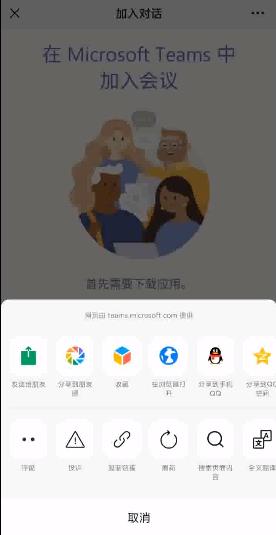
2、浏览器页面加载完成后,点击“加入会议”按钮。
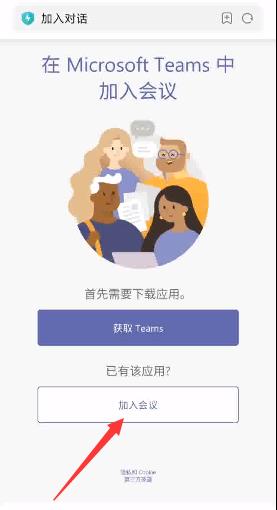
3、系统会提示以访客身份加入,也可选择先登录账户再进入会议。
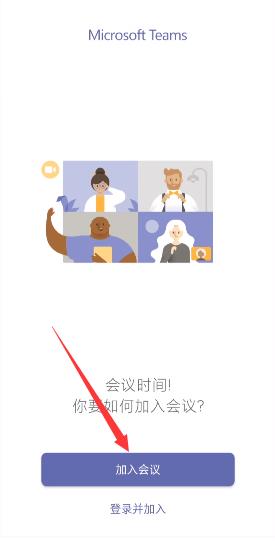
4、输入您的昵称,然后点击“加入会议”。
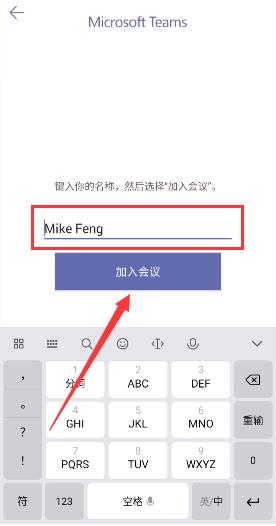
5、等待连接成功后,即可顺利进入会议。
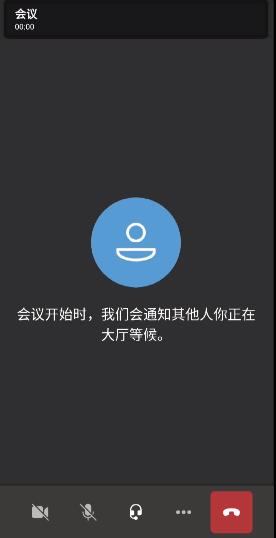
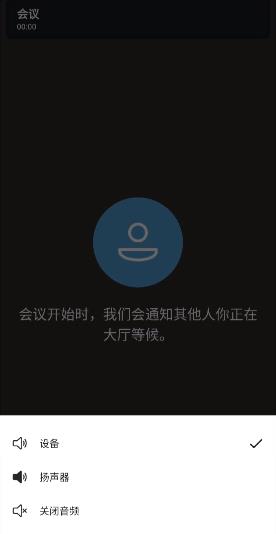
6、会议界面底部可调整麦克风、扬声器、摄像头等音视频设备设置。
登陆不进去?
1、密码或账户名输入错误:
请仔细核对您输入的账号和密码是否正确。如不确定,可通过密码找回功能重置密码。
2、网络连接问题:
确保您的设备已稳定连接互联网,网络信号良好是正常登录的前提。
3、版本过低:
旧版本可能存在兼容性问题,建议前往应用商店或官网下载最新版本进行更新。
4、服务器问题:
若微软服务器临时维护或出现异常,可能导致无法登录。建议稍后再试,若问题持续,请联系官方客服寻求支持。
v1416/1.0.0.2023053402版本
修复已知问题,提升系统稳定性。
1、会议
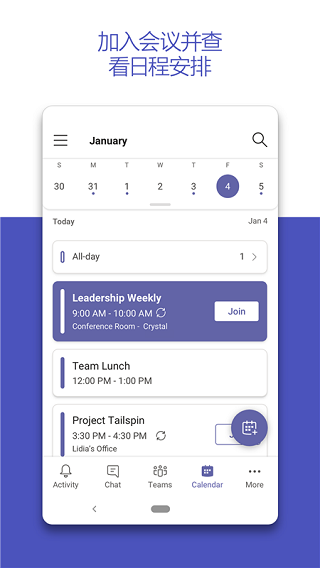
支持屏幕共享、背景虚化或自定义背景,还可启用同框场景模式,营造沉浸式虚拟会议空间,让远程沟通更自然高效。
2、通话
内置专业通话功能,支持群组语音、语音信箱及呼叫转接,无需切换应用即可完成高质量电话沟通。
3、协作
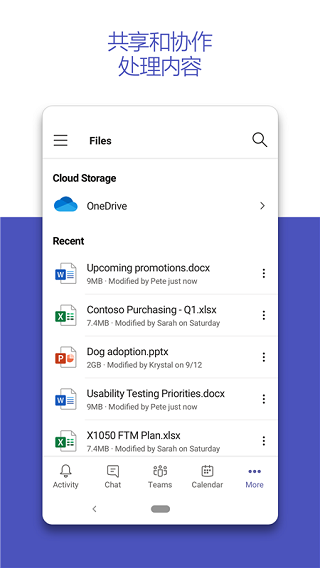
深度集成 Word、PowerPoint 和 Excel 等 Office 应用,团队成员可实时共同查找、编辑和评论文件,实现无缝协同作业。
4、聊天
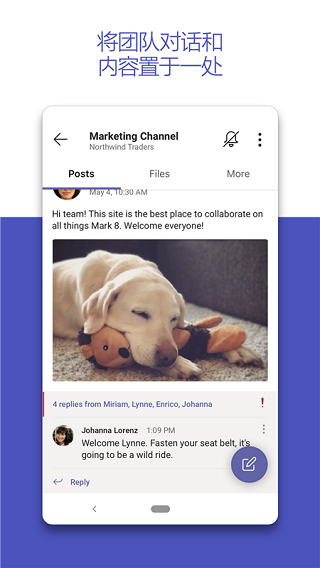
在一对一或群组对话中自由表达,支持发送 GIF 动图、表情包和贴纸,让沟通更生动有趣,展现个性风格。