金山文档官网版

- 类型:常用工具
- 大小:54MB
- 时间:2026/6/3 10:41:26
- 版本:
- 厂商:珠海金山办公软件有限公司
- 备案号:粤ICP备13015957号-48A
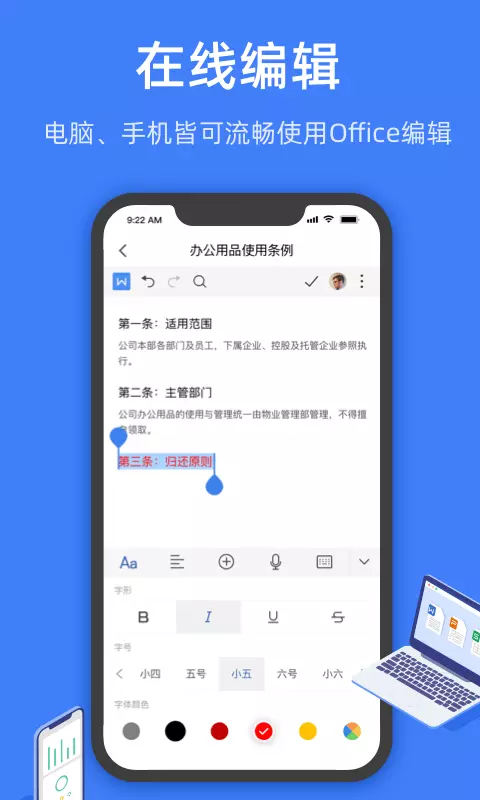
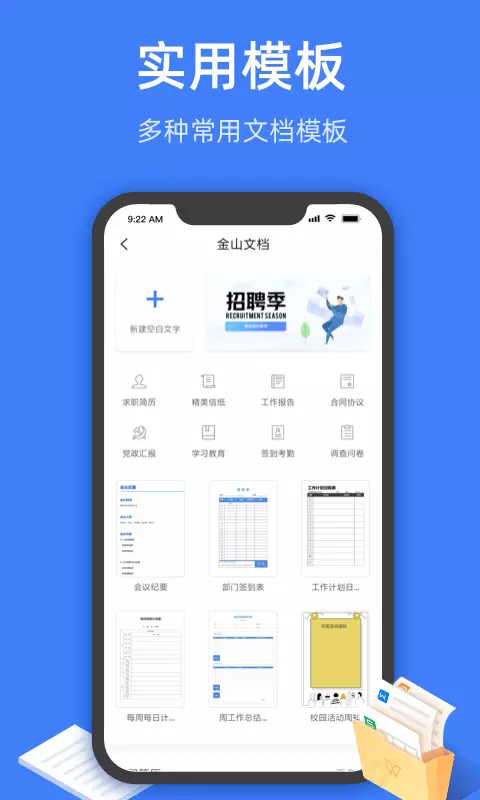
金山文档是一款专注于高效协同办公的智能文档工具,集多人实时编辑、云端存储、权限管理与格式兼容于一体,全面优化你的移动办公体验。无论身处何地,只需一部手机,即可轻松打开并编辑Word、Excel、PPT、PDF等各类Office文档,界面自动适配屏幕,操作流畅直观。支持一键分享、多人同步协作,告别反复传文件的低效困扰;更有安全可控的文档权限设置,保障重要资料不外泄。此外,内置实用的格式转换功能,助你快速应对各种文档处理需求。想要提升团队效率、简化办公流程?立即下载金山文档官网版,开启高效办公新方式!
金山文档官网版使用方法
1、首先找到需要多人协作编辑的文档,右键点击“共享”,或直接点击右上角的“分享”按钮。
2、在弹出的权限设置中,选择“可编辑”,然后点击“创建并分享”生成专属链接。
3、复制该链接,通过微信、QQ等社交工具发送给协作者,即可实现多人同时在线编辑同一份文档。
金山文档官网版怎么使用?
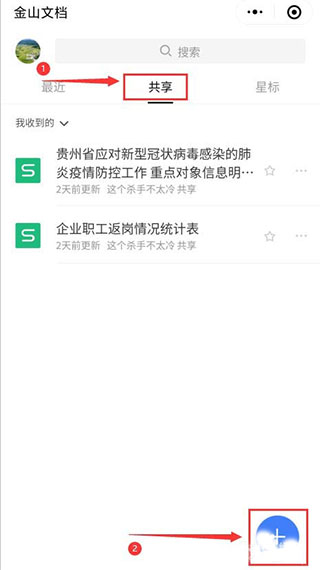
1、下载并打开金山文档App,进入首页后点击底部“共享”选项,再点击右下角的“+”号开始创建新文档;
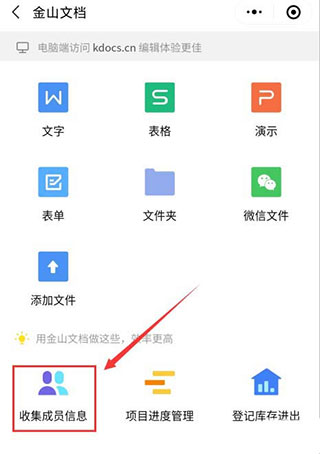
2、在接下来的页面中,根据实际需求选择合适的文档模板类型,例如“收集成员信息”;
3、从模板列表中挑选所需文档,如“新型肺炎防控信息登记表”,点击即可打开;
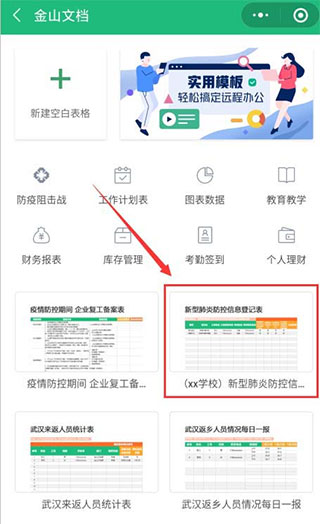
4、进入表格后,如需调整内容可直接编辑,完成后点击右上角三个点图标,在下拉菜单中选择“重命名”;
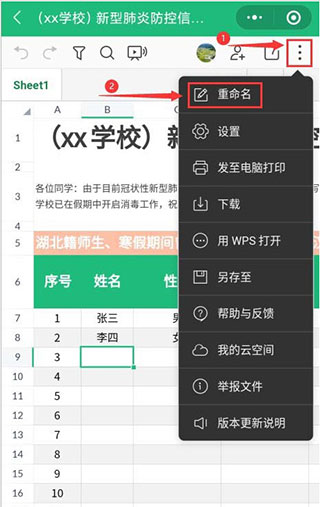
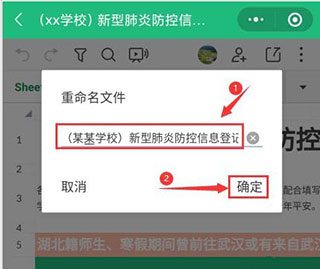
5、在弹出的“重命名文件”对话框中输入新名称,确认后点击“确定”保存更改;
6、返回表格后,连续点击返回键,直至回到“最近”文档列表页面;
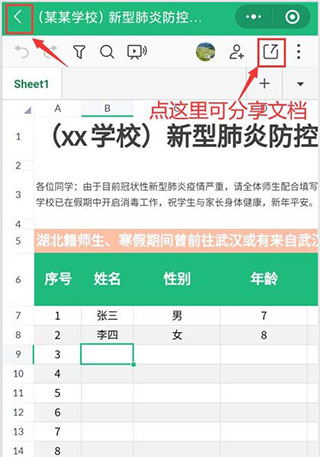
7、在列表中找到刚创建的登记表,点击其右侧的“...”更多选项;
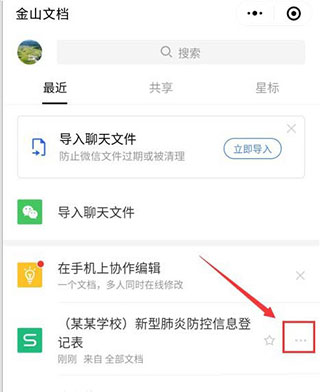
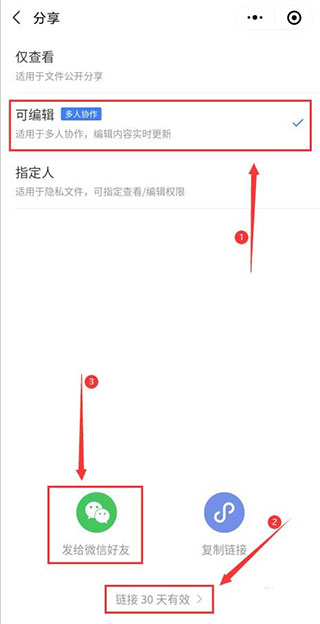
8、在弹出菜单中选择“分享”,可预先设置访问权限(如“可编辑”)及链接有效期,设置完成后点击“发给微信好友”即可快速共享。
怎么转换成word文档
金山文档支持在手机端将PDF文件一键转换为Word格式,极大提升办公效率。以下是具体操作步骤:
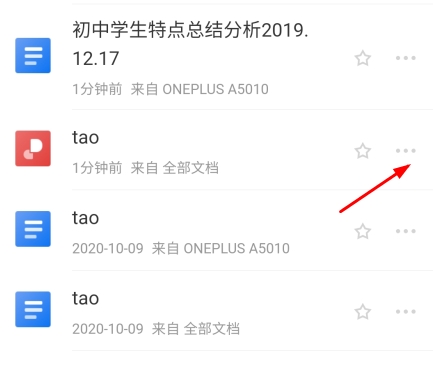
1、在文档列表中选中需要转换的PDF文件,点击右侧的“更多”选项;
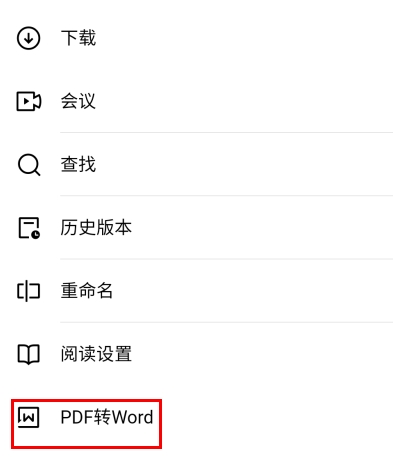
2、在功能菜单中选择“PDF转Word”,系统将自动开始转换。请注意,此功能需开通VIP会员方可使用。
更新时间:2024/08/02
v3.11.5版本
修复已知问题
v3.11.4版本
修复已知问题
1、【多人实时协作编辑】
支持多人同时在线填写表单、记录工作进度,所有修改实时同步并自动保存,彻底告别来回传输文件的繁琐流程。
2、【无需转换格式】
原生兼容Microsoft Office各类文档格式,打开即用,无需额外导入或转换,节省宝贵时间。
3、【更懂你的文档管理】
所有工作资料集中存储于云端,手机、电脑、平板多端无缝同步,随时随地高效访问。
4、【文档共享权限控制】
可为不同协作者灵活设置“仅查看”或“可编辑”权限,确保敏感信息仅对授权人员可见,保障数据安全。
5、【多平台支持】
全面覆盖网页版、微信小程序、钉钉、企业微信,以及Windows、Mac、Android、iOS等主流平台,跨设备协作毫无障碍。