腾讯文档官网版

- 类型:常用工具
- 大小:305MB
- 时间:2026/6/3 12:50:48
- 版本:v3.9.20
- 厂商:腾讯科技(深圳)有限公司
- 备案号:粤B2-20090059-2086A
标签:
腾讯文档办公工具 实用工具
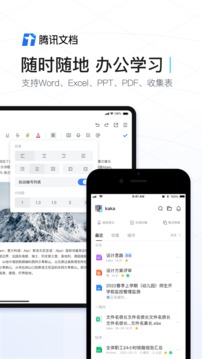
腾讯文档官网版是一款由腾讯打造的高效多人在线协作文档工具,全面支持Word、Excel和PPT格式的云端创建、编辑与存储。无需安装复杂软件,只需打开网页或启动App即可随时查看、修改文档,多人实时协同编辑,操作流畅无延迟。权限管理灵活可控,可精准设置谁可查看、谁可编辑,配合腾讯领先的文件传输与云端加密技术,为你的文档安全提供双重保障。无论是在办公室、家中还是通勤路上,都能轻松应对各类办公场景,显著提升团队协作效率。立即下载体验高效办公新方式!
更新时间:2024/07/30
电子签名怎么签
在腾讯文档中添加电子签名的操作步骤如下:
1、打开腾讯文档App,进入需要签名的文档编辑页面。
2、点击屏幕下方或右下角的加号图标。
3、在弹出的功能菜单中选择“电子签名”选项。
4、按照提示完成签名绘制或上传,即可成功插入电子签名。
怎么导出文件?
打开目标文档后,点击右上角的「三」图标,选择「导出为Word/Excel/PPT」,系统将自动生成本地文件。导出完成后,还可通过右上角分享按钮,将文件发送给好友、保存到微云、打印或使用其他应用打开。
怎么转成word文档
1、双击打开腾讯文档App,找到并点击需要转换的文档。
2、进入文档后,点击右上角的三条横线图标。
3、在弹出菜单中选择“导出为”,再点击“本地Word文档(.docx)”选项。
4、在弹出的保存窗口中选择存储位置,并确认文件名即可完成导出。
怎么导出文件:
1、腾讯文档支持将在线文档、表格或幻灯片一键导出为本地文件,操作简单高效。
2、打开文档后,点击右上角的「三」图标,选择「导出为doc/sheet/slide」,导出成功后可通过分享功能发送给好友、存入微云、打印或用其他方式打开。
怎么导入本地文档:
1、打开腾讯文档App,点击底部中间的加号【+】按钮。
2、在弹出选项中选择【导入文档】。
3、点击右侧的【系统文件】入口。
4、从手机或电脑的本地文件夹中选择需要导入的文档,确认后即可快速上传至腾讯文档。
如何设置编辑权限:
1、打开自己创建的任意文档,点击左上角的「三」图标,即可看到权限管理入口;
2、在此可设置文档的有效期、指定成员的查看或编辑权限,实现精细化协作控制。
本次更新:
解决部分已知问题,优化整体运行稳定性。
近期更新:
1、支持用户自定义修改个人头像与昵称,个性化体验更进一步。
2、微信账号现已支持多设备同时登录,切换设备更便捷。
3、Word文档编辑能力全面升级,排版、格式与操作体验更加流畅自然。
1、快捷登录:
支持QQ、TIM或微信一键登录,无需额外注册账号;QQ/TIM中已有的在线文档将自动同步至腾讯文档,无缝衔接工作内容。
2、数据安全:
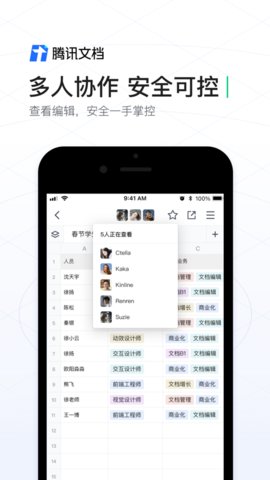
提供灵活的权限设置,可精确控制文档的查看与编辑范围;采用腾讯云加密存储技术,保障数据不泄露;支持添加文档水印,有效防止内容被非法复制或传播。
3、在线编辑:
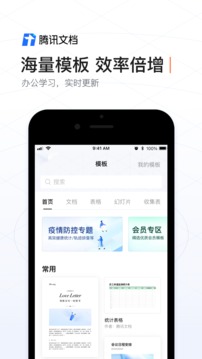
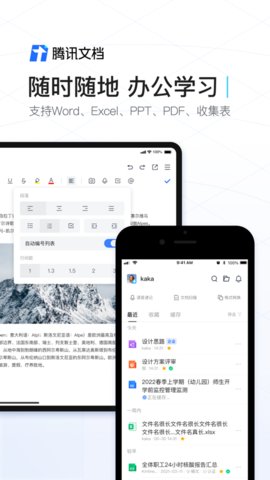
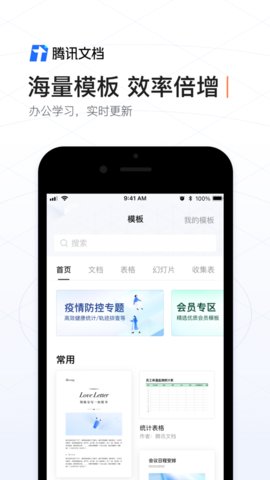
所有编辑内容实时保存至云端,断网也不怕丢失;内置会议纪要、日报、周报等多种Word和Excel模板,开箱即用,提升日常办公效率。
4、多人协作:
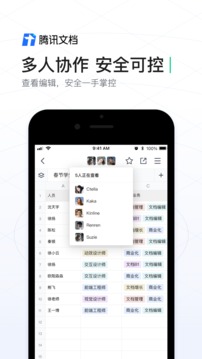
允许多人同时在线编辑同一份文档,实时同步修改内容,并可追溯历史编辑记录;文档链接可一键分享至QQ、TIM、微信好友,或转发至微博、朋友圈,协作沟通更高效。