ToDesk手机版

- 类型:游戏辅助
- 大小:240MB
- 时间:2026/3/21 15:56:12
- 版本:5.2.2
- 厂商:暂无
- 备案号:
标签:
ToDesk手机版远程控制 数据加密
ToDesk手机版是一款跨平台远程桌面控制应用,支持Windows、macOS和Linux系统。用户可通过手机轻松远程操控电脑,实时查看桌面信息、高效传输数据,并依托独特加密技术保障连接与数据安全。
ToDesk手机版是一款专业级的远程控制与协助应用,让你通过智能手机随时随地掌控自己的电脑。无论是远程关机、待机、录屏、截屏,还是调节分辨率、传输文件、开启语音视频通话,所有原本只能在电脑上完成的操作,现在都能通过手机一键实现,真正打破空间限制,提升工作效率与使用自由度。
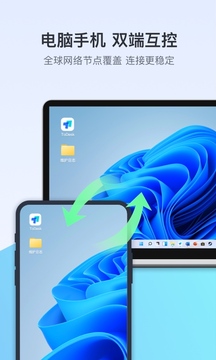
ToDesk支持跨平台远程桌面控制,可在手机与电脑之间快速建立稳定连接,实现流畅、低延迟的远程操作体验,让用户轻松从移动端掌控桌面环境。
软件采用先进的端到端加密技术,确保每一次数据传输都安全可靠,有效防止信息泄露,为用户隐私和企业数据提供坚实保障。
在远程操作过程中,ToDesk提供实时画面反馈与桌面状态同步,确保每一步操作精准无误,带来如本地操作般的流畅体验。
ToDesk手机版界面简洁直观,操作逻辑清晰,即使是初次使用的用户也能快速上手,轻松完成复杂的远程控制任务,全面掌控目标设备。
内置命令行执行功能,允许用户在远程设备的任务提示符中运行自定义指令,满足高级用户的个性化运维需求。
支持断点续控功能,即使网络中断或临时退出,也能在重新连接后继续此前的远程会话,无需重复设置,保障操作连续性。
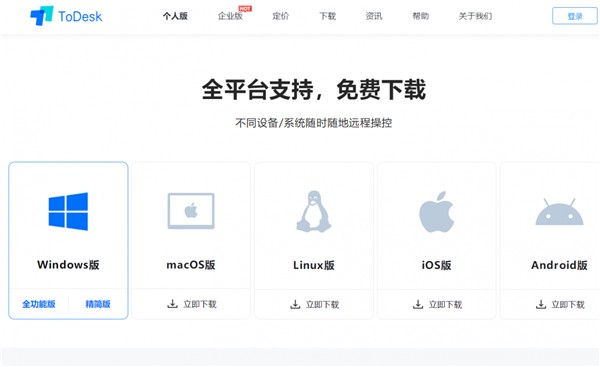
第一步:安装远程控制软件ToDesk。
首先,你需要在手机和目标设备(另一部手机或电脑)上分别安装ToDesk。手机用户可直接在应用商店搜索“ToDesk”下载安装;电脑端则支持Windows、macOS、Linux系统,安装方式与其他常规软件一致。ToDesk还兼容iOS、Android及鸿蒙系统,覆盖主流设备平台。以下将以两部手机为例进行演示。
第二步:登录同一个账号。
要实现远程控制,两台设备必须登录同一个ToDesk账号。这是建立远程连接的前提条件,否则无法进行跨设备操控。登录成功后,系统将自动识别并关联你的设备列表。
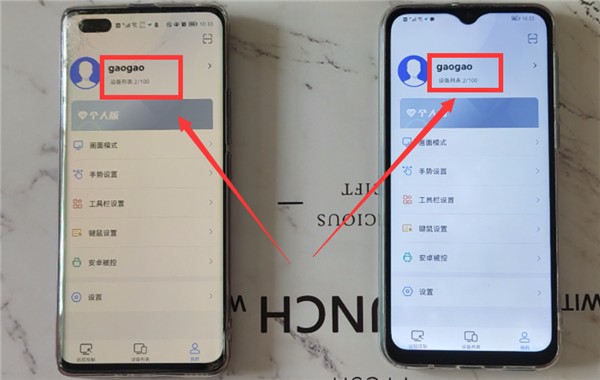
第三步:在手机上远程操作对方的手机或电脑。
完成账号绑定后,即可开始远程控制。首次使用时,需在被控设备上进行简单授权设置。
1、另一部手机的设置。
打开被控手机上的ToDesk应用。
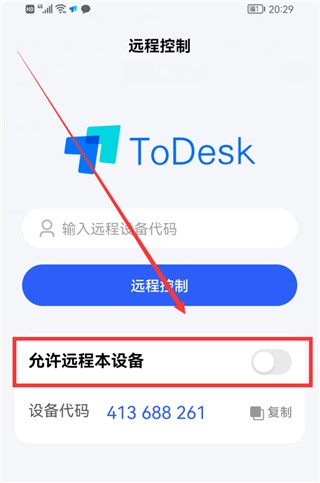
点击“允许远程本设备”右侧的开关,底部将弹出“选择被控模式”窗口。
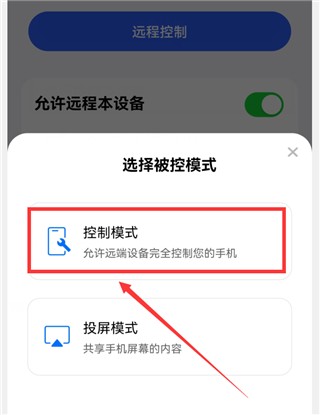
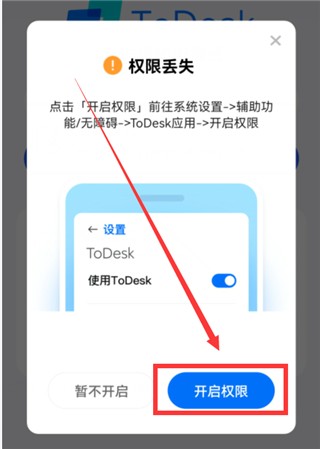
选择“控制模式”,随后依次点击“确定”和“允许”,进入“权限丢失”界面。
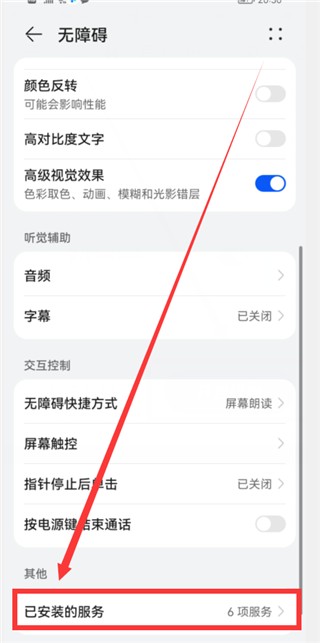
点击“开启权限”按钮,系统将跳转至“无障碍”设置页面。
滑动至页面底部,找到“已安装的服务”选项并点击进入。
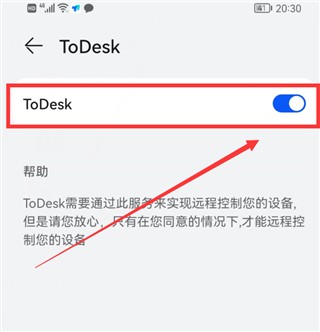
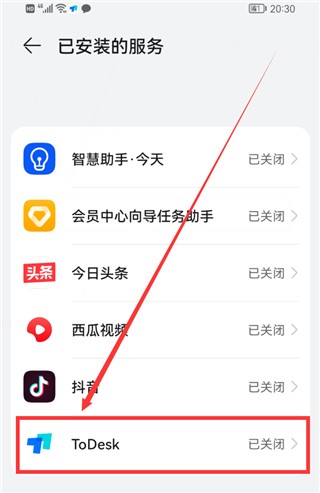
在服务列表中找到ToDesk,将其右侧开关打开(变为蓝色),即完成授权设置。
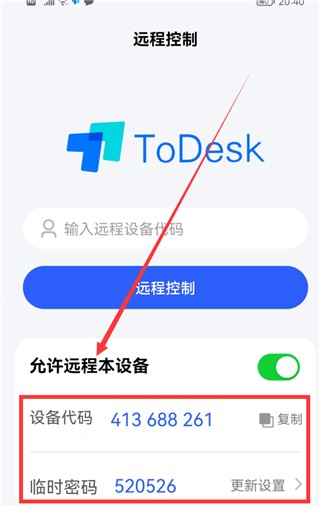
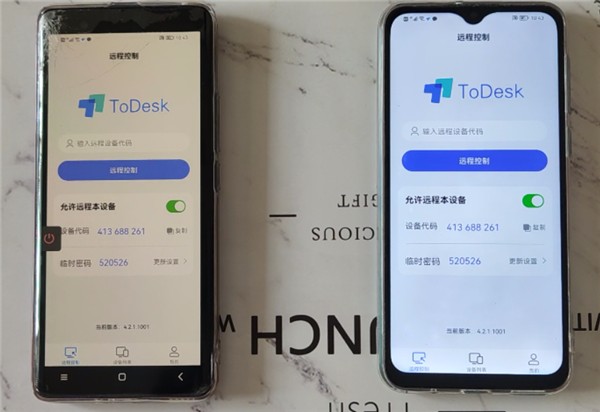
返回ToDesk首页,此时会显示“设备代码”和“临时密码”,这两项信息将在远程连接时使用。
2、自己手机的设置。
在主控手机上打开ToDesk应用。
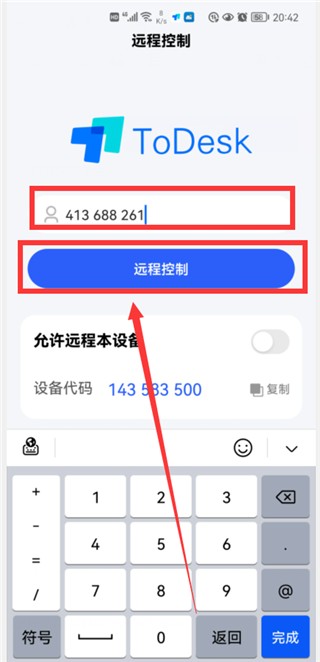
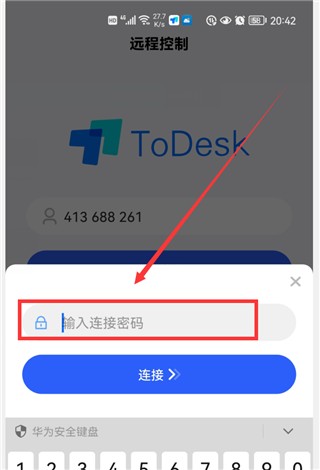
在输入框中填写被控设备的“设备代码”,点击“远程控制”按钮。随后弹出窗口要求输入“连接密码”,即被控设备首页显示的“临时密码”。
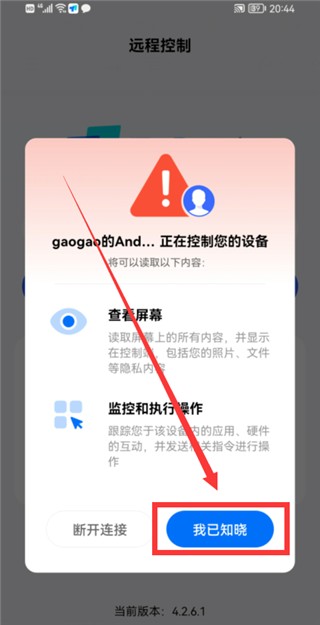
输入密码后点击“连接”,被控设备将弹出提示:“XXX正在控制你的设备”。
点击“我已知晓”,远程连接即告成功。此时,主控手机屏幕将同步显示被控设备的完整界面,所有操作均可实时执行。
以上演示基于两部手机之间的远程控制流程,而手机控电脑、电脑控手机或电脑互控的操作逻辑基本一致,用户可根据实际需求灵活尝试。
ToDesk手机版凭借其稳定高效的远程连接能力,成为远程办公、IT运维和技术支持的理想工具。它不仅支持文件传输、远程打印、摄像头控制等实用功能,还提供隐私屏保护与多重身份验证机制,确保远程操作的安全性。对于企业用户,ToDesk还能实现对无人值守设备的远程管理,并为外部合作伙伴或客户提供即时SOS支援服务。无论你是需要在家访问公司电脑,还是为客户远程排障,ToDesk手机版都能全面满足多样化的远程协作需求。