ToDesk远程桌面

- 类型:辅助工具
- 大小:133MB
- 时间:2026/3/14 8:48:35
- 版本:v7.5.0
- 厂商:暂无
- 备案号:
标签:
ToDesk远程桌面远程控制 跨屏协作
ToDesk远程桌面是一款跨平台远程控制软件,支持手机、平板、电脑等多设备互联,提供文件互传、远程开机、移动投屏等功能。依托先进技术,确保连接稳定、画质高清、传输高速,助你随时随地高效办公。
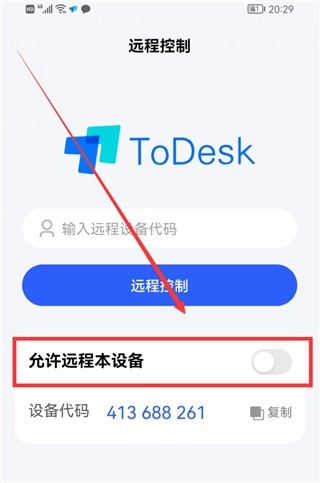
1、在自己的手机和另一部手机上分别安装ToDesk。打开被控手机上的ToDesk应用,点击“允许远程本设备”右侧的开关以启用远程控制权限。
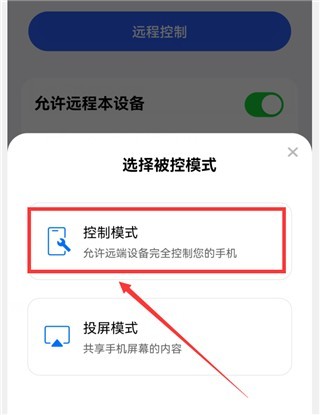
2、在主界面选择“控制模式”。
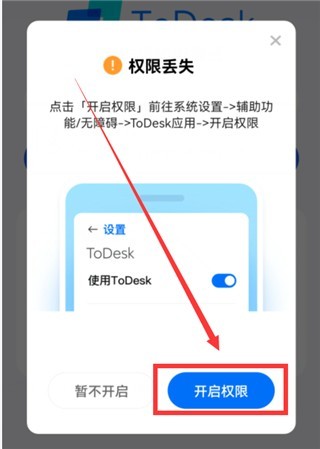
3、点击页面中的“开启权限”按钮。
4、系统将跳转至无障碍设置界面,点击最下方的“已安装的服务”选项。
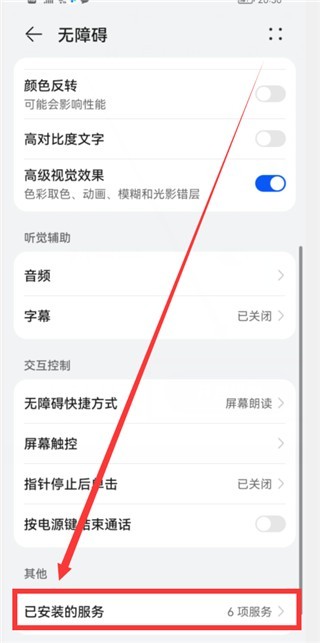
5、找到ToDesk服务,点击其右侧的开关,当开关变为蓝色时表示权限已成功开启。
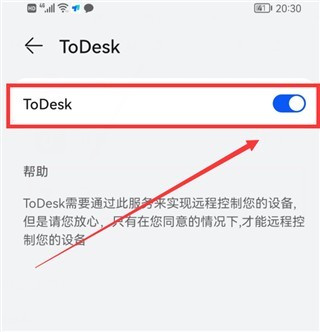
6、返回ToDesk首页,此时页面会显示“设备代码”和“临时密码”,这两个信息将在远程连接时使用。
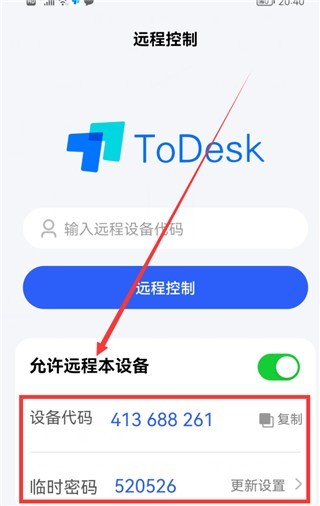
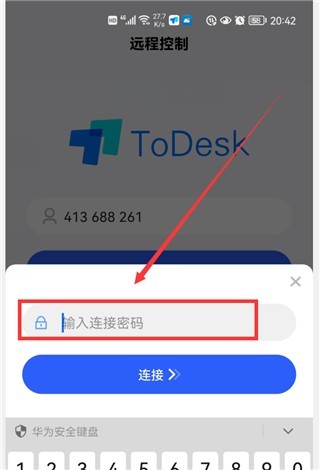
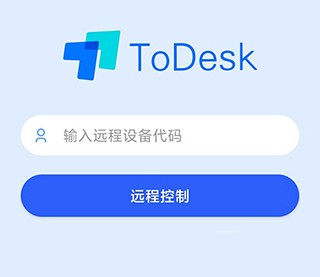
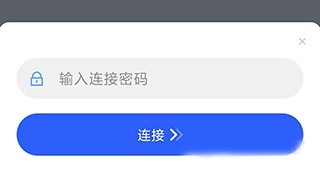
7、在你的主控手机上打开ToDesk,在输入框中填写被控设备的“设备代码”,点击“远程控制”按钮,并输入对应的“连接密码”(即上一步获取的临时密码)。
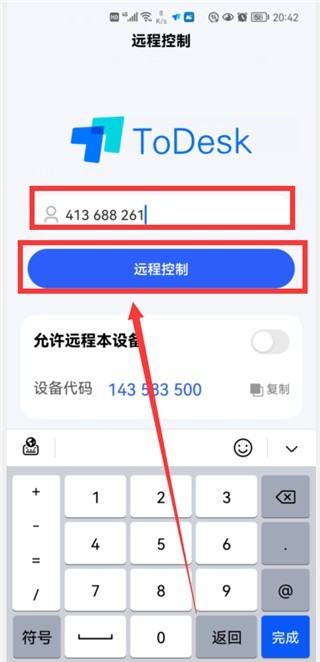
8、确认密码无误后,点击“连接”按钮开始建立远程会话。
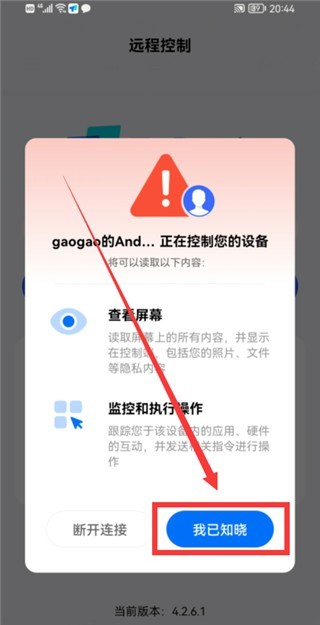
9、被控手机将弹出提示“XXX正在控制你的设备”,点击“我已知晓”即可完成连接,正式进入远程控制状态。
1、首先在手机端打开ToDesk应用,在主界面输入目标电脑的设备代码,确保电脑端也已启动ToDesk并处于在线状态。
2、输入设备代码后点击“远程控制”,接着输入连接密码,再点击“连接”按钮。
3、连接成功后,即可直接在手机上操作电脑桌面,实现远程办公或技术支持。
多端远程控制:
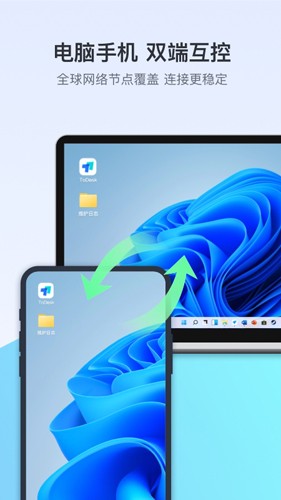
全面支持Windows、macOS、Linux、iOS、Android以及主流国产操作系统,真正实现跨平台互联。无论是PC控制PC,还是用手机或平板远程操控电脑,操作都流畅自如。
文件传输服务:
内置高效文件管理器,支持双向文件传输,用户可直接拖拽文件进行交换。即使是免费用户,也能享受高达12m/s的高速传输体验,轻松应对日常办公需求。
远程开机与摄像头:
配合支持Wake-on-LAN的硬件,可实现远程唤醒关机状态下的电脑;同时支持远程调用设备摄像头,适用于家庭监控、远程会议或移动办公等多种场景。
手机投屏功能:
可将手机屏幕实时投射到电脑或其他设备上,便于演示操作、共享内容或进行团队协作,提升沟通效率。
"ToDesk 远程桌面连接特别稳定,多设备都能通用,高清不卡顿,文件传输也快,远程办公用着特别方便。"
"这款远程工具功能全面,操作简单易上手,不管在哪都能随时处理工作,大幅提升移动办公的效率。"
问:不同类型的设备之间可以实现远程连接吗?
答:可以的,软件支持手机、平板、电脑等多种设备互相连接,满足多样化的远程操作需求。
问:远程操作时的画面显示效果怎么样?
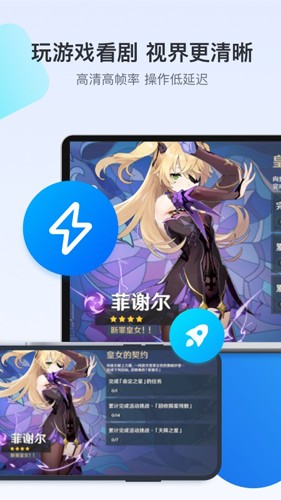
答:支持清晰的高清画面显示,操作响应及时流畅,能带来接近本地设备的使用体验。
问:这款软件可以实现哪些辅助办公功能?
答:除基础远程控制外,还支持文件传输、远程开机、手机投屏等功能,可满足多种远程办公场景需求。
v4.8.6.0
优化用户体验