BilldDesk安卓版

- 类型:常用工具
- 大小:50MB
- 时间:2026/3/17 8:22:20
- 版本:0.69.0
- 厂商:暂无
- 备案号:
标签:
BilldDesk远程控制 多端协同
BilldDesk安卓版是一款功能强大的远程控制软件,支持手机与电脑互控,可同时监控多个桌面画面,并允许多人协同远程操作同一设备,满足多样化的使用场景需求。
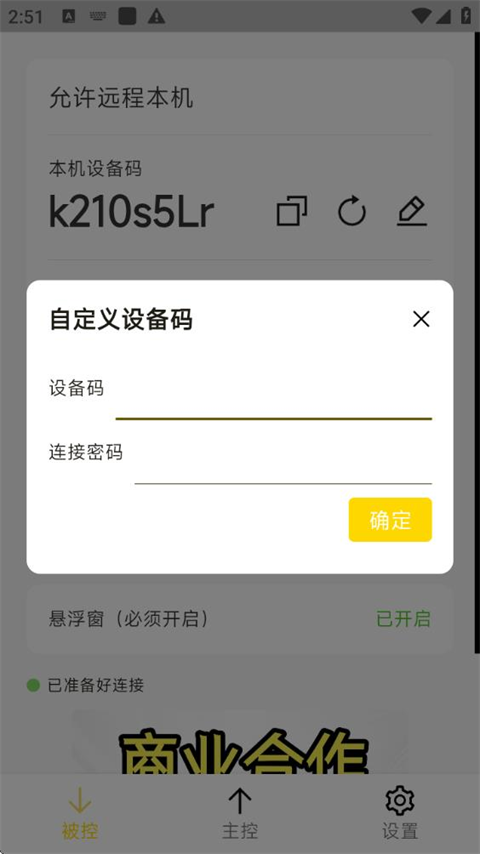
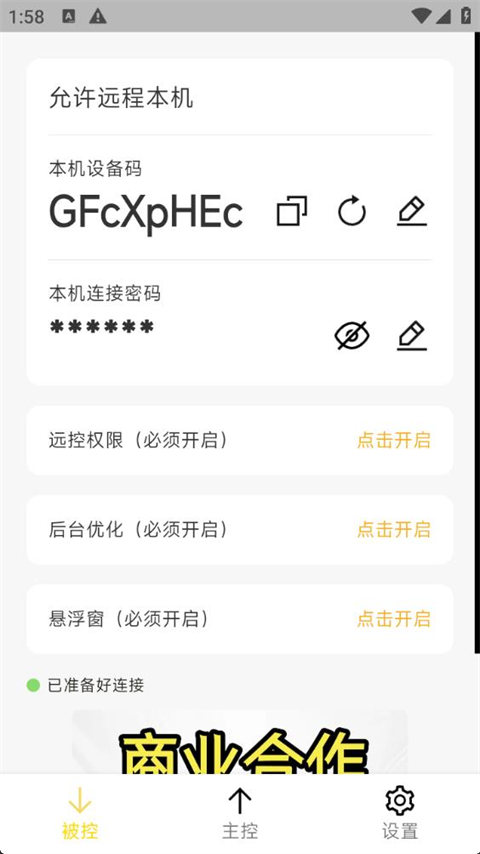
1、打开软件后,首先在页面中开启所需的系统权限,确保远程控制功能正常运行。
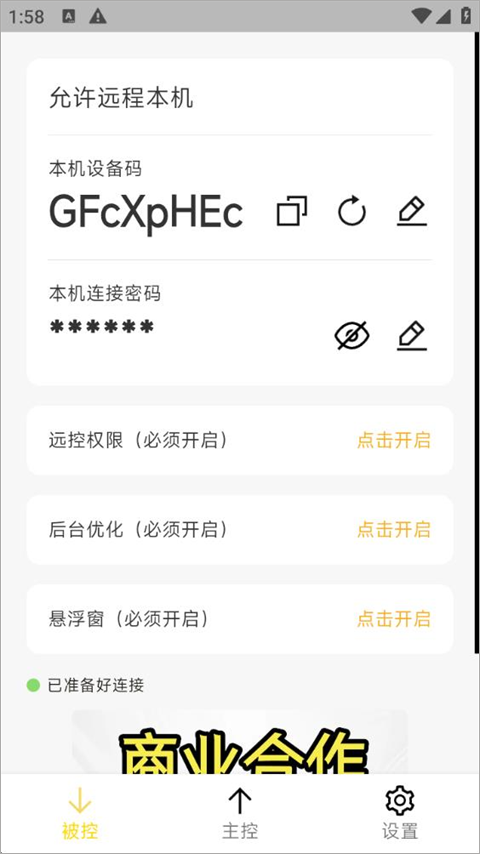
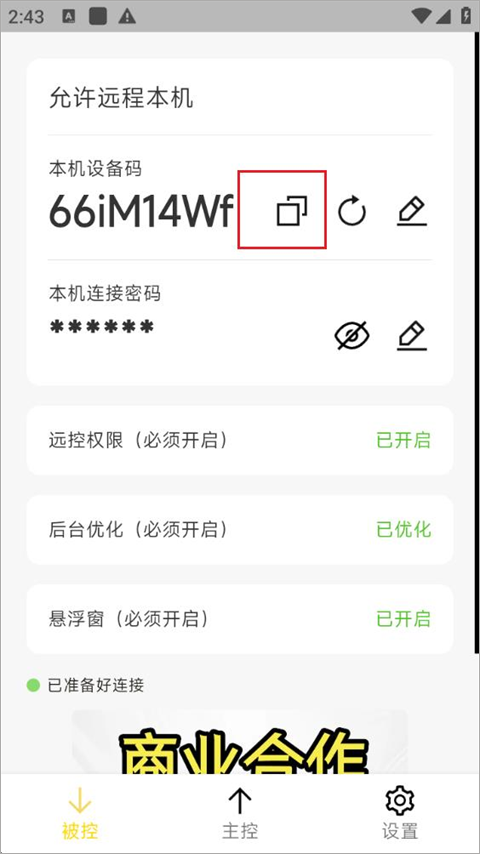
2、点击界面中的相应位置,即可获取当前设备的专属设备码,用于建立远程连接。
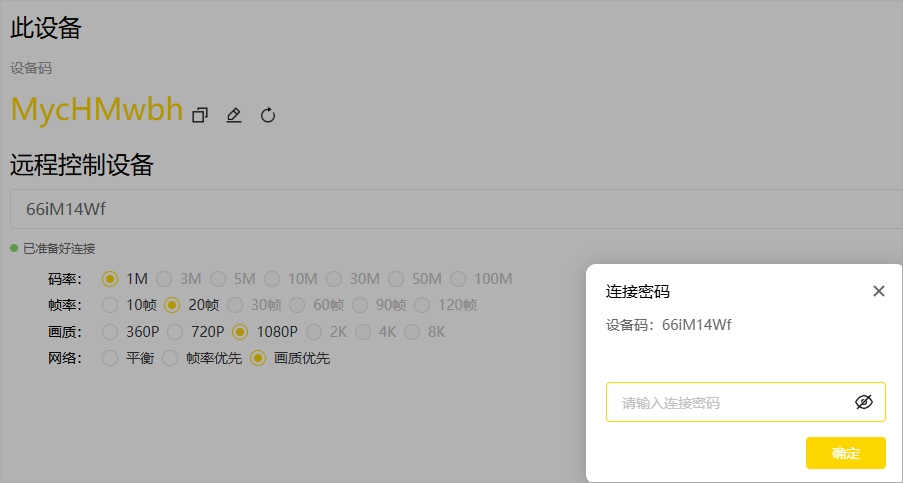
3、在主控设备上输入被控端的设备码和连接密码,发起远程连接请求。
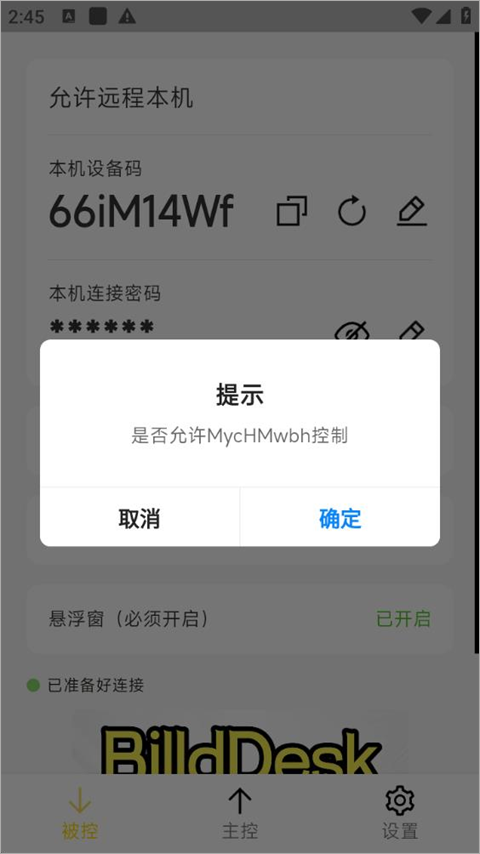
4、被控端确认并允许主控端的控制请求后,即可开始远程操作。
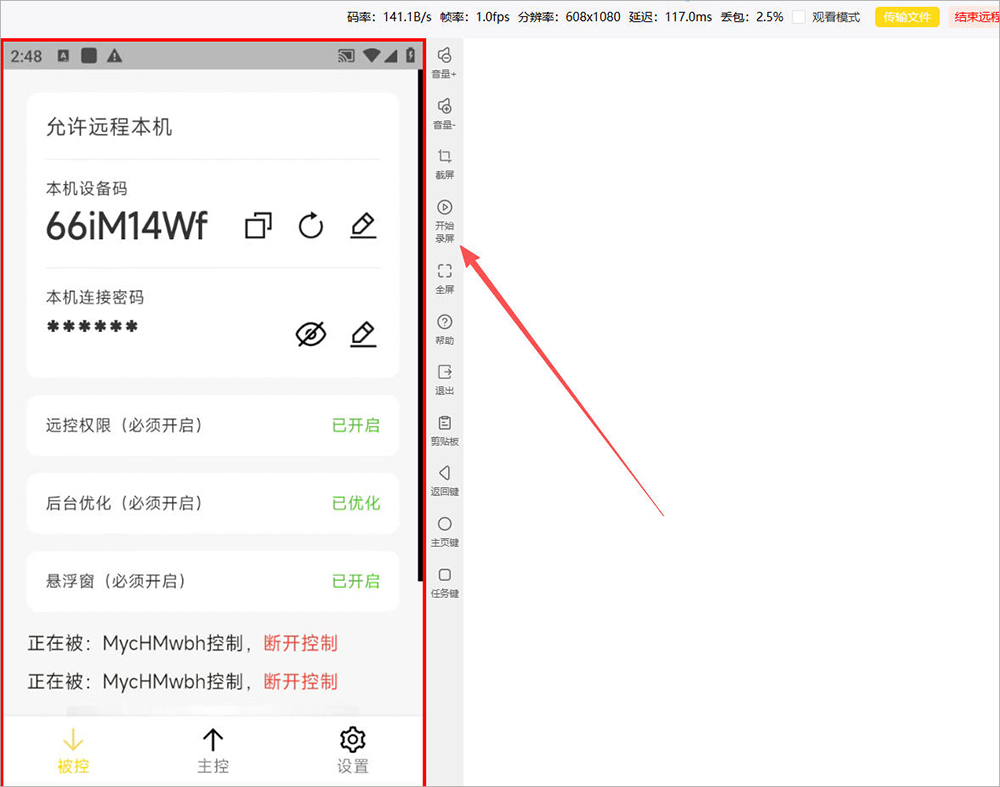
5、连接成功后,你不仅可以通过网页端实时操控手机桌面,还能同步进行录屏操作,方便记录或回放。
远程桌面连接:通过设备码与密码快速建立远程连接,系统会根据当前网络状况智能调整码率、帧率和分辨率,保障操作流畅不卡顿。
跨平台多端支持:全面兼容 Windows、macOS、Linux、Android 以及网页端,无需额外安装客户端,通过浏览器即可直接远程控制各类设备。
屏幕墙多设备监控:可同时查看多个远程桌面画面,特别适合 IT 管理员对大批量设备进行集中监控与高效运维。
文件传输与多屏操作:内置远程文件传输功能,支持在设备间快速交换资料;同时提供多屏显示切换与自定义按键映射,大幅提升工作效率。
多人协作与互控:不仅支持一人同时控制多台设备,也允许多名用户协同操作同一台设备,非常适合远程技术支持、在线教学或团队协作场景。
隐私与安全功能:提供隐私屏(远程操作时本地屏幕自动黑屏)、远程录屏等实用功能,并采用严格的连接鉴权机制,确保数据传输全程加密、安全可靠。
1. 代码透明开放,支持私有化部署,充分保障用户对数据的完全掌控与安全性。
2. 多平台无缝互联,网页端即可直接发起远程控制,无需下载安装额外客户端,即开即用。
3. 集成屏幕墙、文件传输、多屏操作等高效协作工具,满足多样化远程工作需求。
4. 广泛适用于远程技术支持、在线教学、异地办公、多设备集中监控等多种实际应用场景。
Q: 如何连接另一台设备?
A: 在被控设备上获取设备码与临时密码,在控制端输入即可建立连接,首次使用需双方均安装 BilldDesk 软件。
Q: 远程控制的安全性如何?
A: 采用连接鉴权机制,每次连接均可设置独立密码,支持私有化部署,代码开源可审计,所有数据传输均经过加密处理。
Q: 是否支持手机控制电脑?
A: 支持。只需在 Android 手机上安装 BilldDesk 应用,即可通过设备码与密码远程控制 Windows、macOS 或 Linux 电脑。
“我们IT部门用它的屏幕墙同时监控几十台办公电脑,哪儿出问题一眼就看到,远程直接处理,运维效率高了不少。”
“在家用网页版就能控制公司电脑找文件,画质很流畅,还能传文件,好用。”
“上课时用它共享屏幕给学生看操作步骤,学生也能申请远程演示,互动效果很好,隐私屏功能还能防止干扰。”
修复已知问题