Splashtop Personal
- 类型:常用工具
- 大小:42MB
- 时间:2026/6/1 15:43:44
- 版本:3.7.4.23
- 厂商:Splashtop Inc.
- 备案号:暂无
标签:
splashtop personal远程控制 实用工具
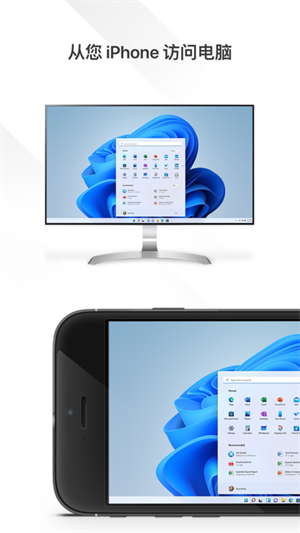
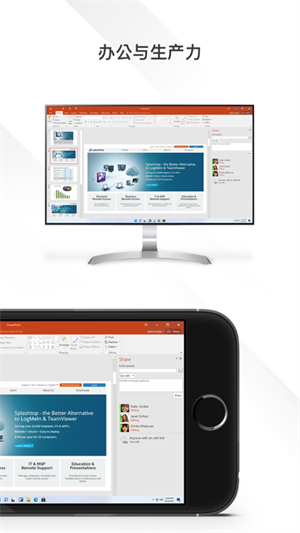
Splashtop Personal 是一款高效实用的远程控制工具,让你无论身处家中、办公室,还是外出途中,都能轻松访问和操控自己的电脑。软件提供流畅稳定的远程桌面体验,支持高清音视频传输,并集成多项贴心功能,显著提升办公与生活效率。如果你希望随时随地掌控电脑,Splashtop Personal 无疑是理想之选,立即下载体验吧!
Splashtop Personal新手使用指南
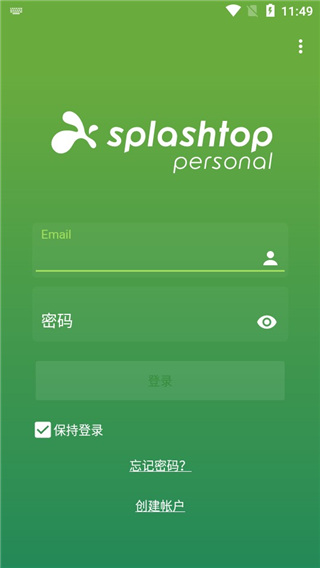
1、在手机上安装 Splashtop Personal 应用,打开后登录你的账号;若尚未注册,可直接在应用内快速创建新账户。
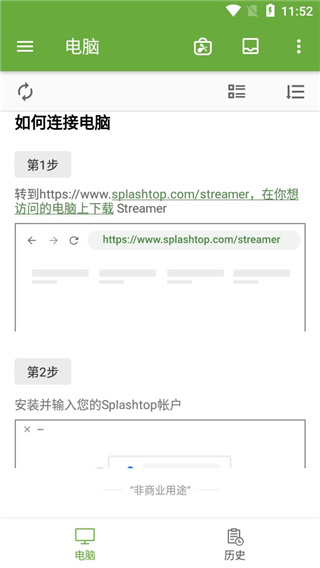
2、进入主界面后,系统会清晰展示连接电脑的操作步骤,引导你完成后续设置。
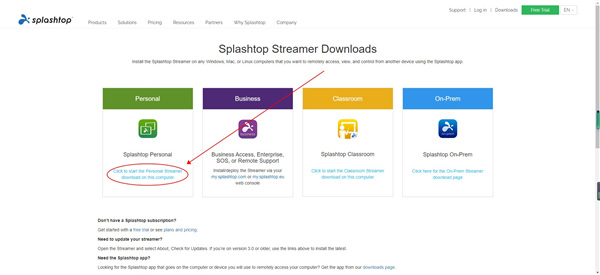
3、按照提示,在被控电脑的浏览器中访问 https://www.splashtop.com/streamer,点击页面上的按钮下载对应的 .exe 安装文件。
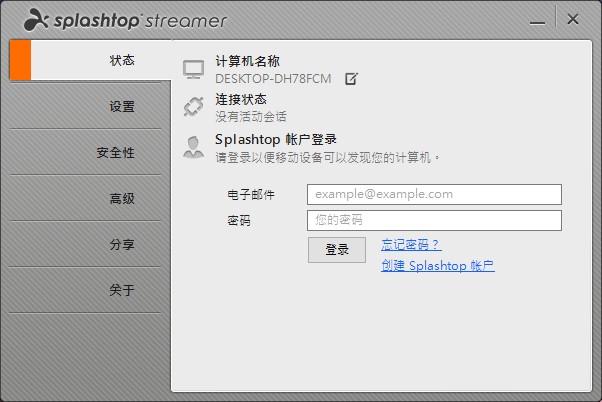
4、下载完成后,运行该 .exe 文件,并使用与手机端相同的账号登录。
5、当电脑端成功登录后,返回手机应用并刷新设备列表,即可看到已绑定的电脑图标,点击即可建立远程连接。
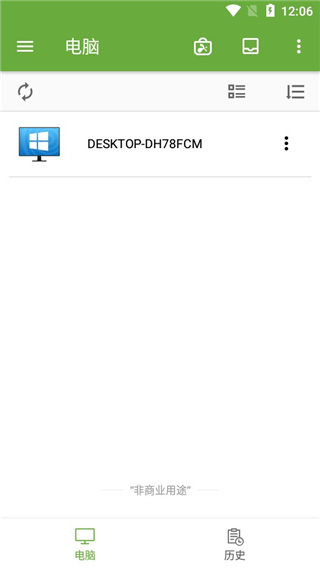
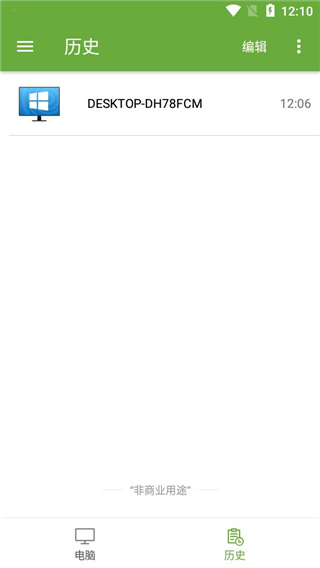
6、连接完成后,你可以在“历史记录”界面查看详细的远程会话信息,包括连接时间、日期、电脑名称等。
黑屏问题
使用 Splashtop Personal 远程连接时,偶尔会出现黑屏现象,通常分为两种情况:一是连接成功但屏幕无显示内容;二是根本无法建立连接。针对第一种情况,建议检查被控电脑的显示设置,确认未启用“仅第二屏幕”或“扩展模式”。若是第二种情况,请确保两台设备均正常联网,且 Splashtop 软件已在两端正确安装并运行。
连接问题
若无法成功连接,请确认手机与电脑均已启动 Splashtop Personal 并登录同一账号。同时检查防火墙是否放行该应用,以及路由器等网络设备是否阻止了相关通信。
性能问题
远程操作过程中如出现卡顿或延迟,通常与网络带宽不足或被控电脑资源占用过高有关。建议优化网络环境,关闭不必要的后台程序,以提升远程体验流畅度。
安全问题
远程桌面涉及数据安全,务必为 Splashtop 账号设置强密码,并避免在公共 Wi-Fi 环境下执行敏感操作。Splashtop Personal 采用端到端加密技术,保障你的远程连接安全可靠。
兼容性问题
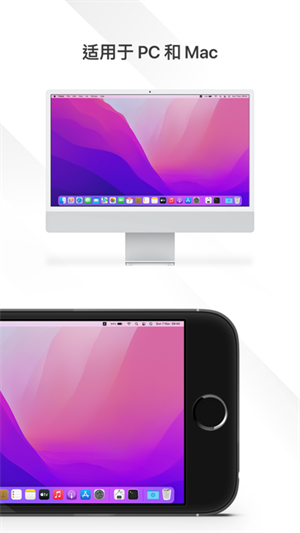
尽管 Splashtop Personal 支持多种操作系统,但在特定系统版本上仍可能出现兼容性异常。建议查阅官方文档,确认是否有针对当前系统的特别说明或推荐更新至最新版本。
音频问题
若远程连接时听不到声音,请检查被控电脑的音量是否开启、未被静音,并确认音频输出设备选择正确。
文件传输问题
使用文件传输功能时如遇失败,需核实文件路径是否有效,以及当前用户是否具备相应读写权限。
多显示器问题
若被控电脑连接了多个显示器,可在 Splashtop 设置中调整显示选项,确保远程桌面能正确映射到目标屏幕。
快捷键问题
部分快捷键在远程操作时可能无法生效,这是因为系统可能将按键指令分配给了本地或远程设备。可根据实际需求重新配置快捷键行为。
v3.6.4.12版本
1、支持隐藏控制菜单栏
2、优化和错误修复
1、远程控制计算机
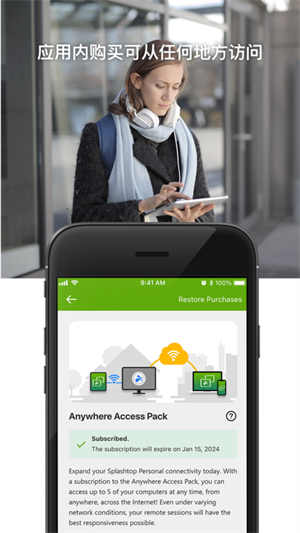
支持局域网内免费远程控制,非局域网远程访问需订阅付费服务。
2、高性能的远程访问
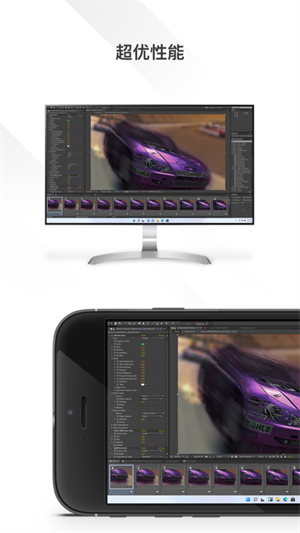
采用专有传输算法,大幅提升数据传输效率,带来流畅的高清音视频体验。
3、简单易上手
只需在手机和电脑分别安装对应应用并登录同一账号,无需复杂配置,几步即可实现远程操控。
4、远程访问计算机
可通过局域网或 Splashtop 云端服务远程连接电脑,个人免费版最多绑定5台PC设备,Pro 用户可支持更多。
5、自定义远程控制属性
允许用户灵活调整远程会话中的分辨率、帧率等参数,在画质与性能之间取得最佳平衡。
6、手势操作
针对 Windows 8 和 Windows 10 系统优化设计了触控手势,让你在手机或平板上也能像操作本地设备一样自如控制电脑。