AnyViewer(远程看看)

- 类型:常用工具
- 大小:96MB
- 时间:2026/6/1 14:04:28
- 版本:2.3.0
- 厂商:成都傲梅科技有限公司
- 备案号:蜀ICP备16032123号-7A
标签:
anyviewer(远程看看) 实用工具远程控制
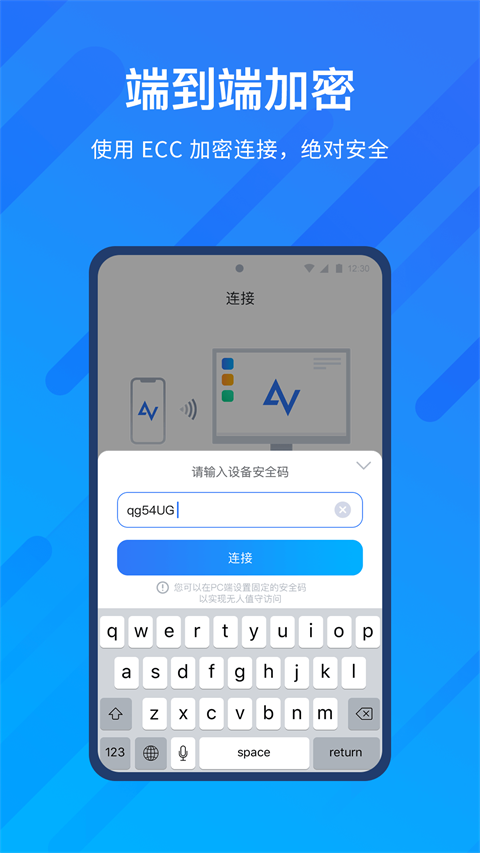
AnyViewer(远程看看)是一款高效可靠的远程控制工具,让您无论身处何地,都能轻松掌控电脑及其他设备。软件采用先进的椭圆曲线加密(ECC)技术,全方位保障远程连接过程中的数据安全。界面简洁直观,支持多种连接方式,操作流畅便捷,显著提升办公与生活效率。无论是远程办公、技术支持,还是家庭设备管理,AnyViewer都能灵活应对各类使用场景,满足您的多样化需求。
1、进行端对端连接时,两台设备均需保持程序运行状态,任意一方退出程序将导致连接立即中断。
2、每个邮箱账号最多可绑定20台设备,并管理多达100台设备。
AnyViewer(远程看看)新手使用指南
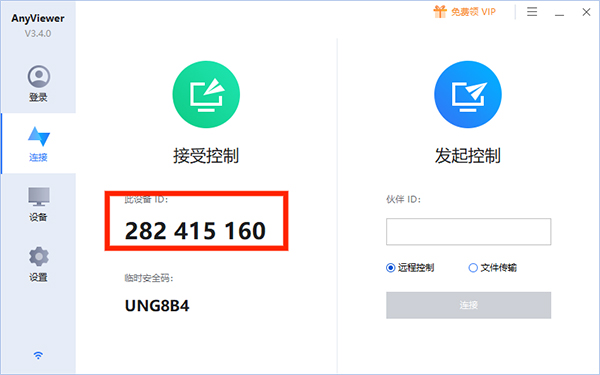
1、在电脑和手机上分别安装AnyViewer远程控制软件。打开电脑端程序,即可查看当前设备的ID号。
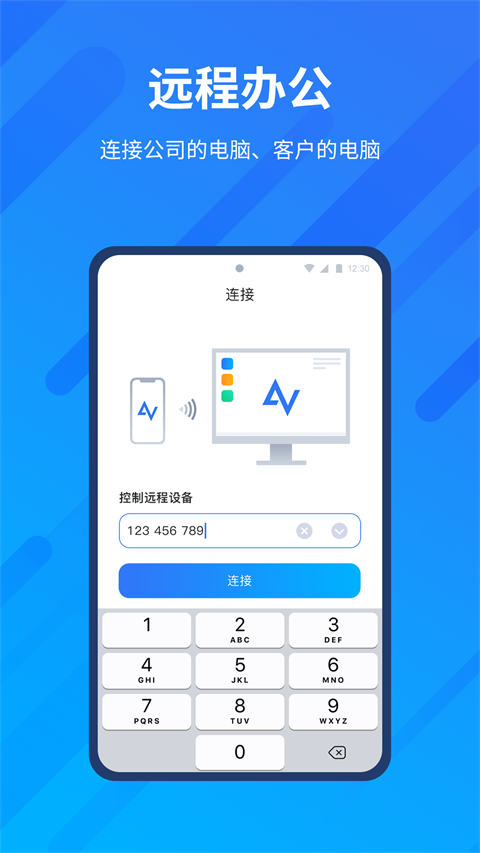
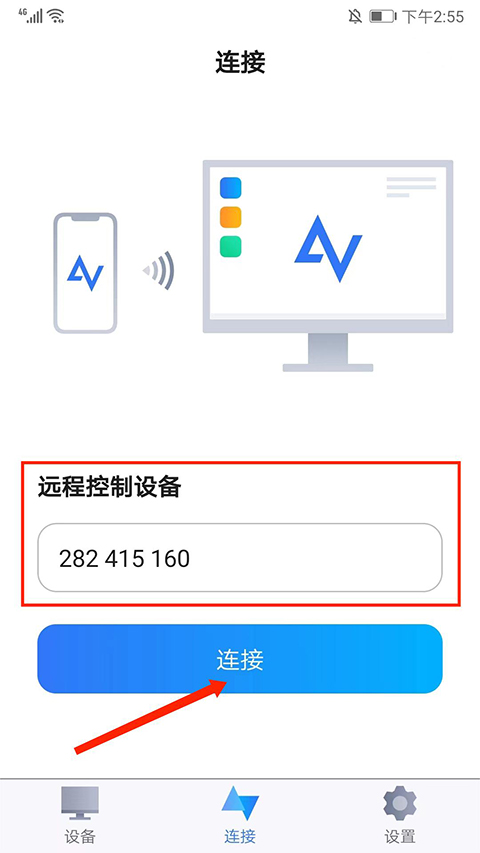
2、启动安卓版AnyViewer,在【远程控制设备】输入框中填入电脑端的设备ID,点击【连接】。
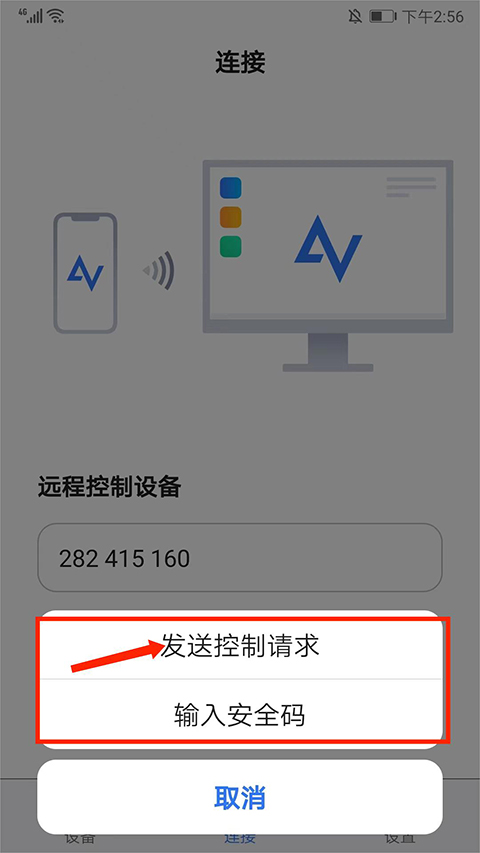
3、此时会弹出选项,选择【发送控制请求】,系统将提示输入安全码或直接发送请求。
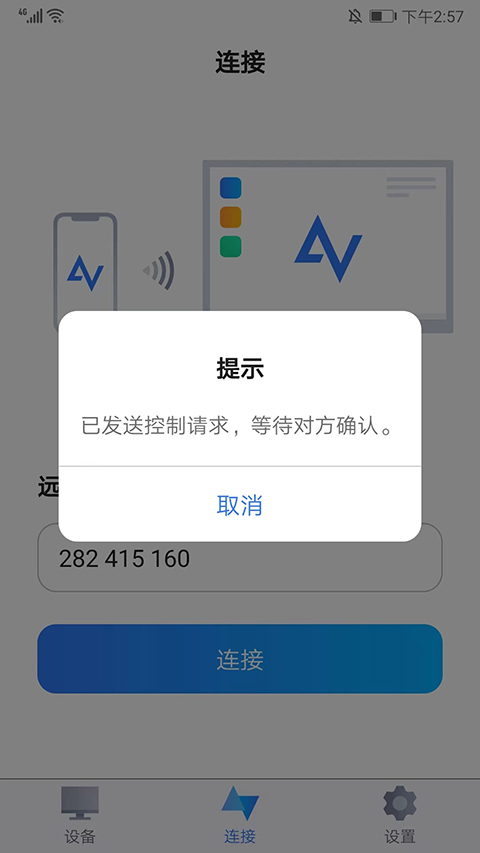
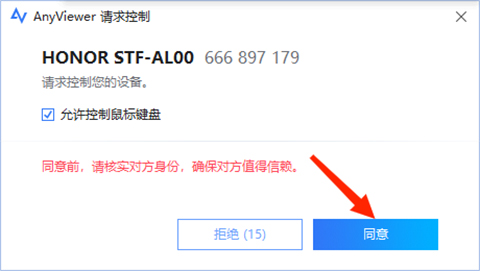
4、电脑端AnyViewer会弹出控制请求提示,点击【同意】即可授权连接。
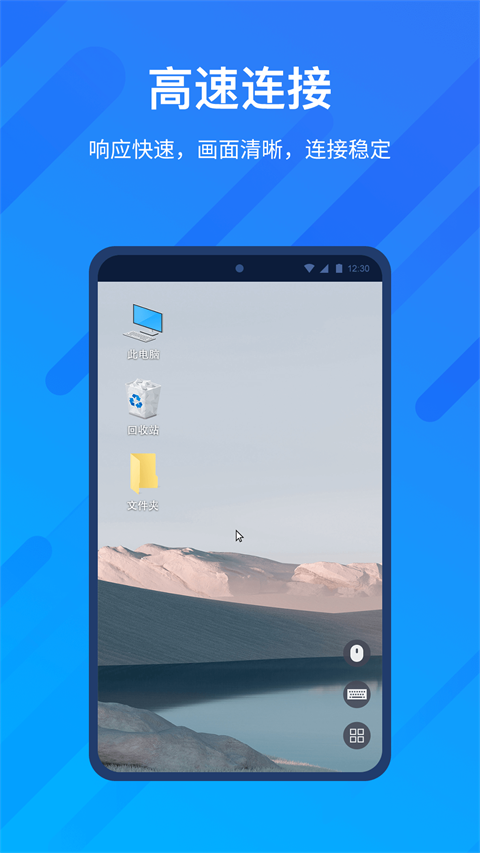
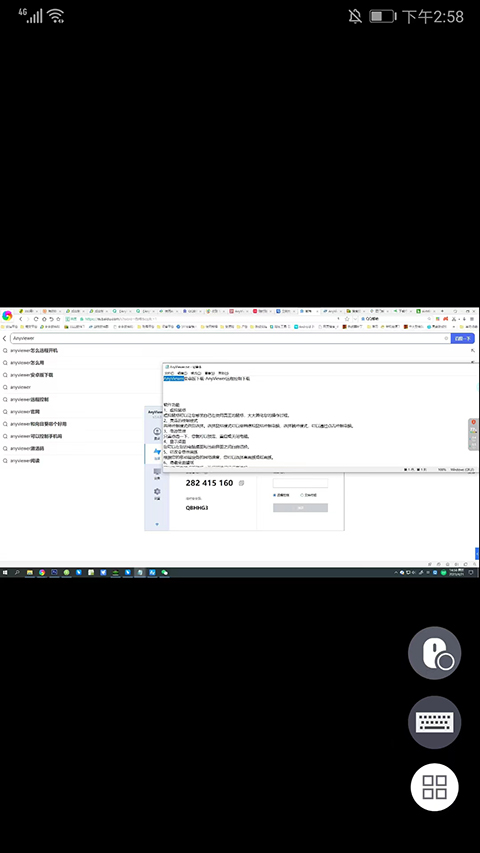
5、返回手机端AnyViewer,即可看到电脑画面已同步显示,表示远程连接成功建立。
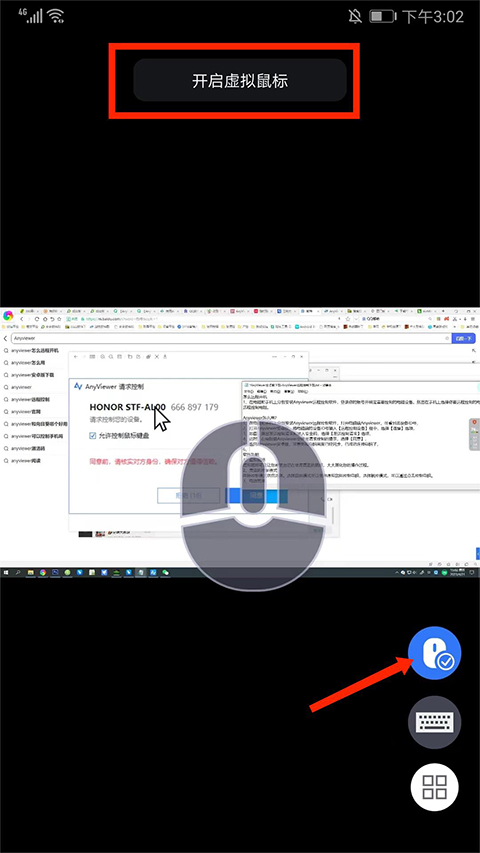
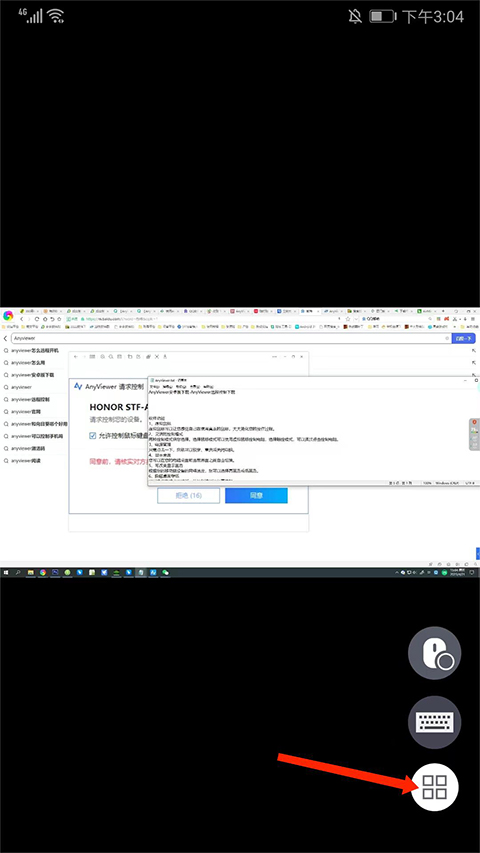
6、点击【鼠标】图标,可开启或关闭鼠标模式。在手机屏幕上滑动即可模拟鼠标移动与操作。
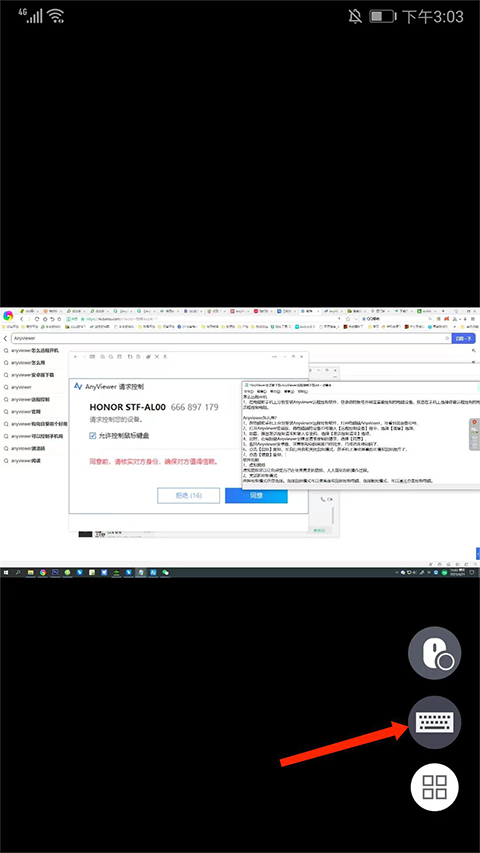
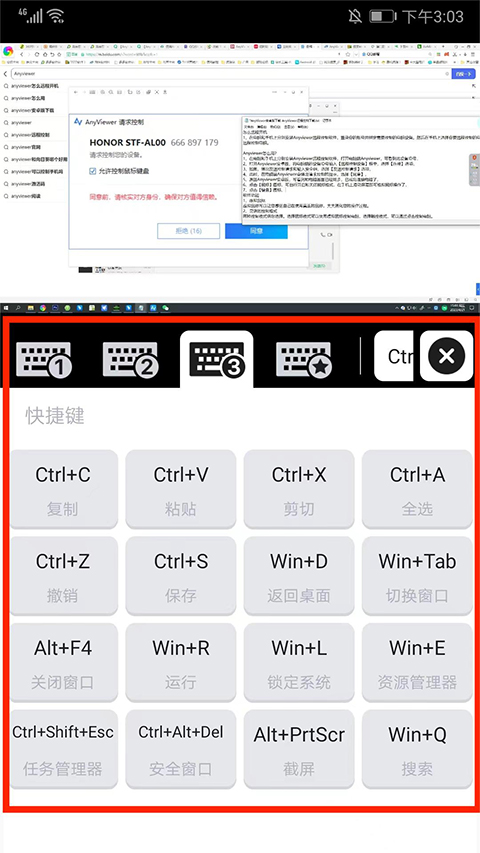
7、点击【键盘】图标,可在三种预设键盘布局及自定义模式间自由切换,满足不同输入习惯。
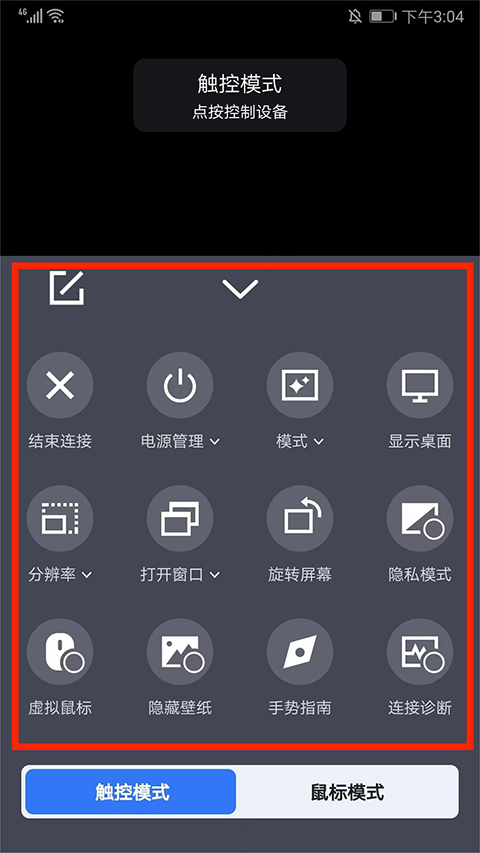
8、点击【四宫格】图标,即可远程执行电源管理、调整分辨率、切换屏幕、更换壁纸、启用触控手势等高级操作,全面掌控远端电脑。
AnyViewer(远程看看)操作手势介绍
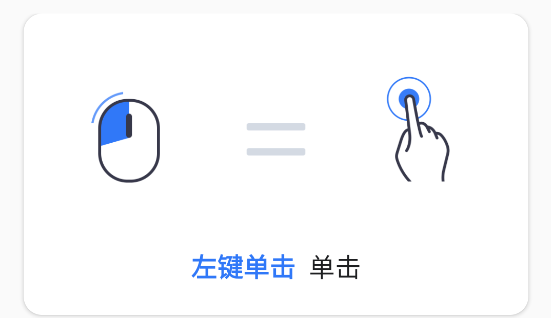
1、左键单击——单击屏幕一次
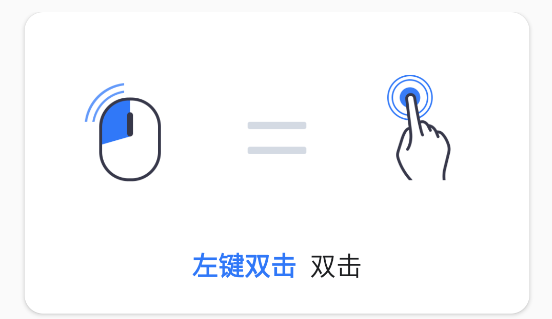
2、左键双击——快速点击屏幕两次
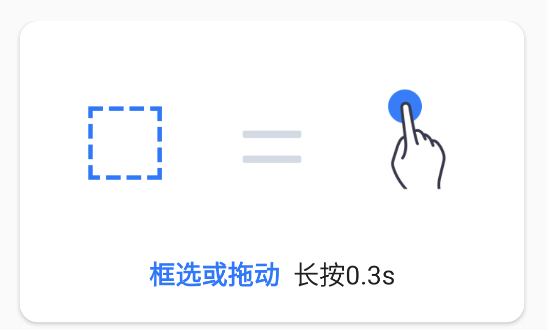
3、框选或移动——长按屏幕约0.3秒
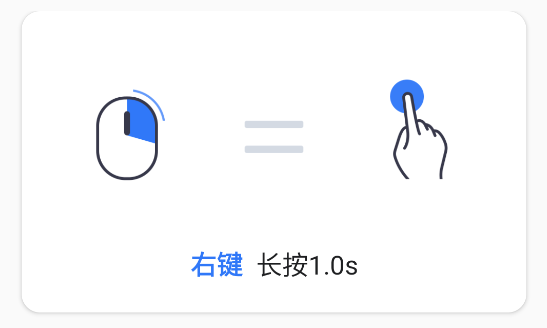
4、右键——长按屏幕约1.0秒
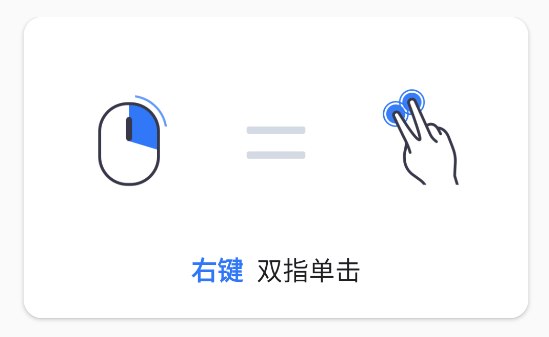
5、右键——双指同时单击屏幕
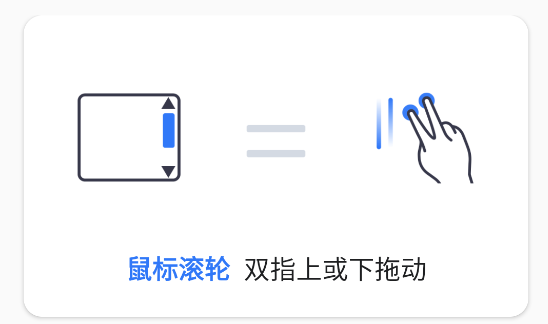
6、鼠标滚轮——双指在屏幕上向上或向下拖动
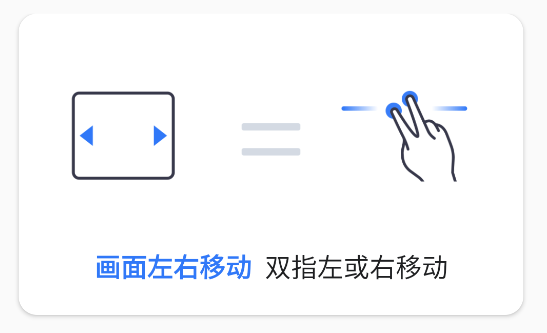
7、画面左右移动——双指在屏幕上向左或向右滑动
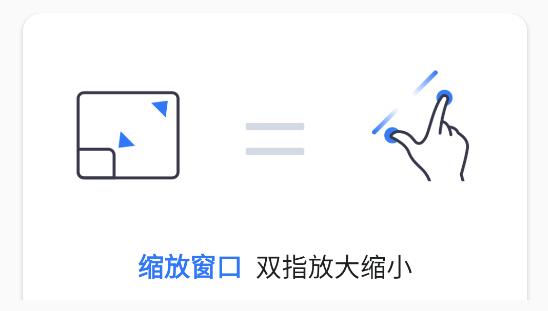
8、缩放窗口——双指在屏幕上做放大或缩小手势
AnyViewer(远程看看)如何绑定设备
1、自动绑定设备:在需要绑定的设备上登录您的账号。若当前绑定设备数量未达上限(20台),系统将自动完成绑定。
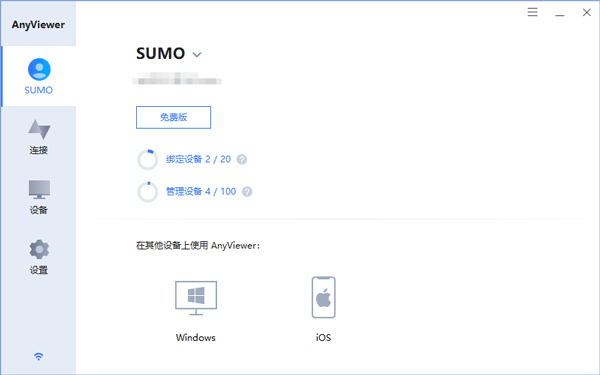
2、绑定设备已满:若账号绑定设备已达上限,新登录的设备将仅加入“我的设备”列表,状态为未绑定。您需先解绑其他设备,再手动绑定该设备。
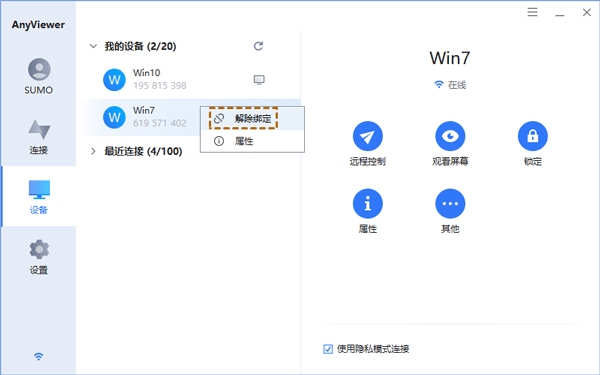
3、解除绑定设备:在设备列表中对该设备单击右键,选择【解除绑定】即可释放绑定名额。
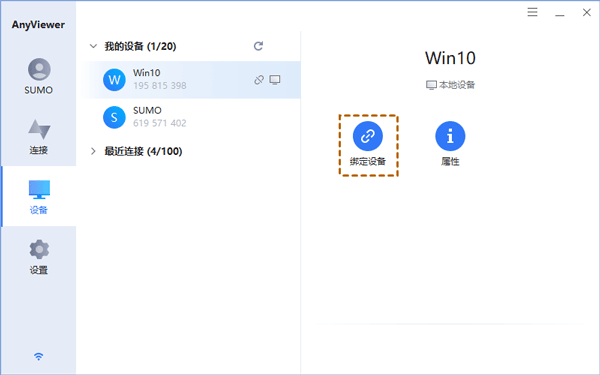
4、手动绑定设备:在目标设备登录账号后,进入设备列表,选中该设备并点击【绑定设备】按钮,即可完成手动绑定。
v3.2.0版本
为您优化了体验细节。
1、虚拟鼠标
虚拟鼠标功能高度还原真实鼠标操作体验,让远程控制更加自然流畅,大幅简化操作流程。
2、灵活的控制模式
提供鼠标模式与触控模式两种操作方式。鼠标模式适合精细操作,触控模式则更贴近移动设备使用习惯,随心切换。
3、电源管理
一键实现远程锁定、重启或关机操作,轻松管理远端电脑的电源状态。
4、显示桌面
可在当前应用界面与电脑桌面之间快速切换,提升多任务处理效率。
5、可改变显示画质
根据当前网络状况,自由选择高画质或低画质模式,兼顾清晰度与连接流畅性。
6、隐藏桌面壁纸
支持隐藏远端电脑的桌面壁纸,减少资源占用,使远程操作更加顺滑。
7、查看连接设备
所有曾连接过的设备均会保存在设备列表中,方便下次快速建立连接。
8、无人值守远程控制
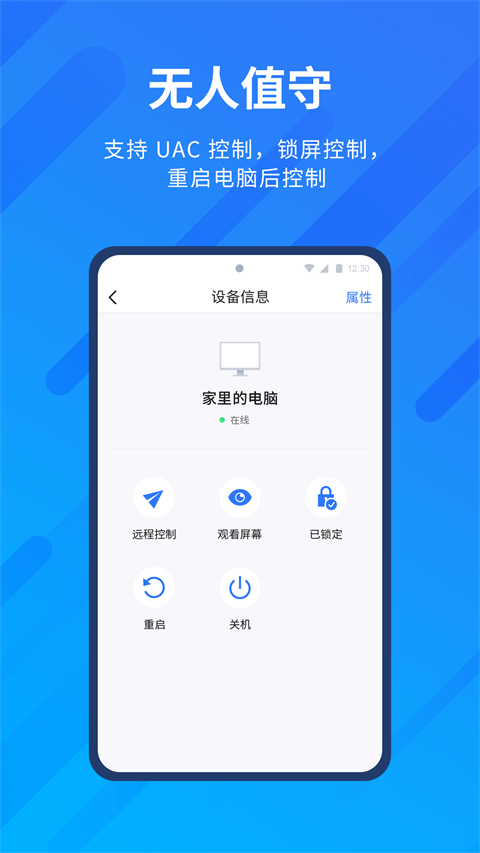
通过预先设置的安全码,即使无人在电脑前,也能从手机端随时远程访问和控制电脑,真正实现全天候远程管理。