Remote Desktop(Microsoft 远程桌面)

- 类型:常用工具
- 大小:3MB
- 时间:2026/6/1 11:03:42
- 版本:TWA 1.5
- 厂商:北京小米电子产品有限公司
- 备案号:京ICP备14054596号-27A
标签:
remote desktop(microsoft 远程桌面) 实用工具远程控制
Remote Desktop(Microsoft 远程桌面)是微软官方推出的远程控制工具,专为需要随时随地访问Windows电脑的用户打造。无论你是在移动办公、远程协助,还是临时处理家中电脑上的文件,只需一部手机或平板,即可流畅连接并操控你的Windows桌面。应用支持多点触控手势操作,界面响应灵敏,体验接近本地操作,真正实现高效便捷的远程工作方式。
Remote Desktop(Microsoft 远程桌面)新手使用指南
注意:请确保你的被控电脑运行的是 Windows 10 专业版或更高版本。查看方法:点击开始菜单 > 设置 > 系统 > 关于,查看“版本”信息。若不符合要求,请先升级系统。
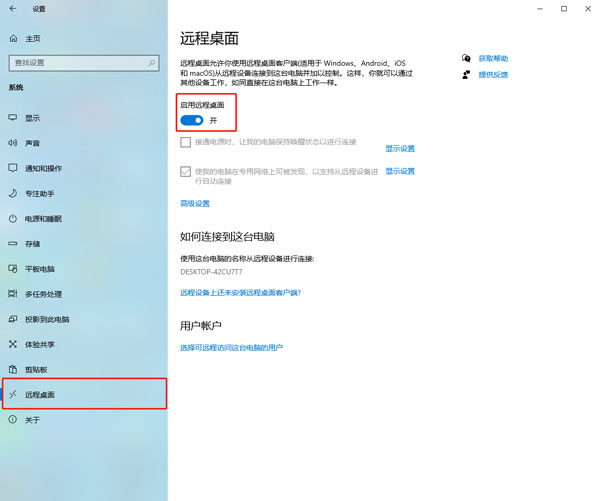
1、在你的Windows电脑上,依次打开 开始 > 设置 > 系统 > 远程桌面,开启“启用远程桌面”选项,并点击确认。
建议同时点击下方的“关于”,记下这台电脑的设备名称。如果名称复杂不易记忆,可点击“重命名此电脑”设置一个更简洁好记的名字。
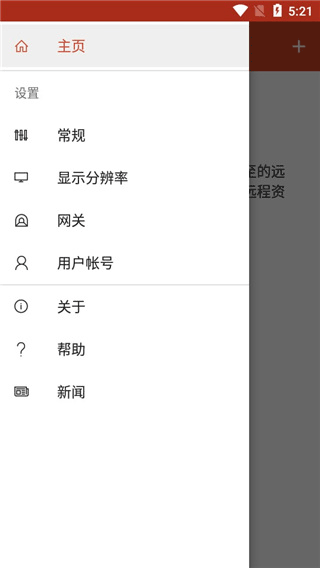
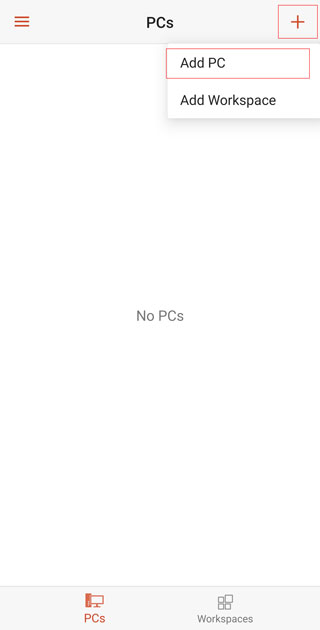
2、在手机或平板上安装Remote Desktop应用后打开,点击右上角的加号,选择“Add PC”。
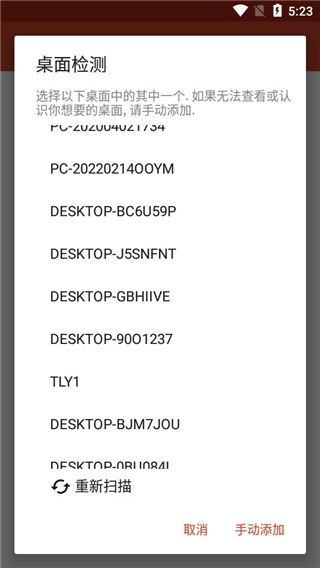
应用会自动扫描局域网内已开启远程桌面的电脑。如果未找到目标设备,请点击“ADD MANUALLY”手动添加。
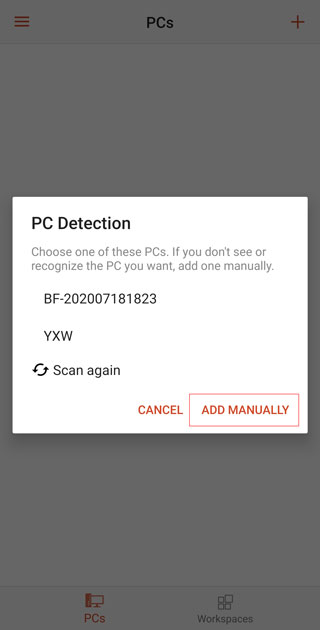
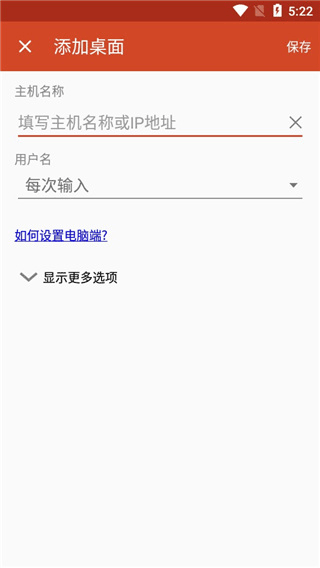
3、在“PC NAME”栏中输入你的电脑名称或IP地址。
获取IP地址的方法:按下 Win+R 键,输入 cmd 并回车,在命令提示符中输入 ipconfig,找到“IPv4 地址”即为当前电脑的IP。
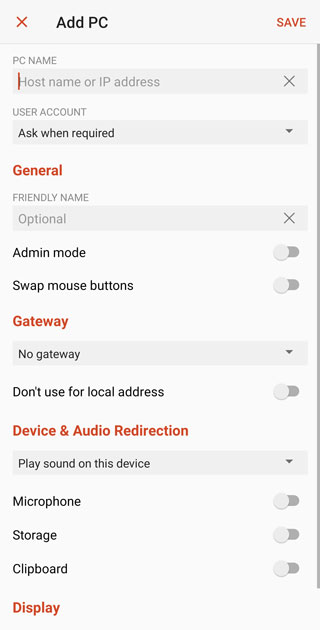
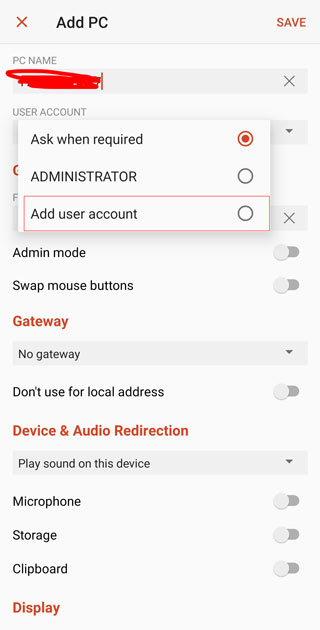
4、在“USER ACCOUNT”一栏中,点击“ADD user account”,输入用于登录该电脑的账户信息。若使用微软账户登录Windows,则填写微软账户及密码;若使用本地账户,则填写本地用户名和密码。如本地账户未设密码,可留空。
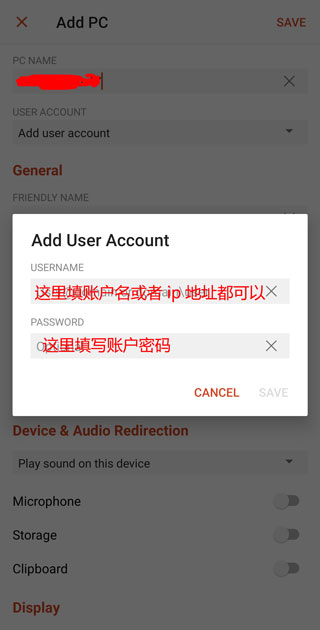
5、填写完毕后,点击右上角的“Save”保存配置。
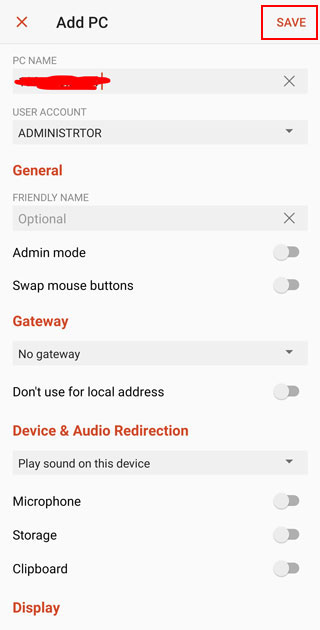
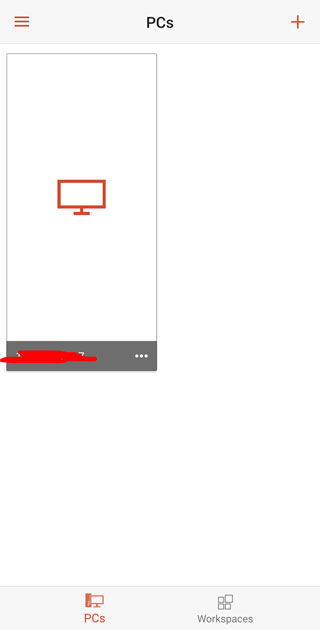
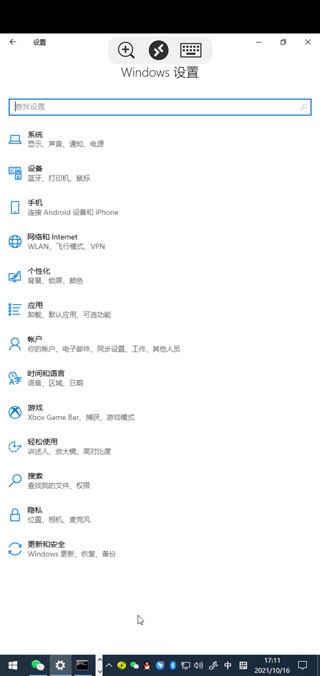
6、返回主界面,你会看到刚添加的电脑图标。点击它,输入电脑登录密码,即可成功建立远程连接。需要注意的是,远程桌面连接期间,被控电脑的屏幕将被锁定,无法同时在本地和远程端操作。若希望将手机作为电脑的扩展屏,可尝试使用Space desk等专用扩展显示工具。
Remote Desktop(Microsoft 远程桌面)怎么传文件
1、通过远程桌面连接传输文件
首先,在被控电脑上正确启用远程桌面功能,并在“远程桌面设置”中添加允许远程访问的用户账户。
接着,在控制端设备上打开Remote Desktop应用,输入目标电脑的IP地址或名称,并使用有效账户登录建立连接。
连接成功后,你可以在远程会话中访问本地设备的磁盘(需在连接前勾选“本地资源”中的驱动器选项)。随后,直接在远程桌面中复制或移动文件到对应磁盘,即可完成文件传输。
2、使用其他远程控制软件进行文件传输
若Remote Desktop的文件传输功能无法满足需求,可考虑搭配第三方工具如AnyViewer。
使用AnyViewer时,需在两台设备上使用同一账号登录,系统会自动关联设备。在主界面选择目标电脑,点击“文件传输”,在弹出窗口中选择要发送的文件,即可快速完成跨设备传输,操作更直观高效。
v10.0.19.1279版本
1、新增对移动应用程序管理的支持。
2、新增对位置重定向功能的支持。
3、在“设置”面板中加入了工作区用户账户切换器。
4、修复了存储重定向中断的问题,并根据谷歌最新策略增加了必要的权限请求提示。
5、修正了使用朝鲜语输入时,按下CTRL+A导致字符组合异常的问题。
6、优化了辅助功能,改进了键盘导航体验。
7、包含多项错误修复与整体性能提升。
1、访问由IT管理员发布的托管远程资源。
2、连接运行Windows Professional、Windows Enterprise或Windows Server系统的远程计算机。
3、支持丰富的多点触控操作,兼容Windows标准手势,滑动、缩放更自然流畅。
4、可通过远程桌面网关(RD Gateway)安全接入企业内网资源。
5、内置连接中心,轻松管理多个远程连接和用户账户配置。
6、采用加密协议保障数据传输安全,可靠访问公司应用与敏感信息。
7、支持音频与视频内容的高质量流式传输,远程会议或媒体播放更顺畅。
8、可重定向剪贴板内容,并支持将本地麦克风、摄像头等设备共享至远程会话中。