录屏大师会员版

- 类型:常用工具
- 大小:87MB
- 时间:2026/5/30 13:06:12
- 版本:
- 厂商:上海弥初柔网络科技有限公司
- 备案号:沪ICP备19001397号-4A
录屏大师会员版是一款高效、轻量且功能强大的屏幕录制工具。凭借先进的视频编码技术,它在保证高清画质的同时大幅降低CPU占用,即便是普通配置的手机也能流畅录制游戏、教程或直播画面,操作简单、响应迅速,是手游玩家、内容创作者和日常用户的理想选择。
使用方法
更新时间:2024/11/20
1. 打开软件后,根据需求选择横屏录制或竖屏录制,这里以竖屏为例进行演示。
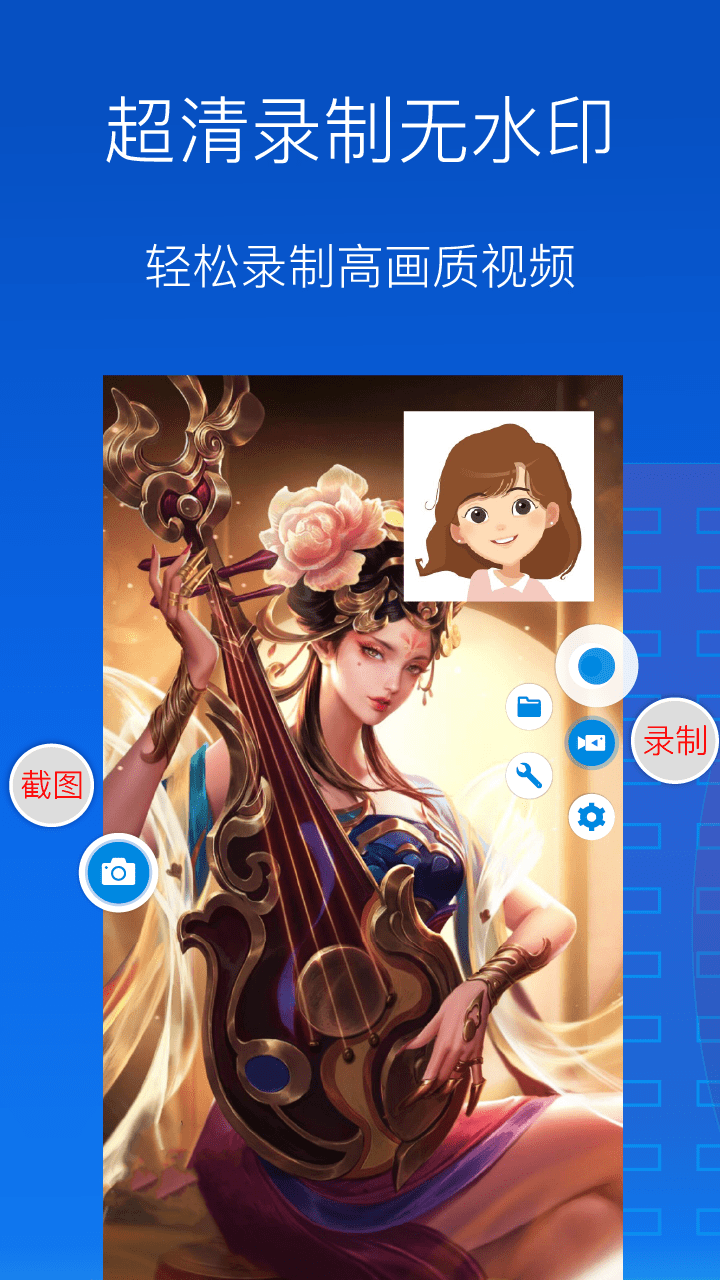
2. 选择录制方向后,屏幕上会出现一个悬浮工具按钮,点击该按钮并选择“录制”即可开始。
3. 录制开始后,悬浮窗会自动缩小为一个小圆圈;录制完成后,再次点击该悬浮窗,选择“停止”结束录制。
4. 停止后会弹出已录制的视频预览窗口,你可以拖动视频缩略图调整位置,点击“删除”即可移除不需要的视频。
5. 点击“迁移”可将视频移动至默认文件夹中保存。
6. 点击“确定”完成迁移操作。当然,即使不迁移,你也可以直接通过微信、QQ等应用将视频发送到电脑或其他设备。
怎么用
更新时间:2024/11/20
1. 首先打开录屏大师,点击右上角的“设置”,进入后选择“录制画面选择”。
2. 在设置页面中开启“悬浮窗录屏模式”开关。
3. 返回桌面后,点击出现的悬浮窗,再点击其中的“录制”按钮即可开始录屏。
4. 录制完成后,只需再次点击悬浮窗上的“停止”按钮即可完成操作。
使用流程
更新时间:2024/11/20
准备:
1. 启动软件,并授予其所需的权限,包括存储、录屏和录音权限;
2. 务必根据你要录制的内容方向,提前选择横屏或竖屏录制模式,否则可能导致画面显示异常或过小。
录屏:
在无浮窗录屏模式下:1. 点击“录制”后将立即开始录屏;2. 如需暂停或停止,返回录屏大师主界面操作即可。
在浮窗录屏模式下(需按提示授予悬浮窗权限):1. 点击录屏后返回桌面,悬浮窗会自动显示,点击其上的“录制”按钮开始;2. 点击“暂停”可临时中断录制;3. 点击“停止”则结束录制并生成视频文件。
录制完成后:
你可以对视频进行播放、编辑、删除、导出、上传,还能一键分享给好友或社交平台。
使用教程
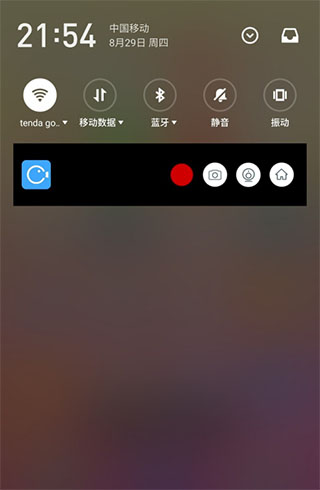
1、点击“开始录屏”后,应用将自动退至后台,状态栏会显示正在录制的提示。
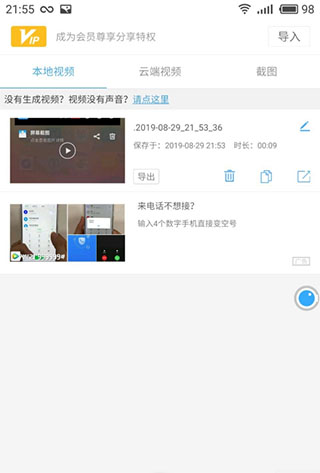
2、录制完成的视频会自动保存,只需重新打开“录屏大师”即可在首页查看。
怎么录内部声音
更新时间:2024/11/20
1. 进入软件设置界面,找到“录制音频”选项,点击进入音频管理页面。
2. 系统会提供“静音”或“麦克风”两种选项;若希望仅录制设备内部声音而不收录外部环境音,请选择“静音”。
3. 在录制过程中,也可通过悬浮窗上的工具图标调出控制栏。
4. 在该工具栏中同样能找到音源切换功能,点击后可随时关闭或调整声音录制方式。
更新时间:2024/11/20
1.【提升】优化屏幕录制时的内存占用
2.【提升】改善用户整体使用体验
3.【修补】修复若干已知问题
v3.6.7.0版本
- 优化应用界面布局,操作更加直观便捷;
- 修复已知BUG,进一步提升运行稳定性。
1、灵活控制录屏的开始和结束
支持通过悬浮窗、通知栏或摇一摇等多种方式快速启动或停止录屏,操作随心所欲。
2、完美支持录制声音或者解说
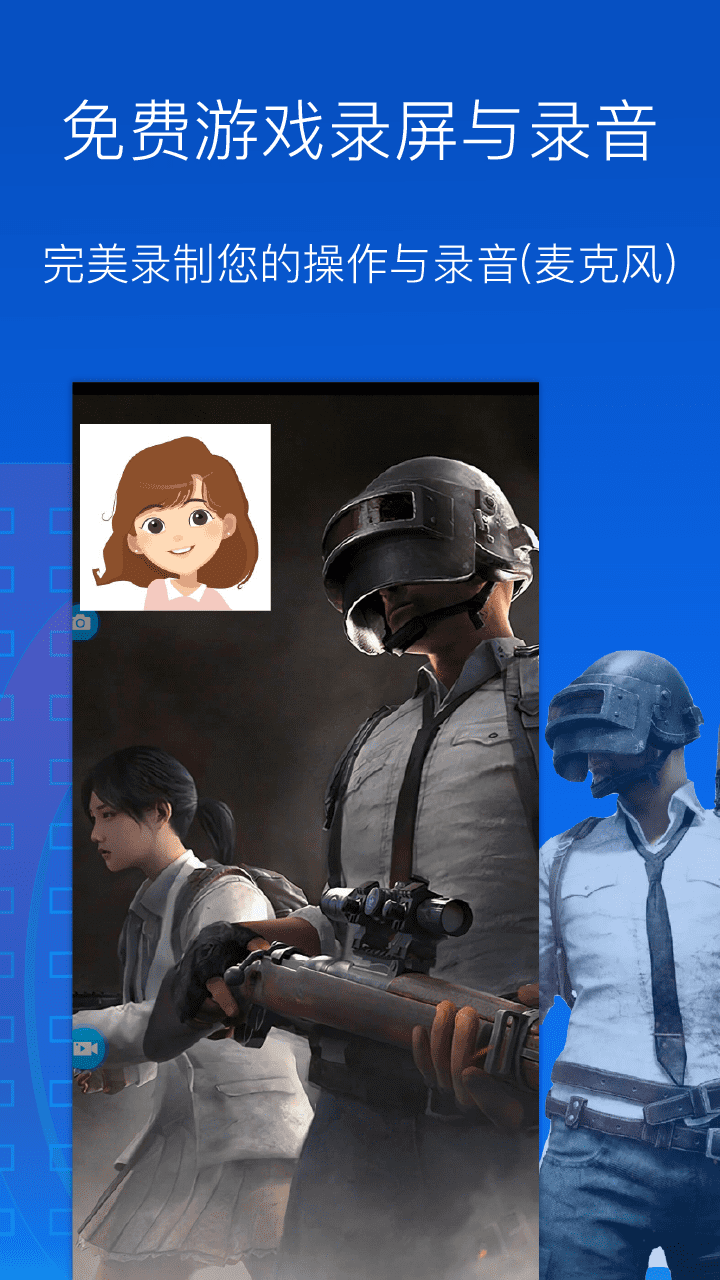
可同步录制系统声音,还提供主播模式,实现画面与人声解说同步录制。
3、不同录制方向以供自由选择
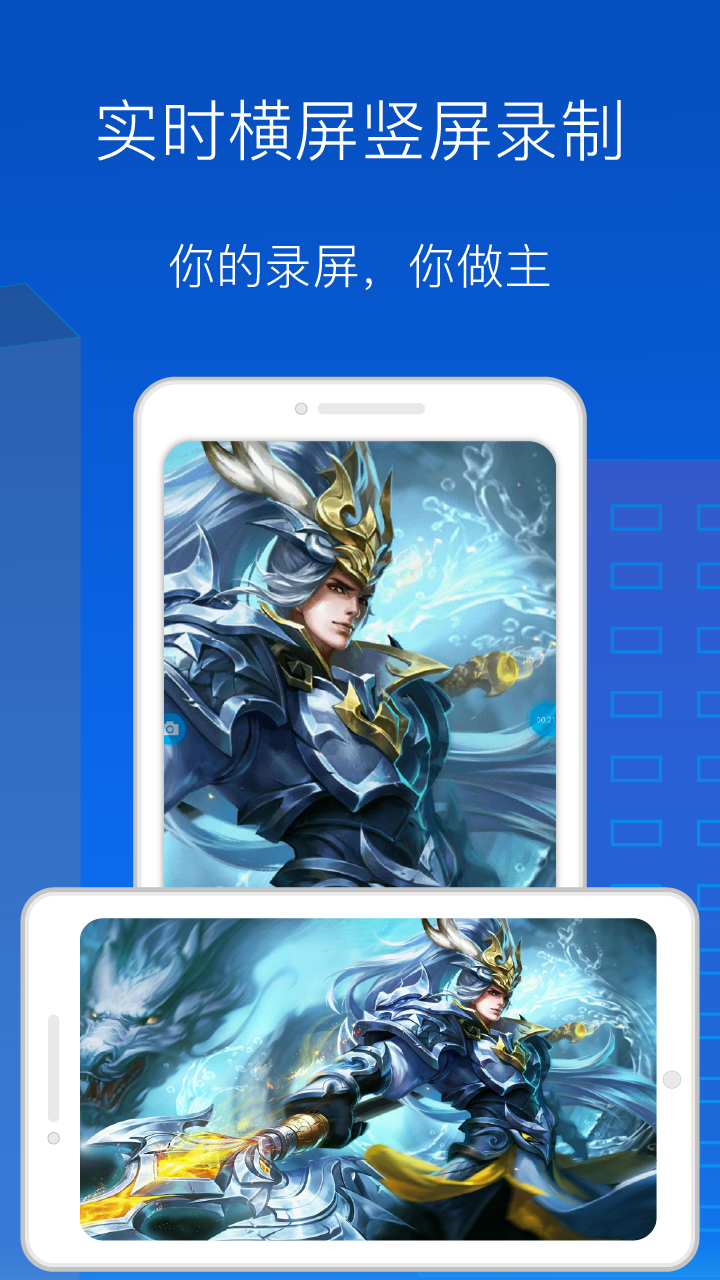
录制前可根据内容需求自由选择横屏或竖屏模式,确保画面比例适配。
4、视频质量,清晰度自由切换
导出视频时可按需选择不同清晰度,兼顾画质与文件大小,满足多种使用场景。
5、剪辑,字幕,配音随意编辑
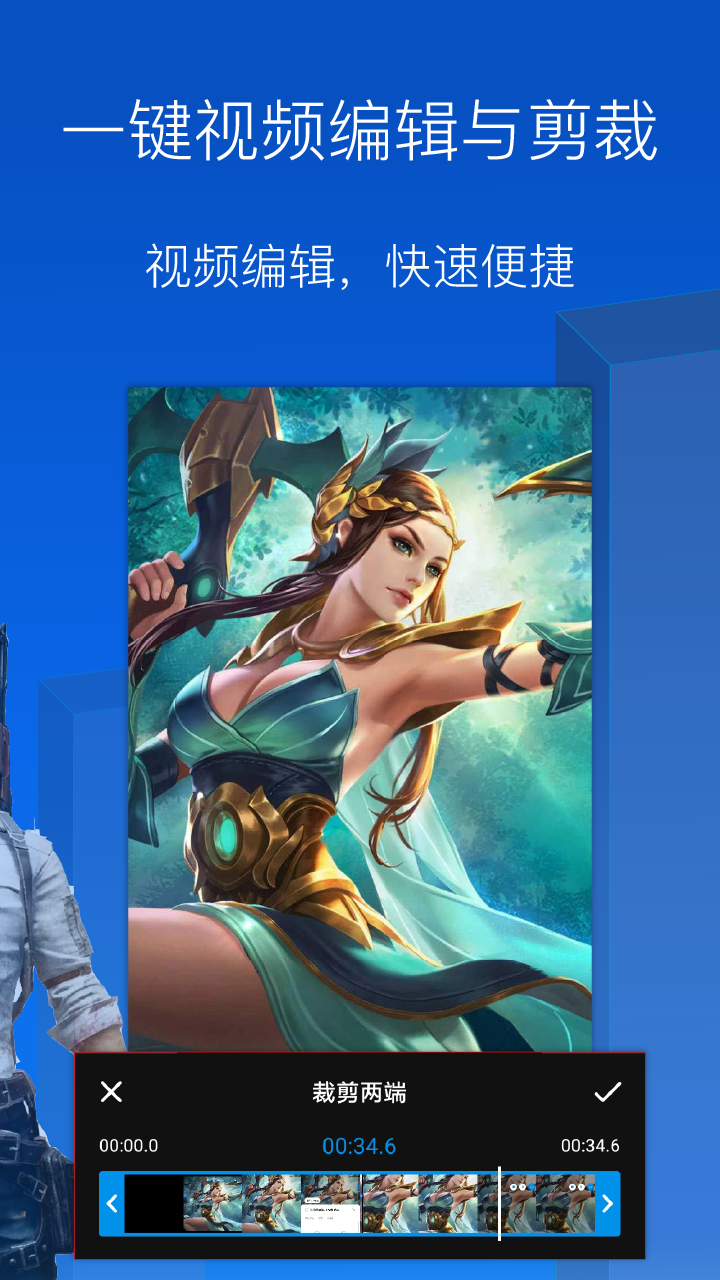
支持多段视频与图片无缝拼接,内置丰富贴纸、滤镜及颜文字,轻松打造个性化内容。
6、一键上传,分享到社交网络
录制完成后可直接通过微信、QQ等平台一键分享,还有机会获得官方推荐曝光。