乐秀录屏大师高级版

- 类型:磁力影视
- 大小:24MB
- 时间:2026/6/1 8:42:55
- 版本:4.6.7
- 厂商:上海艾麒信息科技股份有限公司
- 备案号:沪ICP备08027228号-20A
标签:
乐秀录屏大师录屏大师 录屏软件
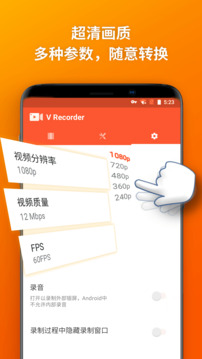
乐秀录屏大师高级版是一款专业级手机录屏工具,专为追求高清画质与流畅体验的用户打造。支持自定义分辨率、帧率及声音来源等丰富录制参数,轻松满足游戏直播、教学演示、视频创作等多种场景需求。无论是日常记录还是专业制作,都能实现个性化、高质量的屏幕录制。立即下载,开启你的高清录屏之旅!
怎么用
更新时间:2024/11/13
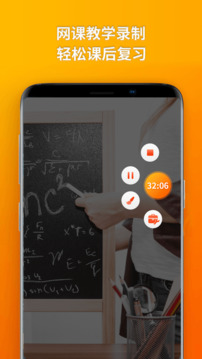
首先,打开乐秀录屏大师APP,点击界面右侧的开始按钮进入录制页面。在这里,你可以使用多种屏幕标记工具,如画笔、橡皮擦和形状工具,实时标注重点内容,让录屏更直观高效。
录制过程中,还能通过工具箱调用微相机、水印、自定义水印、主题切换及截屏等功能,为视频增添个性化元素,提升整体表现力。
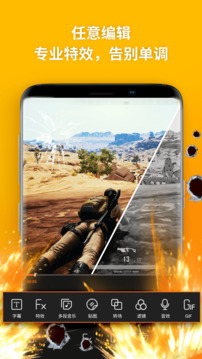
录制完成后,返回首页选择已保存的视频素材,进入编辑页面进行后期处理。你可以裁剪片段、添加背景音乐、插入字幕等,完成后再点击保存,视频将自动存入手机相册,方便随时分享或使用。
乐秀录屏大师怎么用?使用方法介绍
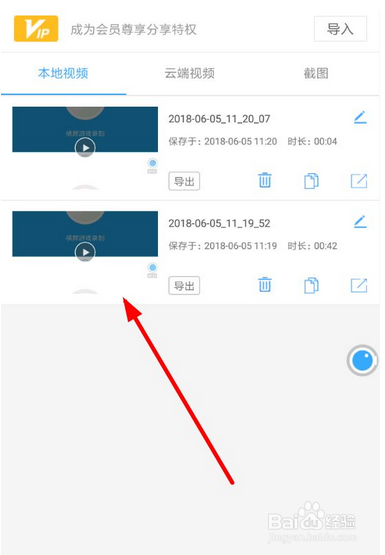
乐秀录屏大师怎么导出视频文件,下面带来详细的步骤。
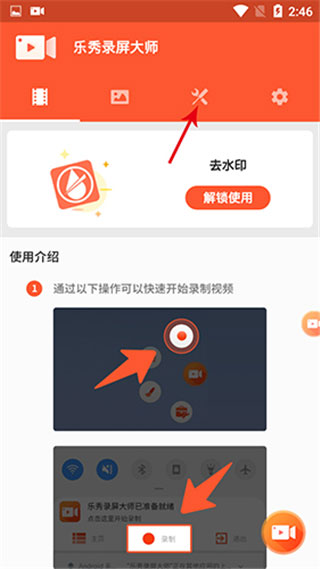
1、首先打开软件,点击界面第三个按钮。
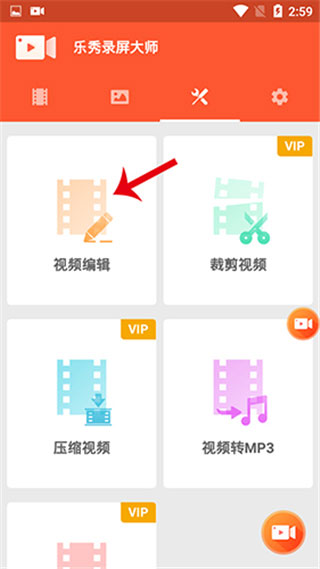
2、在视频界面,选择“视频编辑”,并点击你想要导出的视频。
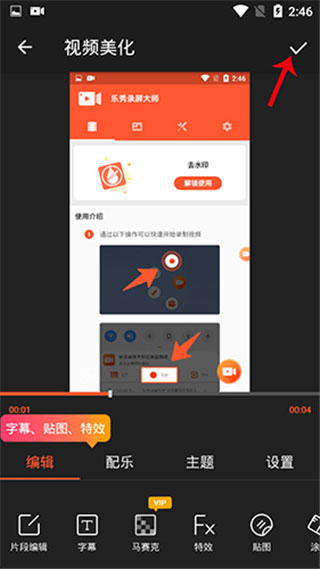
3、点击右上角的确定按钮。
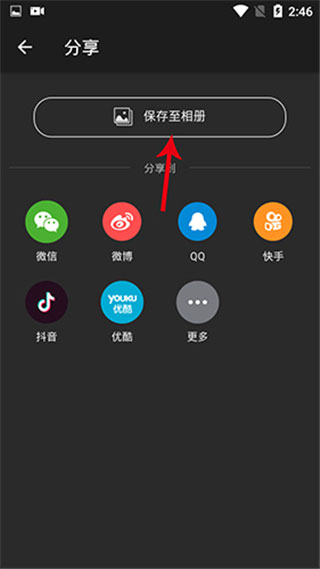
4、点击屏幕中央的“保存到相册”,即完成视频导出。
5、上传视频同样简单,首先打开软件,点击界面第三个按钮。
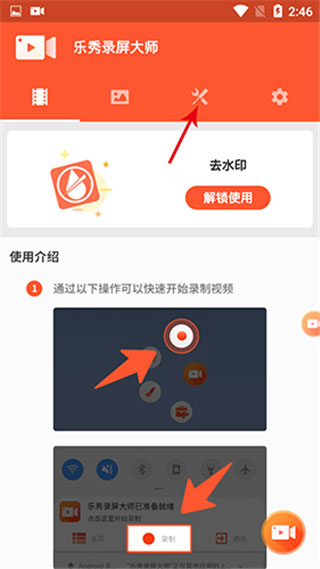
6、在视频界面,选择“视频编辑”,并选中你要上传的视频。
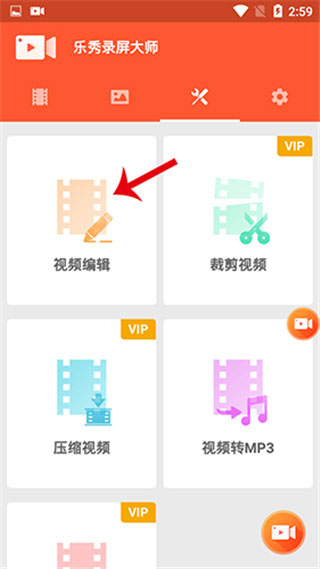
7、点击右上角的确定按钮。
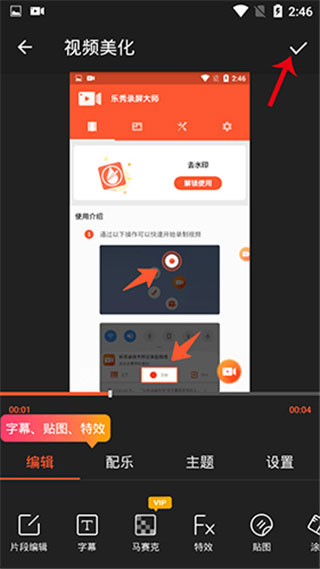
8、选择下方的上传方式,即可完成视频上传。
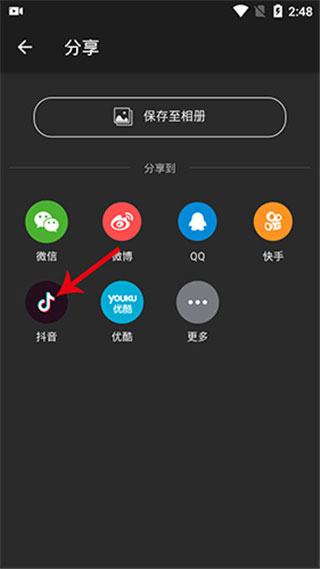
怎么导出视频
更新时间:2024/11/13
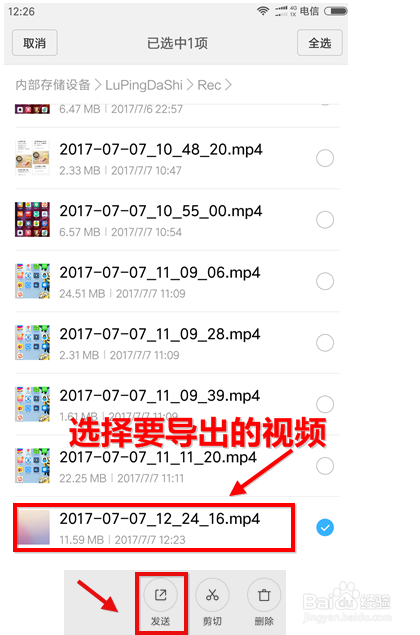
进入手机的【文件管理】功能,通常位于系统工具中。
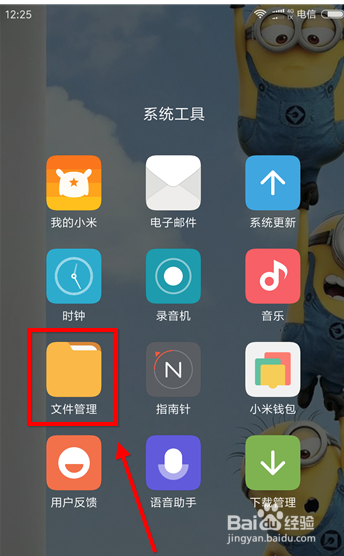
在文件夹列表中找到本地存储区域,部分手机称为“内部存储”。文件夹按首字母排序,可向下滑动查找以“L”开头的目录。
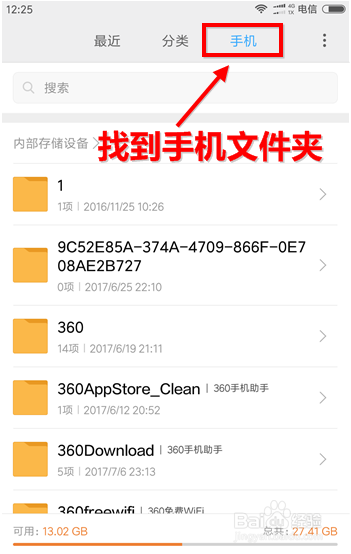
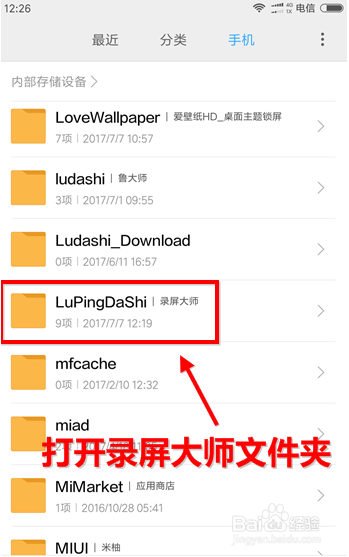
进入名为“LuPingDaShi”的文件夹。
接着打开其中的“Rec”文件夹,该文件夹用于存储所有录制的视频,默认数据均保存于此,内容与APP内视频列表一致。
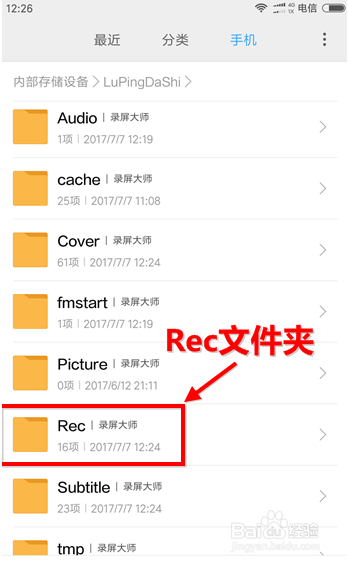
Rec文件夹中的视频为本地存储文件,可自由移动、复制或转发。
长按需要导出的视频文件,选择“发送”选项,即可将视频传输至电脑或其他设备,实现灵活处理与分享。
怎么取消自动续费
乐秀录屏大师取消自动续费的步骤如下:
打开苹果手机“设置”应用。
进入“iTunes Store 与 App Store”。
点击“Apple ID”,选择“查看Apple ID”。
在账户设置页面,点击“订阅”。
在订阅列表中找到“乐秀录屏大师”,点击进入。
点击“取消订阅”按钮即可完成操作。
更新时间:2024/11/13
1、新增素材
2、页面优化
1、横竖屏自动录制
录制开始时根据手机当前画面方向自动切换为横屏或竖屏模式,无需手动调整,录制更智能。
2、快速启动/摇一摇停止录影
通过下拉通知栏一键启动或停止录制,也可开启“摇一摇停止”功能,操作更便捷高效。
3、前置镜头录制
支持同时开启前置摄像头,画中画效果可自由调节位置与大小,录屏讲解更生动。
4、麦克风收音
录制过程中同步收录外部声音,边录边讲,适用于教学、解说、Vlog等多种场景。