锤子便签绿化版

- 类型:常用工具
- 大小:72MB
- 时间:2026/6/1 19:54:43
- 版本:3.8.0
- 厂商:成都琉森湖科技有限公司
- 备案号:蜀ICP备20010600号-7A
标签:
锤子便签 实用工具手机工具
锤子便签绿化版是一款广受用户喜爱的高效工具类应用,凭借其清爽的界面与实用的功能,成为日常生活和工作记录的理想选择。无论是随手记下待办事项、整理灵感笔记,还是插入图片、设置提醒,它都能轻松应对,操作流畅无负担。如果你正在寻找一款简洁又强大的便签工具,不妨立即下载锤子便签绿化版,开启高效记录新体验!
锤子便签电脑版使用教程
1、下载并打开应用后,点击右上角的“+”按钮即可新建一条便签。
2、在便签列表中向右滑动某条便签,即可快速删除该条内容。
3、点击进入任意便签详情页,再点击右上角分享按钮,便可将内容一键分享至新浪微博。
锤子便签的内容怎么转到新手机上
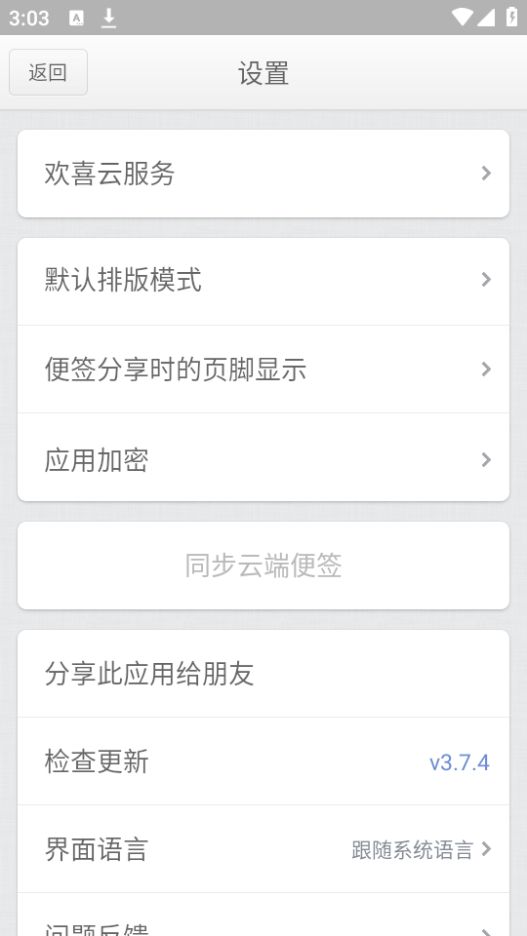
1、在锤子便签中开启云同步功能,点击左上角的设置图标进入设置页面。
2、选择“欢喜云”,然后开启“便签同步”或勾选“仅在无线网络下同步”选项,系统将自动开始同步数据。
此操作的前提是您需要拥有一个欢喜云账号,若尚未注册,请先完成账号创建。
3、更换新手机后,只需登录原先的锤子账号,所有便签内容便会自动同步至新设备。
怎样添加照片
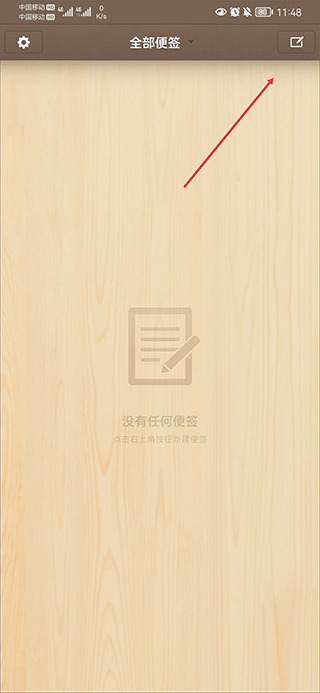
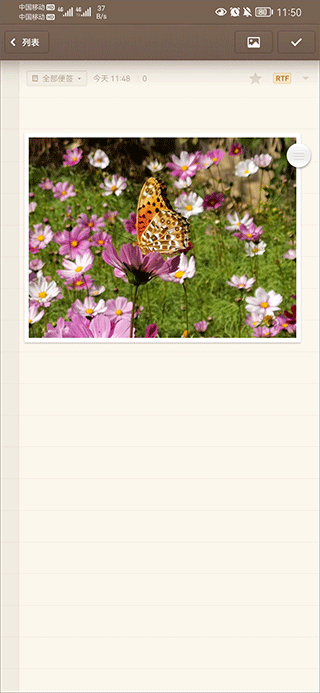
1、安装并打开锤子便签APP,点击右上角的编辑按钮进入新建或编辑状态。
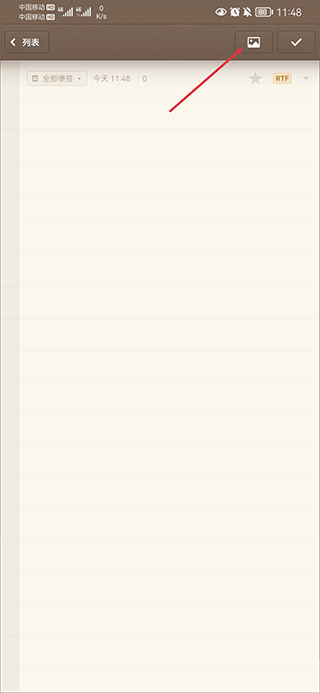
2、在编辑界面中,点击右上角的图片图标以插入图片。
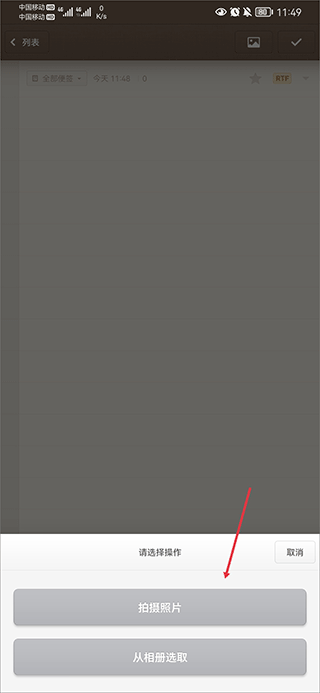
3、此时可选择直接拍摄新照片,或从手机相册中挑选已有图片。
4、确认选择后,照片将自动添加到当前便签中。
怎么发到微信
更新时间:2024/11/12
1、完成便签内容编辑后,点击右上角的纸飞机图标启动分享功能。
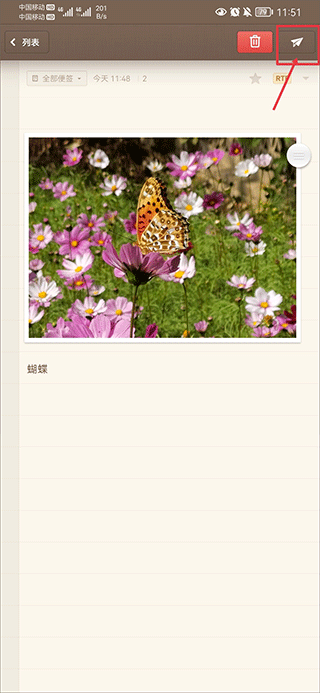
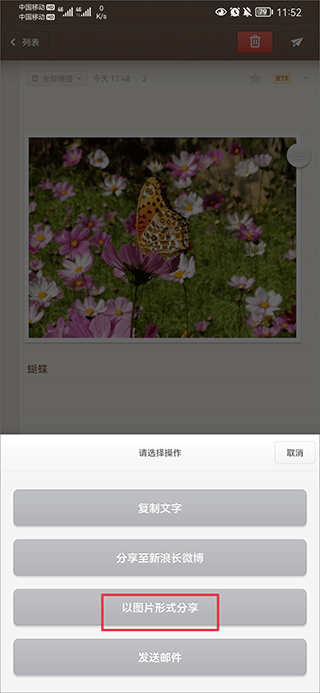
2、在弹出的分享菜单中,点击右上角“分享”按钮,并在下方选项中选择“发送给微信朋友”、“分享到朋友圈”或“微信收藏”等目标渠道即可完成发送。
怎么调整字体
更新时间:2024/11/12
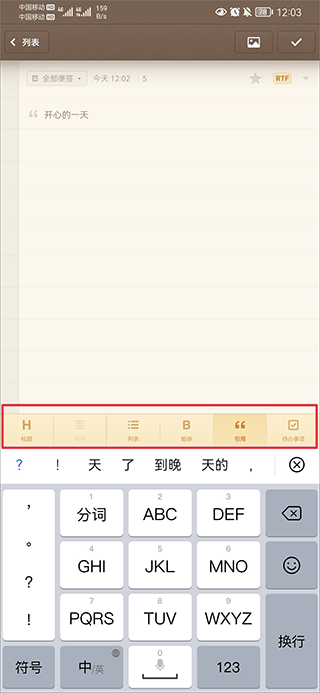
在便签编辑界面的工具栏中,找到字体样式选项,点击后即可根据个人喜好调整字体格式。
更新时间:2024/11/12
v3.8.5版本
修复:其他若干已知问题
v3.7.3版本
修复:部分机型偶发的应用闪退问题
v3.7.1版本
修复:部分安卓10设备无法正常登录欢喜云服务的问题
1、简洁易用:采用极简设计理念,界面清爽直观,用户可快速完成便签的创建、编辑与查看,大幅提升使用效率。
2、多种便签类型:支持文字、图片、录音等多种内容形式,满足不同场景下的记录需求,让信息表达更丰富。
3、分类整理:允许用户创建多个文件夹,按主题或用途对便签进行归类,便于后续查找与管理。
4、实时同步:通过云同步功能,可在多台设备间无缝同步便签内容,确保重要信息随时可用。
5、备忘提醒:支持为每条便签设置提醒时间,到点自动通知,帮助用户高效规划日程、不错过任何重要事项。
6、私密保护:提供密码锁或指纹解锁功能,可为敏感便签或整个文件夹加密,有效守护个人隐私安全。
7、多设备共享:支持将便签内容一键分享给他人,或在不同设备间协同使用,提升团队协作与信息传递效率。
8、便签备份:内置备份与恢复机制,用户可将数据保存至云端或本地,避免因误删或设备故障导致内容丢失。