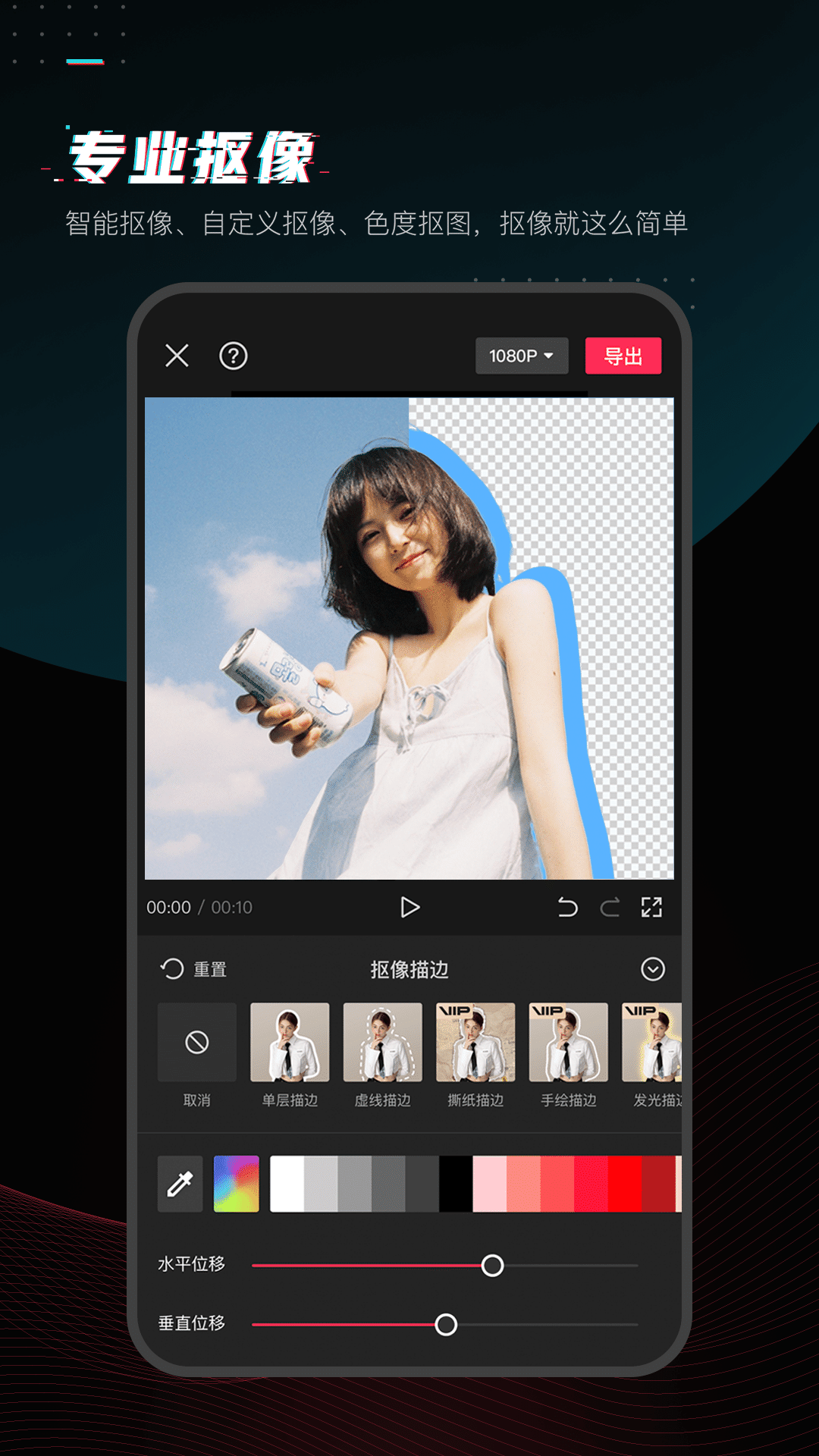
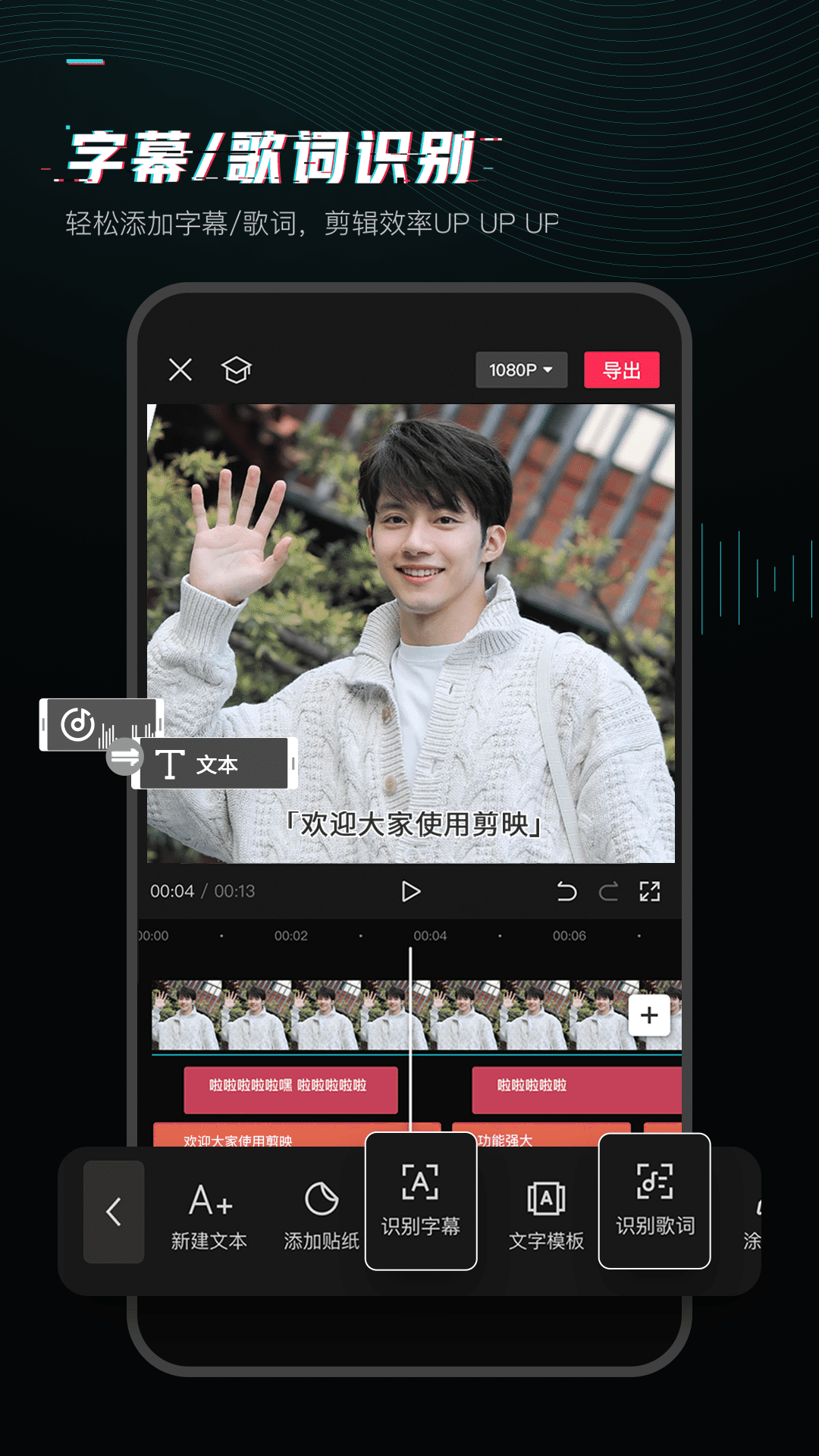
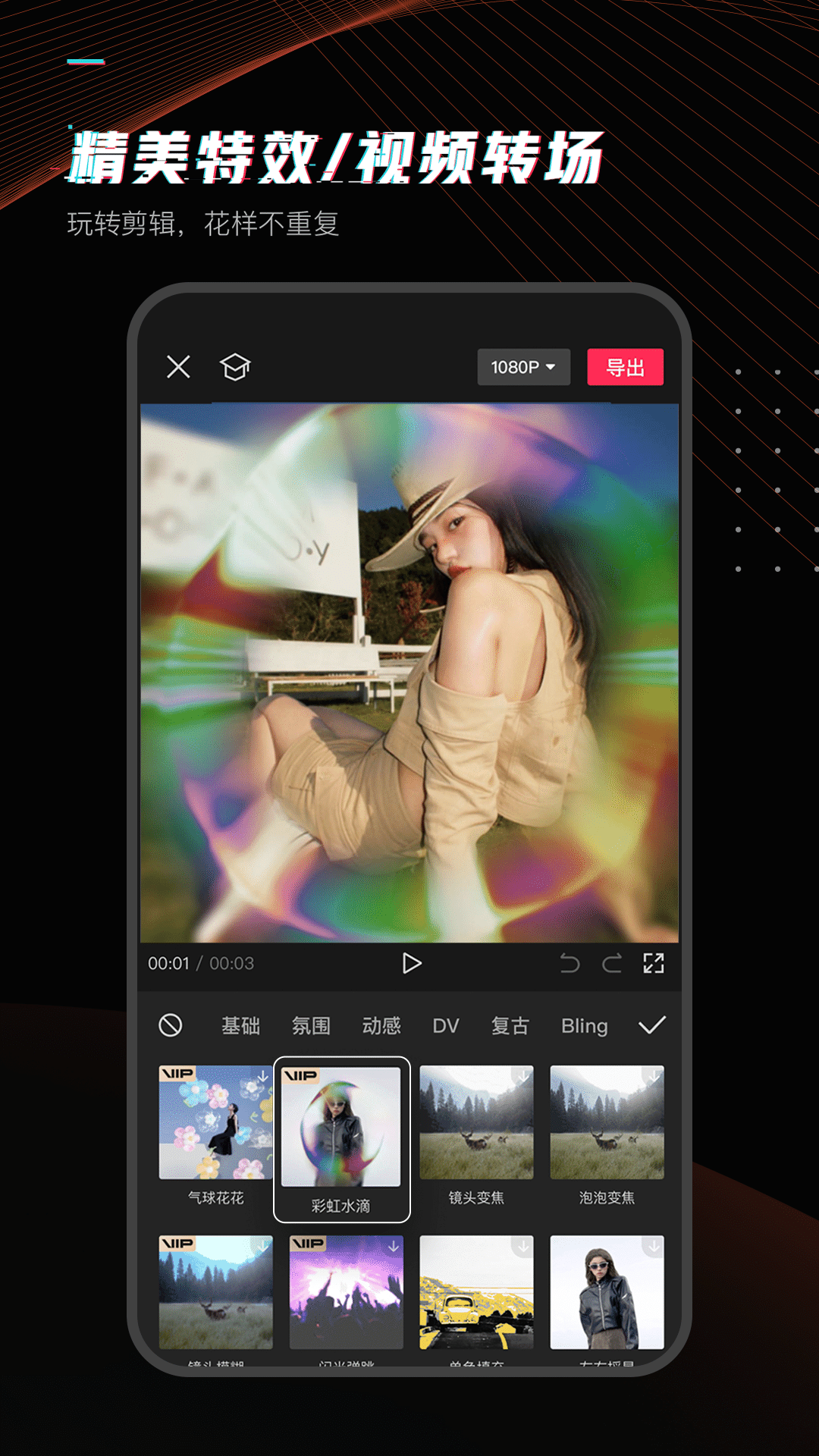
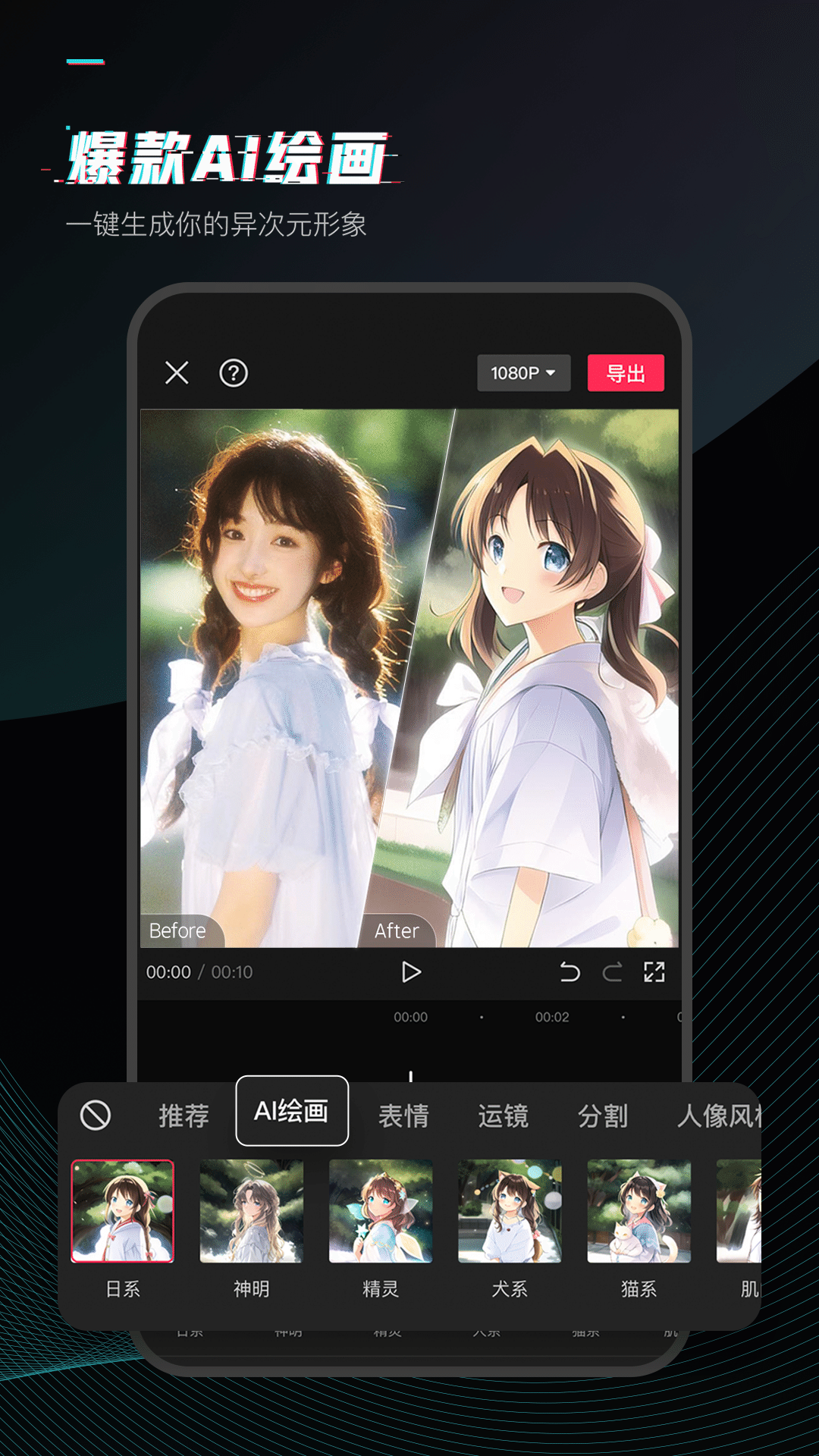
剪映,剪映下载安装2021,剪映电脑版,剪映教程,剪映怎么去水印——作为一款广受欢迎的视频剪辑工具,剪映凭借其简洁直观的操作界面与强大实用的功能,既适合视频剪辑新手快速上手,也能满足专业创作者的进阶需求。软件内所有基础功能均免费开放,涵盖海量特效、滤镜、贴纸及背景音乐资源,是制作游戏视频、Vlog、卡点短视频等日常创作内容的理想之选。
快速入门指南
基础操作流程
更新时间:2025/11/27
- 打开剪映应用,点击【开始创作】选项。
- 从手机相册中选择目标视频,点击【添加到项目】。
- 进入编辑界面后,可根据需要对视频进行剪辑、添加特效、字幕、转场等操作。
- 完成编辑后,点击右上角的【导出】按钮,即可保存成片至本地。
高频使用技巧详解
如何为视频添加转场效果
更新时间:2025/11/27
- 打开剪映首页,点击“开始创作”。
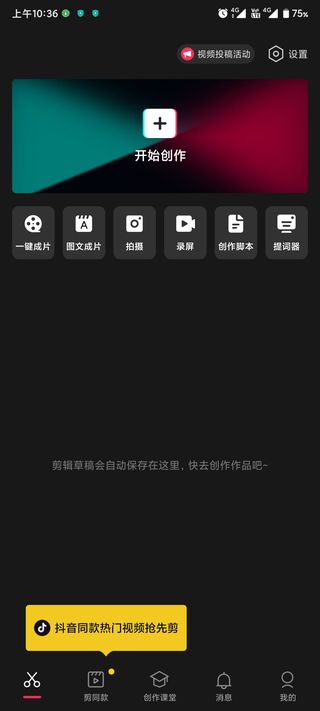
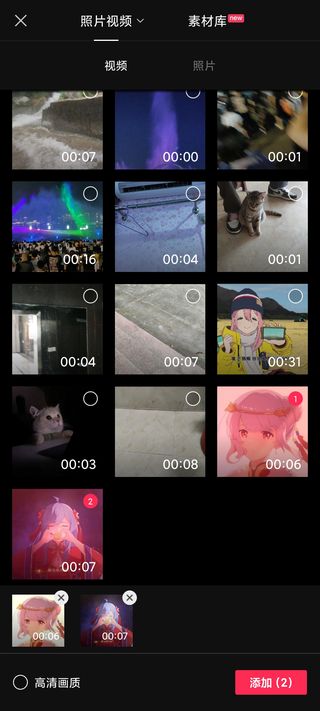
- 在素材库中勾选至少两段视频,点击“添加”进入剪辑界面。
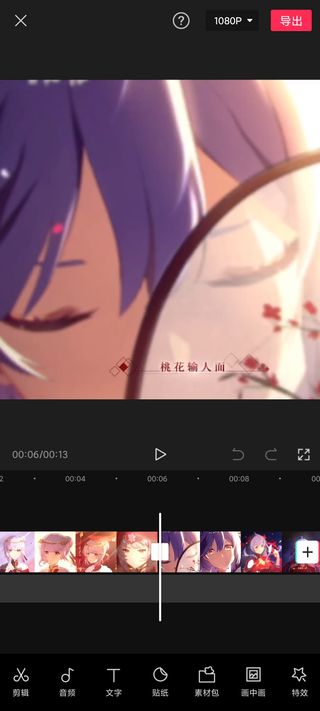
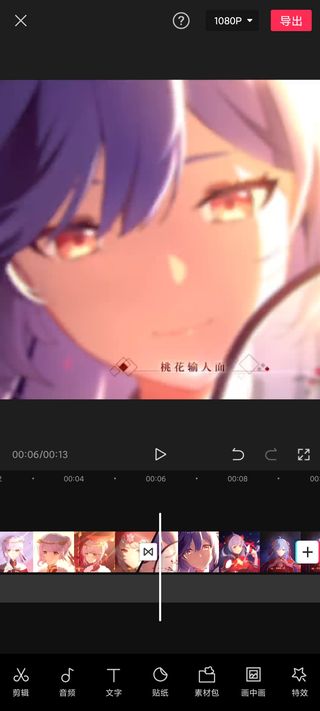
- 在剪辑时间轴上,点击两段视频连接处的“白色图标”(即默认转场位置)。
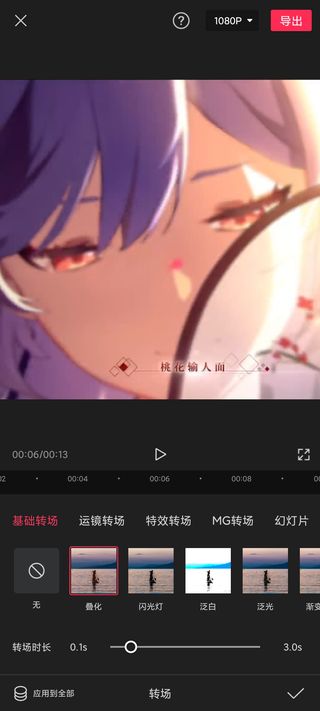
- 在弹出的转场效果面板中,选择喜欢的转场样式,点击“√”确认应用。
- 成功添加后,连接处的图标将变为所选转场的专属标识,表明效果已生效。
如何添加字幕与自动配音
更新时间:2025/11/27
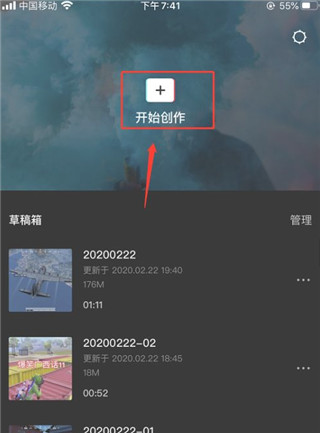
- 启动剪映App,选择视频并点击“开始创作”。
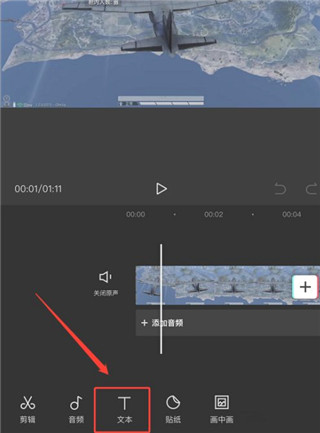
- 在底部功能栏中点击“文本”选项。
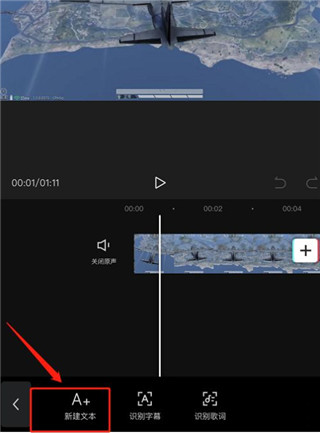
- 点击“新建文本”,输入所需字幕内容。
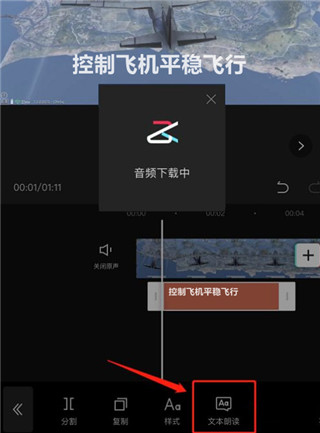
- 调整字幕样式与时长后,点击“文本朗读”功能,系统将自动生成配音。
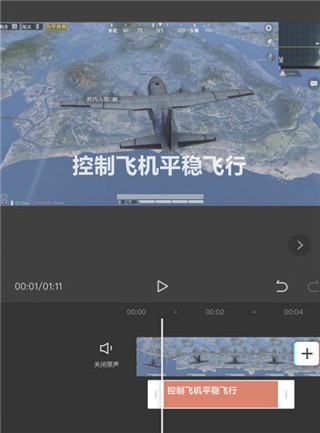
- 配音生成完成后,可预览并进一步调整语速或音色。
如何去除视频片尾水印
更新时间:2025/11/27
- 打开剪映App,进入主界面。
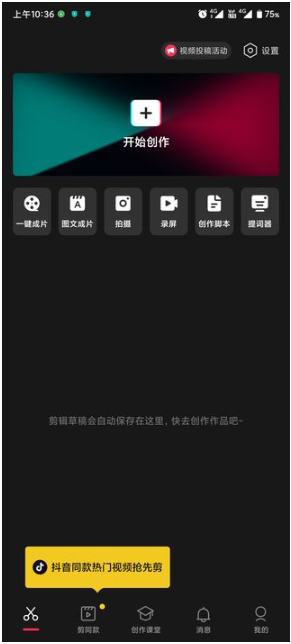
- 点击右上角“齿轮”图标,进入设置页面。
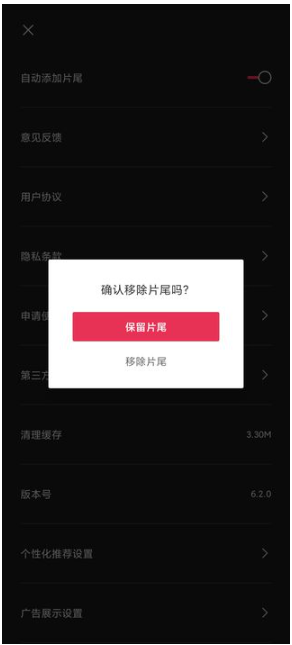
- 找到“自动添加片尾”选项,关闭其右侧的开关按钮。
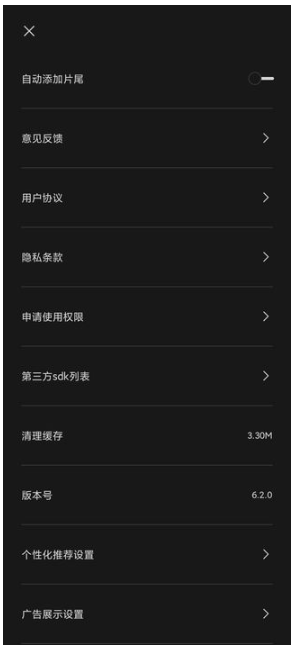
- 关闭后点击“×”退出设置界面。
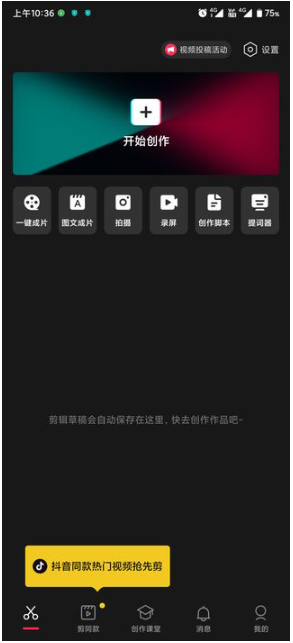
- 返回首页,点击“开始创作”,导入视频进行剪辑。
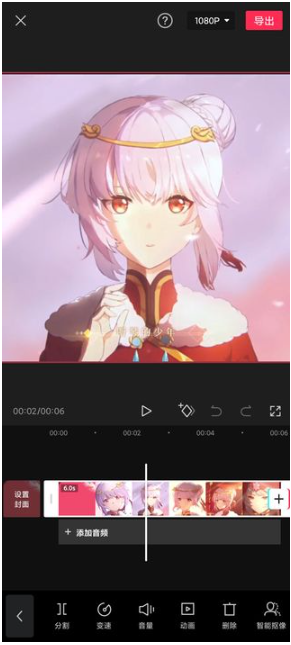
- 编辑完成后点击“导出”,此时生成的视频将不再包含片尾水印。
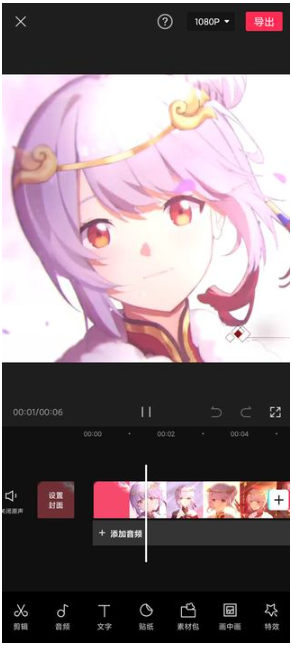
- 导出后的视频可直接用于分享或发布,无品牌标识干扰。
如何精准剪掉视频中不需要的部分
- 打开剪映App,点击“开始创作”,导入需处理的视频文件;