Vi

- 类型:图像影音
- 大小:191MB
- 时间:2026/5/27 19:59:31
- 版本:
- 厂商:暂无
- 备案号:暂无
标签:
vivacutv视频剪辑 图片优化
VivaCut是一款功能强大的专业视频编辑应用,让你轻松实现剪辑、拼接、添加特效、配乐与文字等操作,快速打造高质量视频作品。它不仅提供分层时间轴、调色工具、绿幕抠像、蒙版合成等进阶功能,还内置海量免费素材、字体、音乐和音效资源,助你高效创作出适合社交媒体、YouTube、抖音等平台发布的精美视频。
vivacut使用教程
更新时间:2024/7/10
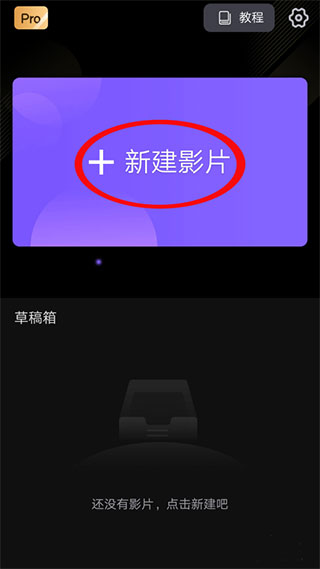
1、打开软件首页,点击“新建影片”开始创作,如下图所示:
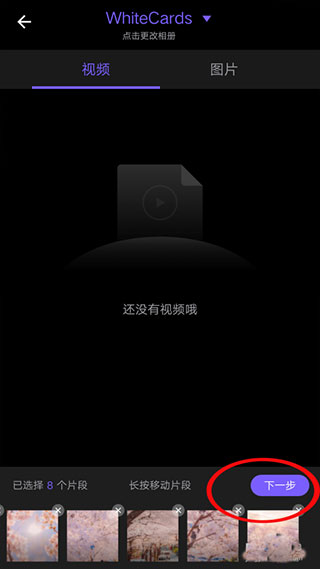
2、从相册中选择需要剪辑的视频,点击右下角“下一步”进入编辑界面;
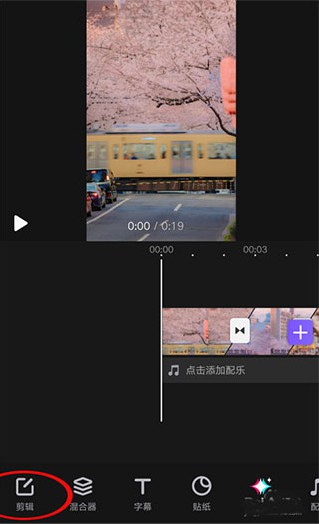
3、点击屏幕左下角的“剪辑”按钮,即可对视频进行裁剪、分割等基础操作;
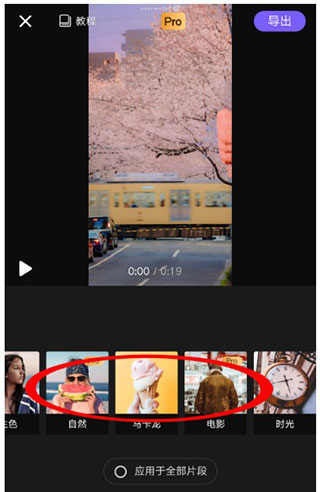
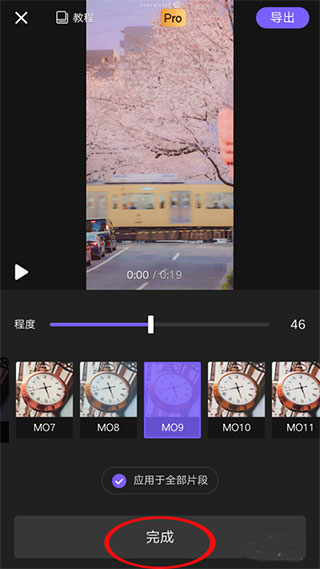
4、点击“滤镜”选项,从丰富滤镜库中挑选适合当前视频风格的效果;
5、在滤镜上方滑动调节条,可自由控制滤镜的强度,让画面更符合你的审美;
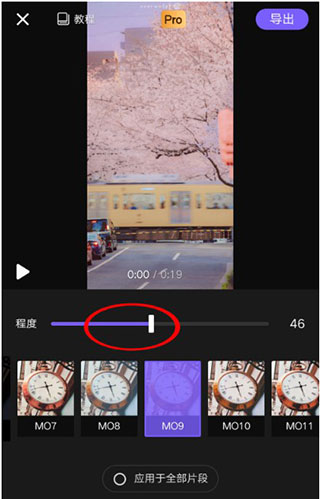
6、完成调整后点击“完成”,即可将滤镜效果应用到视频中。
怎么导入二维码
很多用户使用VivaCut不仅是为了剪辑视频,更是为了在作品中推广个人主页或商品链接。不少人不清楚如何在视频中添加二维码,下面为你详细介绍具体操作方法。
1、打开要编辑的视频,点击底部“画中画”功能,先添加一张图片作为背景层;
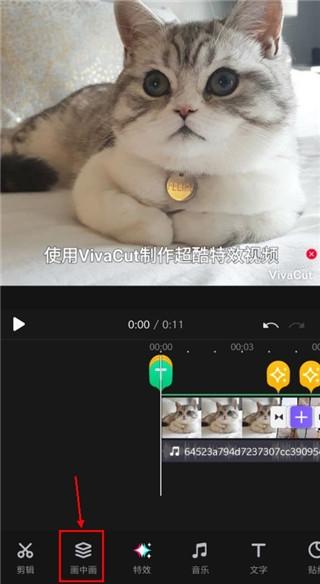
2、接着点击下方的“关键帧动画”选项;
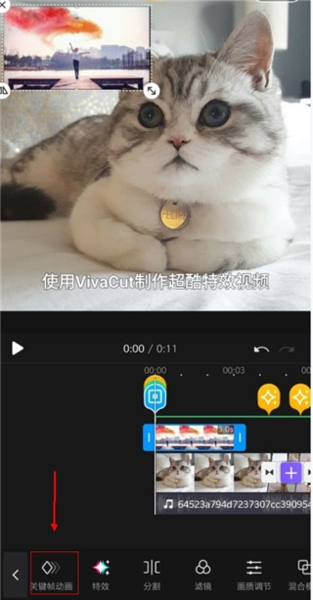
3、在动画类型中选择“二维码”功能;
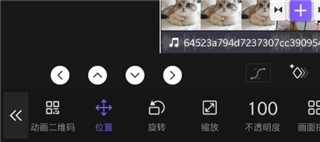
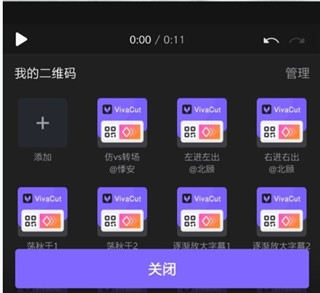
4、点击“导入二维码”,即可上传你自己的二维码图片;
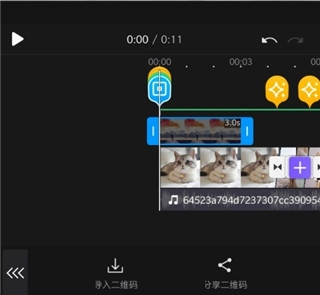
5、系统提供多种预设的二维码动画效果,点击任意样式即可一键应用到视频中。
软件怎么裁剪画布
在日常剪辑过程中,经常需要调整视频画布比例以适配不同平台或去除多余边框。以下是VivaCut裁剪画布的具体步骤:
1、导入视频后,点击底部工具栏中的“比例”功能;
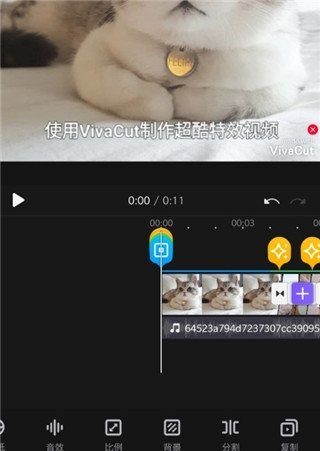
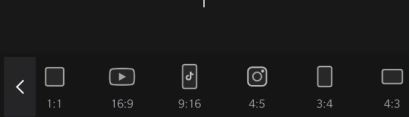
2、应用内已预设了抖音、Instagram、YouTube等主流平台的推荐尺寸,选择对应比例后系统会自动裁剪画布。
混合器在哪里
更新时间:2024/7/10
不少用户在观看教程时发现提到的“混合器”功能在自己手机上找不到。其实这是版本更新带来的名称变更。
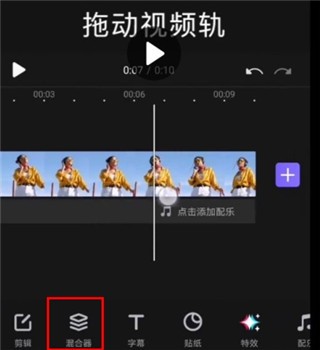
目前“混合器”功能已更名为“画中画”,其核心功能保持不变,用于叠加多个视频或图片图层。
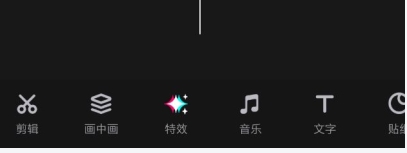
蒙版在哪里
更新时间:2024/7/10
首先点击“画中画”,选择要插入的视频或图片素材。
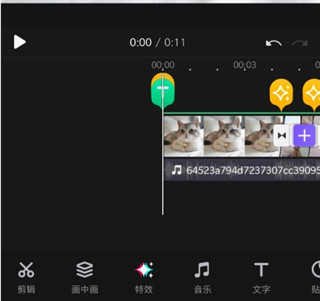
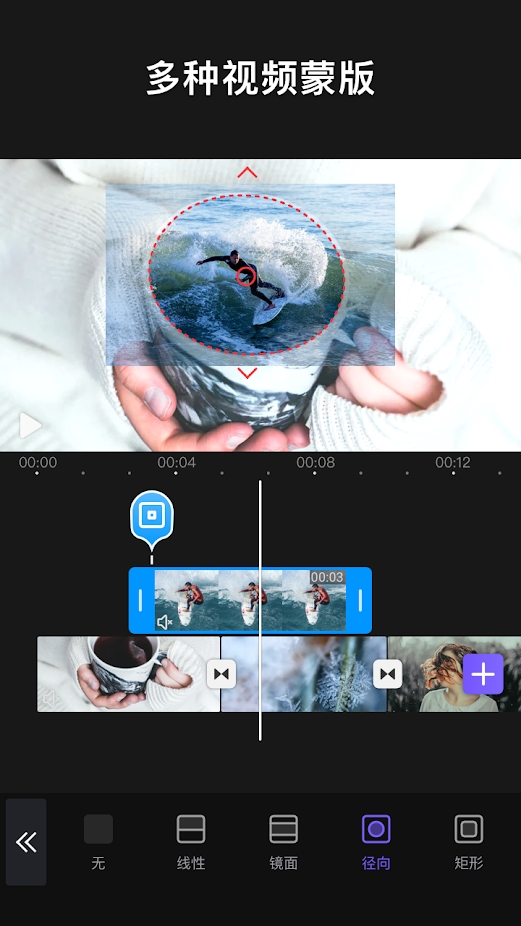
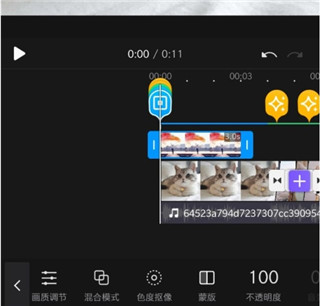
进入画中画设置界面后,向右滑动底部功能栏,即可找到“蒙版”选项,支持多种形状和自定义效果。
怎么导入字体
更新时间:2024/7/10
首先点击“文字”功能,在视频中输入所需内容。
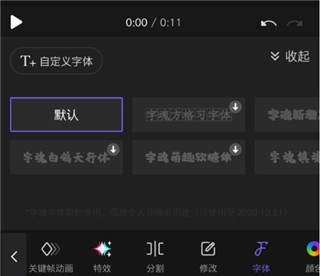
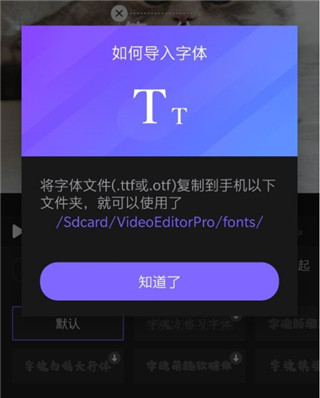
随后点击右上角的“自定义字体”选项,系统会提示你将字体文件(.ttf或.otf格式)复制到手机指定路径:/SDcard/videoeditorPro/fonts/,完成后即可在应用中使用该字体。
v2.13.5 版本
修复若干已知问题,优化整体运行性能与稳定性。
v2.4.5 更新
1. 新增支持“编辑组”合成功能,提升复杂项目管理效率。
v1.9.5 版本
修复已知Bug,进一步优化用户体验与操作流畅度。
【好莱坞大片级视频剪辑】
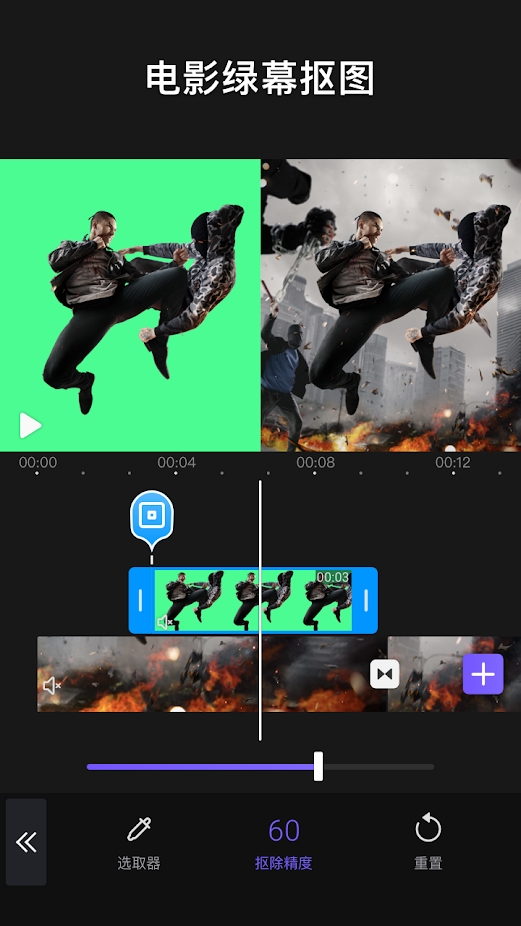
绿幕抠图与视频合成带来电影级制作体验,轻松打造动作大片;关键帧动画全面支持蒙版、画中画、文字、贴纸及emoji的动态控制;提供线性、镜像、径向、矩形、椭圆等多种蒙版形状;音乐卡点功能可根据节奏自动打点,快速生成热门卡点视频;还能从任意视频中提取音频,解决配乐难题。
【保存并分享】
支持以720p或1080p高清分辨率导出视频;可为每个工程重命名,便于分类管理草稿;一键分享至微信、微博、朋友圈、QQ空间、抖音、快手等主流社交平台。
【新功能即将到来】
即将上线撤销与重做功能,误操作也能轻松挽回;动画字幕功能也将加入,为Vlog创作者提供更丰富的表达方式。
【专业视频剪辑软件】
采用多层时间轴设计,界面直观流畅,支持逐帧精确缩放与修剪;文字与字幕支持emoji、自定义字体、阴影、颜色及透明度调节;内置多种电影级转场特效,助力卡点视频制作;提供亮度、对比度、饱和度、色调、色温、暗角等专业参数调节工具;覆盖TikTok、YouTube、Instagram等平台的全尺寸宽高比;滤镜效果均可自由调节强度;还可为视频添加背景音乐或音效。
【视频剪辑、编辑 & 合成、叠加】
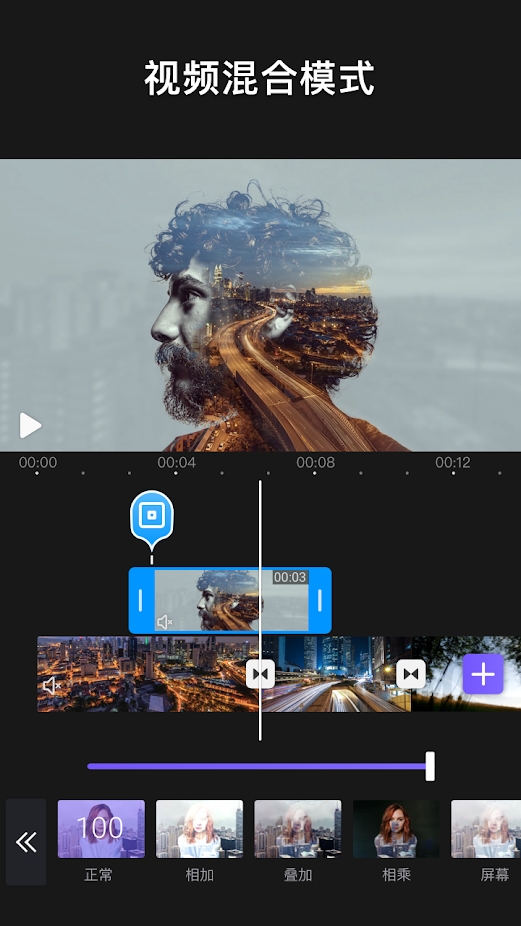
提供专业级修剪与剪切工具,支持分割、裁剪、删除片段;可将多个视频无缝拼接,讲述完整故事;画中画功能支持多图层叠加,打造炫酷视觉效果;双重曝光模式包含颜色加深、相乘、屏幕、柔光、强光等多种混合模式,实现高级合成;变速功能支持0.2x至4x范围内的精细调节;还能将照片与音乐结合,一键生成精美相片MV。