花瓣剪辑app

- 类型:磁力影视
- 大小:50MB
- 时间:2026/6/1 14:36:06
- 版本:
- 厂商:稿定(厦门)信息服务有限公司
- 备案号:闽ICP备2021013850号-5A
标签:
花瓣剪辑 影音视频剪辑
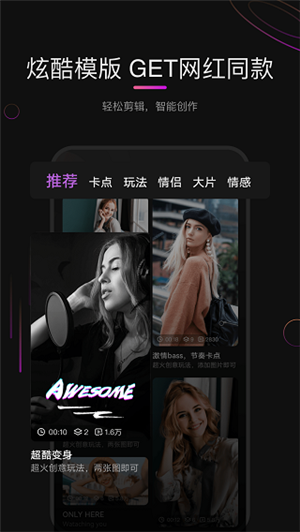
花瓣剪辑app是一款专业且实用的视频剪辑工具,集强大功能与简洁操作于一体,即使是新手也能快速上手,轻松制作出高质量视频。无论你是想剪辑日常拍摄的短视频,还是处理下载的高清影片,花瓣剪辑app都全面支持多种主流视频格式。更值得一提的是,应用内内置了丰富的特效、滤镜、贴纸和转场效果,让你的创作更具个性与视觉冲击力,随时随地打造属于自己的大片感。
花瓣剪辑app使用教程
【本地音乐导入】
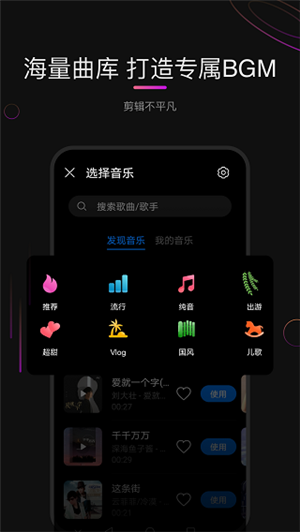
1、若想在花瓣剪辑中添加本地音乐,只需进入视频剪辑页面,点击底部菜单栏中的【音频】→【音乐】→【我的音乐】,然后从手机本地选择并导入你喜欢的背景音乐即可。
【视频片段截取】
1、在花瓣剪辑中截取视频片段非常简单:先导入目标视频进入编辑界面,点击下方的【分割】按钮。
2、随后拖动时间轴上方的区间滑块,精准定位你想要保留或删除的视频部分,轻松完成裁剪。
【字幕添加】
1、为视频添加字幕只需点击底部的【T】图标,系统提供两种方式:【添加文本】和【文字模板】。
2、你可以直接输入自定义文字,也可以选用预设的文字模板,点击模板后即可修改内容,快速美化字幕效果。
花瓣剪辑app怎么剪切视频
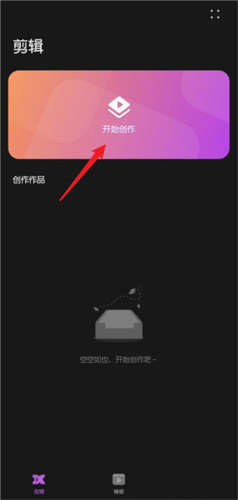
在手机中打开花瓣剪辑应用,点击“开始制作”,如图所示:
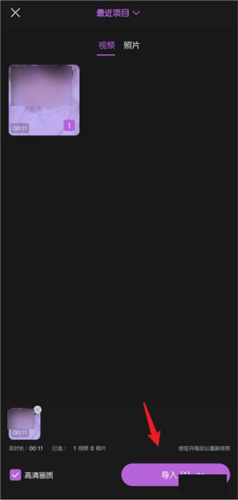
选择需要编辑的视频,点击导入,如图所示:
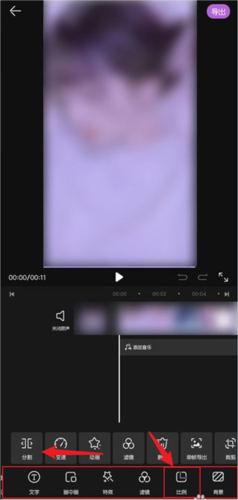
点击比例
进入编辑界面后,向左滑动底部菜单,找到【比例】选项并点击进入,如图所示:
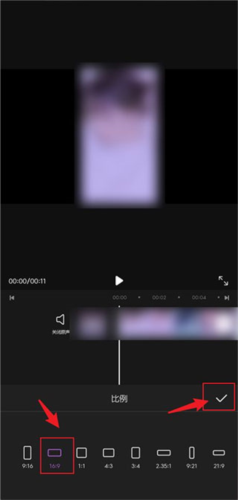
选择16:9修改
在弹出的比例选项中,点击【16:9】,再点击确认按钮,即可完成画面比例调整,如图所示:
花瓣剪辑app如何添加字幕
在花瓣剪辑中添加字幕,只需点击底部的【T】图标,系统提供【添加文本】和【文字模板】两种方式。
你可以选择喜欢的文字模板,将其添加到视频轨道上,点击模板即可直接编辑文字内容,操作便捷高效。
花瓣剪辑app怎么倒放视频
打开花瓣剪辑,导入视频后点击【剪辑】,向左滑动底部菜单栏。
在菜单中找到【倒放】选项并点击启用。
系统会自动处理视频倒放效果,完成后即可预览或导出。
花瓣剪辑app怎么导出视频
打开花瓣剪辑,进入编辑完成的项目页面;
可先对视频进行最终调整,例如添加字幕、滤镜或背景音乐;
确认无误后,点击右上角的【导出】按钮,即可将成品保存至手机相册。
花瓣剪辑app怎么关闭原声
打开花瓣剪辑,导入一段视频后;
在编辑界面中找到原声音轨,点击【关闭原声】选项;
操作完成后记得点击保存或导出,确保设置生效。
花瓣剪辑app怎么加速
启动花瓣剪辑,进入主编辑界面;
点击【变速】功能,可选择【常规变速】或更具创意的【曲线变速】;
根据需求调整播放速度,支持0.5倍至5倍自由调节。
花瓣剪辑app怎么添加背景
启动花瓣剪辑,导入需要编辑的视频;
向下滑动功能菜单,找到【背景】选项,进入后可选择【画布样式】;
设置完成后点击【应用】并保存,即可为视频添加个性化背景效果。
v13.30.9.326版本
1、新增大量贴纸、特效、动画及转场素材,丰富创作可能性;
2、全面优化视频编辑流程,带来更流畅、更直观的操作体验;
3、修复已知问题,提升应用稳定性与兼容性。
【视频剪辑】
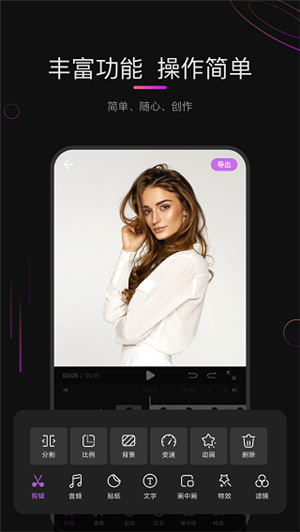
分割——自由切割视频任意片段,一键删除不需要的部分
比例——支持9:16、16:9、4:3等多种画面比例,横竖屏随心切换
动画——为元素添加入场或出场动画,让画面更具动感与活力
倒放——实现时光倒流效果,打造奇幻视觉体验
蒙版——灵活控制视频画面显示区域,突出重点内容
画中画——叠加多个视频或图片素材,激发创意表达
色度抠图——基于颜色智能抠像,轻松更换背景
变速——支持0.5倍至5倍播放速度调节,满足多样化节奏需求
【丰富素材】
氛围文字——提供多样字体、颜色与样式,轻松添加个性字幕,表达所思所想
滤镜——涵盖电影感、灰调、清新等多种风格,支持12维参数精细调节,定制专属视觉
转场——内置多种流畅转场效果,让视频片段衔接自然不突兀
独特画布——可为视频添加纯色、渐变或模糊背景,提升整体质感
特效——包含光影、浪漫、自然等主题特效,增强视频表现力
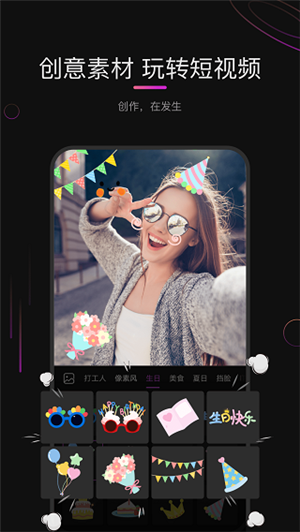
贴纸——涵盖爱心、表情、Vlog等趣味贴纸,让内容更生动有趣
音频——支持叠加多段背景音乐与音效,营造丰富听觉层次