剪映软件4.0版本

- 类型:常用工具
- 大小:0MB
- 时间:2026/5/8 13:00:23
- 版本:
- 厂商:济南掌赢软件科技有限公司
- 备案号:
剪映软件4.0版本是一款广受欢迎的视频剪辑工具,集倒放、转场、切割、导入、变速等多种实用功能于一体,操作简单直观,助你轻松打造专业级视频作品。
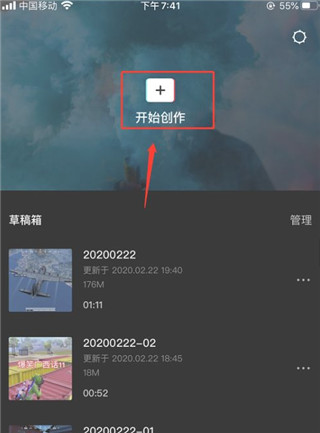
1. 打开剪映国际版 CapCut,选择目标视频并点击“开始创作”;
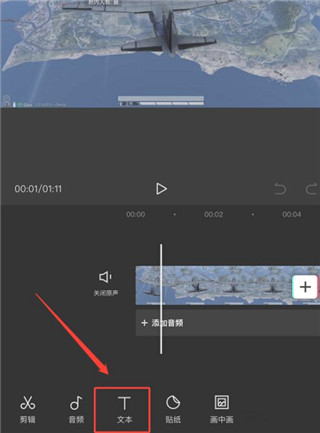
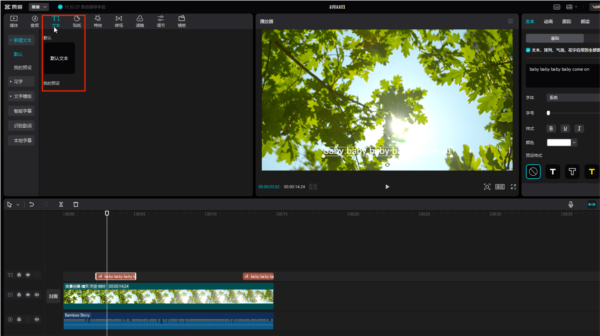
2. 在底部菜单栏点击“文本”;
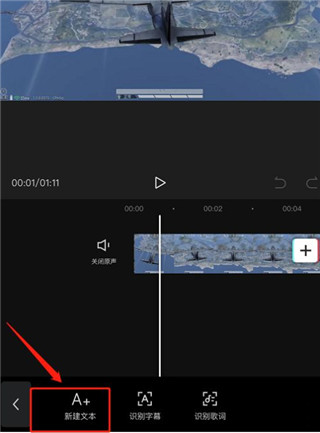
3. 点击“新建文本”;
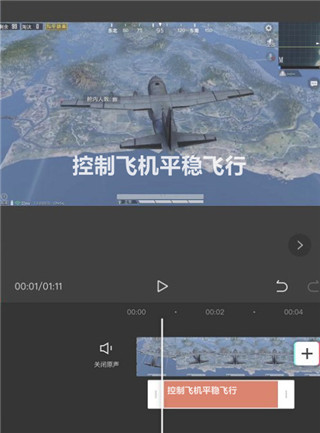
4. 输入所需字幕内容;
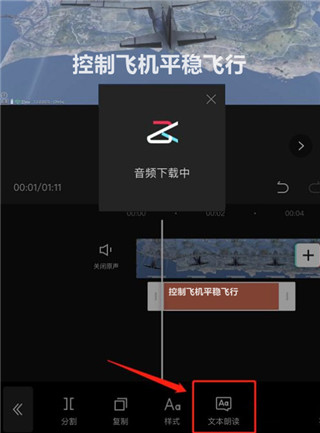
5. 最后点击“文本朗读”即可为字幕添加配音。
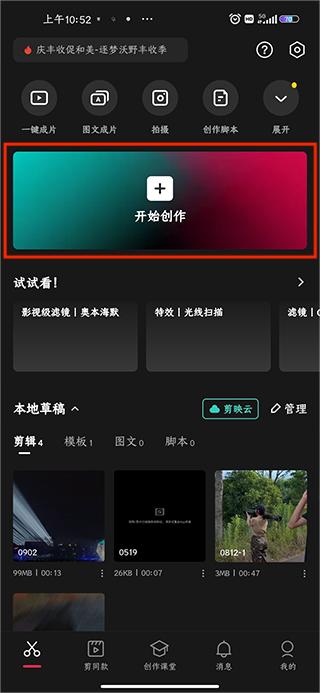
1. 点击“开始创作”并导入视频;
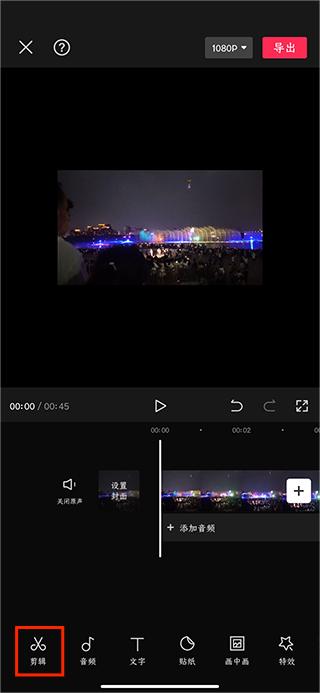
2. 进入编辑页面后点击“剪辑”;
3. 在剪辑界面中选择顶部导航栏的“编辑”选项;
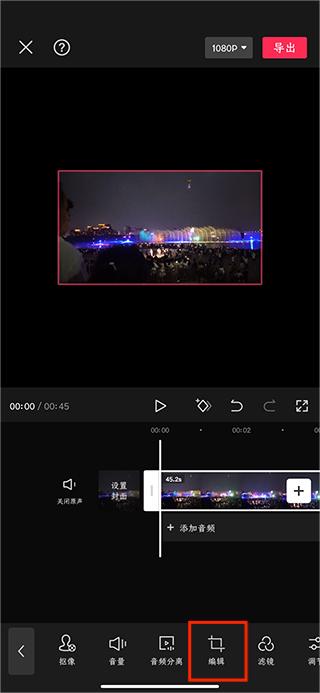
4. 点击“裁剪”功能;
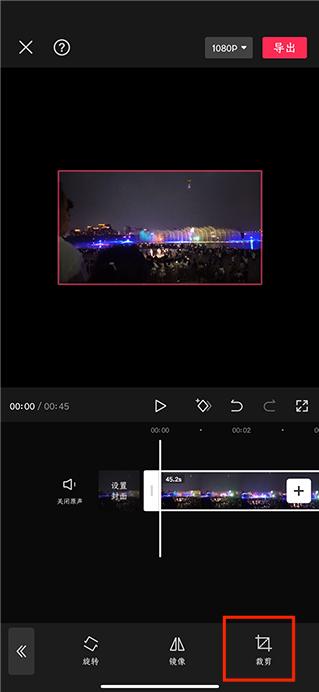
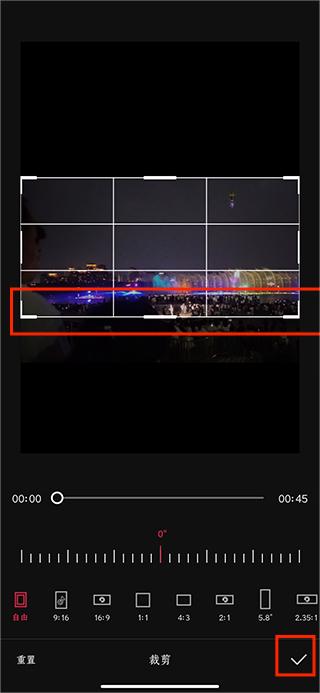
5. 拖动视频边角调整至理想比例,确认后点击对勾按钮;
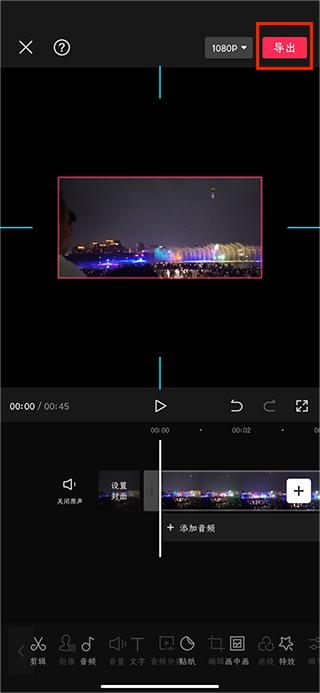
6. 裁剪完成后点击“导出”即可保存新视频。
一、打开剪映,将素材拖入时间轴,在左上角“文本”区域添加或识别字幕;
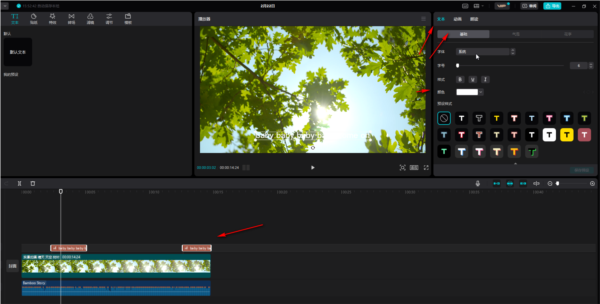
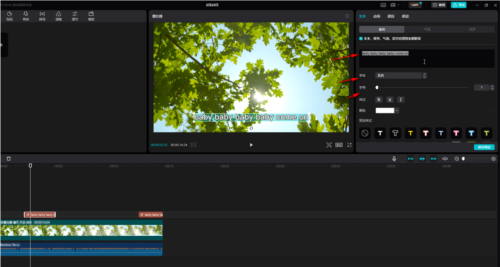
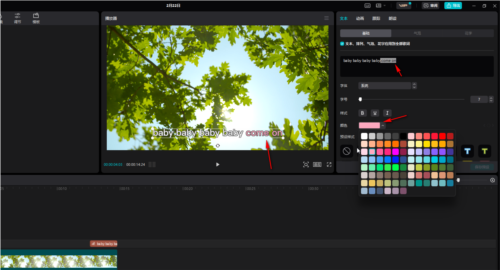
二、在时间轴中选中文字素材,通过右上方“文本”面板修改内容与格式;
三、若需单独更改部分文字颜色,先在右上方选中目标文字,再于下方“颜色”下拉菜单中进行设置。
一、在剪映中通过“文本”功能自动识别或手动输入字幕;
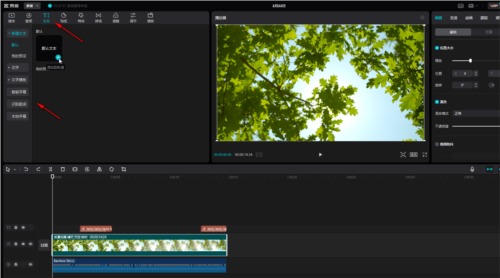
二、选中时间轴上的字幕,在右上方“文本”面板中点击“基础”调整格式;
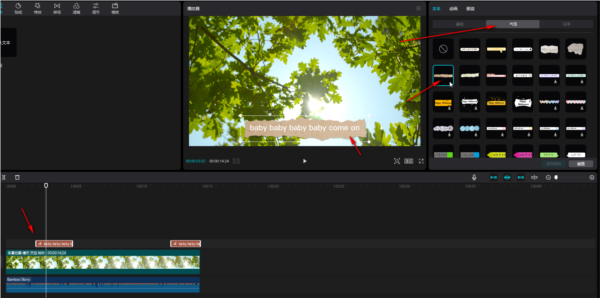
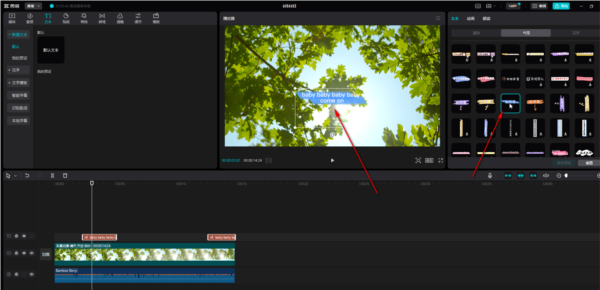
三、切换至“气泡”标签页,下载喜欢的气泡样式,左侧可实时预览效果;
四、确认后气泡将自动应用到字幕上。
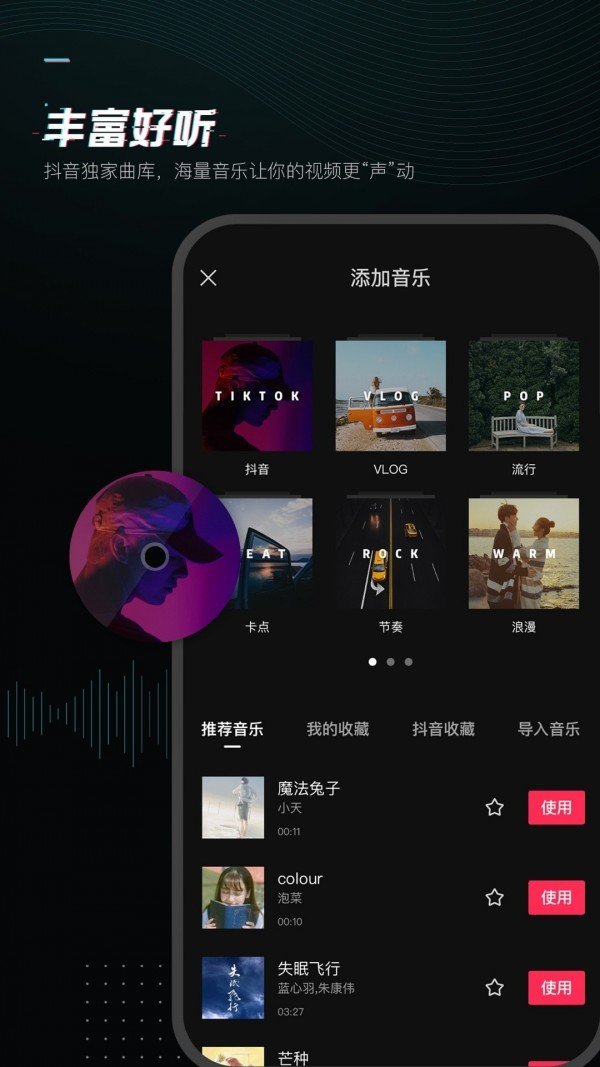
依次点击“音频” → “本地导入” → “导入素材”,即可将设备中的音乐添加至项目。
剪映本身不支持专业级人物抠图功能,因其定位聚焦于视频剪辑而非图像处理。若需求不高,可借助“蒙版”功能实现近似效果——软件提供线性、镜面、圆形、矩形、星形、爱心等规则图形蒙版,作为替代方案进行局部遮罩处理。
画中画(PIP)指将多个视频叠加在同一画面中同步播放,常用于教学、产品展示或游戏录播等场景。在剪映中:
1. 导入主视频后,再次添加第二段视频即形成叠加;
2. 可进一步使用蒙版功能调整叠加视频的形状,实现个性化布局;
3. 该功能操作简便,几分钟内即可完成多层视频合成。
1. 在时间线上选中背景音乐,将播放头移至需剪辑位置,点击“分割”将音频切分为两段;
2. 选中不需要的部分,点击“删除”按钮移除;
3. 剪辑后音乐长度将与视频匹配;
4. 建议为音频添加淡入淡出效果,使听感更自然流畅。
1. 打开剪映;
2. 点击“开始创作”;
3. 选择视频并点击“添加到项目”;
4. 点击时间轴上的视频片段;
5. 选择“变速”功能;
6. 将速度调整为0.2X即可实现慢动作效果。
1. 添加视频后点击“剪辑”;
2. 启用“智能抠像”功能(部分版本称“智能键控”);
3. 返回后点击“背景”选项;
4. 在“画布样式”中选择或上传新背景图完成替换。
1. 打开剪映;
2. 点击“开始创作”;
3. 导入视频后进入编辑界面;
4. 找到“旋转”按钮,点击即可切换视频方向(如90°、180°等)。
1. 客户端卡顿:账号加载异常可能导致卡死,建议退出应用后重新登录,或卸载重装;
2. 服务器负载过高:因用户量大,高峰时段可能出现短暂拥堵,可稍后再试;
3. 网络不稳定:若页面持续加载,尝试切换Wi-Fi与移动数据;
4. 系统维护:官方可能因修复严重漏洞而临时停服,此时需耐心等待公告通知。