CapCut国际版

- 类型:磁力影视
- 大小:235MB
- 时间:2026/6/3 15:02:03
- 版本:11.7.0
- 厂商:Wish Inc.
- 备案号:暂无
CapCut国际版是一款专业级的视频剪辑神器,集海量特效、精美贴纸、丰富滤镜与热门背景音乐于一体,助你轻松打造电影感大片。无论你是剪辑新手还是创作达人,都能在这里自由发挥创意,一键生成高质量视频内容。内置智能配音功能和强大编辑工具,让复杂操作变得简单直观,真正实现“所想即所得”。现在就下载CapCut国际版,开启你的创意视频之旅!
CapCut国际版图片卡点教程
1、打开CapCut国际版首页,点击“新建项目”开始制作卡点视频。
2、进入手机相册,选择需要使用的照片,点击“添加到项目”。
3、在视频剪辑界面,点击底部菜单中的“音频”选项。
4、进入音频页面后,选择“音乐”分类。
5、在音乐库中,点击“卡点”标签,浏览专为节奏剪辑设计的音乐。
6、找到喜欢的卡点音乐,点击右侧的“下载”图标将其保存至本地。
7、下载完成后,点击“使用”将音乐添加到当前项目中。
8、返回剪辑界面,点击已添加的音频素材以选中它。
9、选中音频后,点击“踩点”功能按钮。
10、在踩点界面选择“自动踩点”,系统会自动识别节奏点,确认后点击“√”完成设置。
11、回到剪辑时间轴,你会看到音频上出现一连串黄色圆点,每个点代表一个节拍切换位置。在第一个和第二个圆点之间放置第一张图片:先点击时间轴上的第一张图片。
12、拖动该图片时长条的右端,将其精准对齐至第二个黄色圆点处。
13、接着在第二与第三圆点之间添加第二张图片,同样先点击时间轴上的第二张图片。
14、选中后,将图片时长条右端向左拖动,使其终点对齐第三个黄色圆点,完成卡点对齐。
怎么设置简体中文
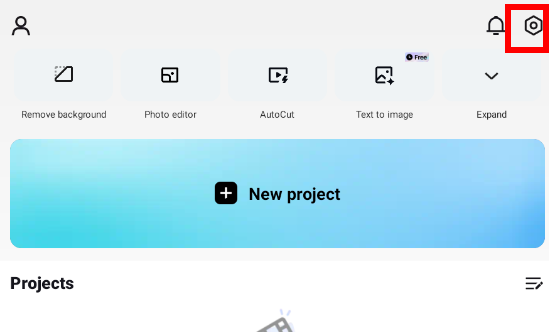
1、打开CapCut国际版,进入主界面后点击右上角的设置图标。
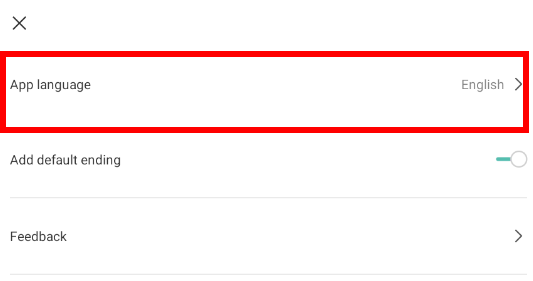
2、在设置菜单中找到“APP Language”(应用语言)选项并点击进入。
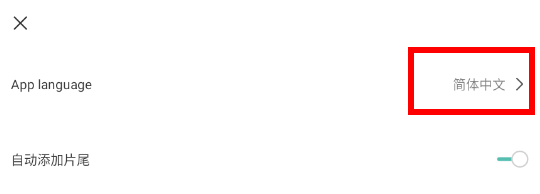
3、向下滑动语言列表,选择“简体中文”即可完成切换。部分设备会自动适配简体中文,如无此选项也可尝试选择“繁体中文”。
怎么去掉片尾
1、打开CapCut国际版,在首页点击右上角的设置图标。
2、在设置页面中,找到“自动添加片尾”选项,点击其右侧的开关按钮将其关闭。
3、关闭后点击左上角的“×”返回主界面。
4、返回首页后,点击“新建项目”开始新视频创作。
5、完成视频剪辑后,点击右上角的导出按钮进行渲染输出。
6、导出成功后播放视频,即可确认片尾已被成功移除。
怎么添加字幕?
1、打开CapCut国际版,点击“开始创作”进入编辑流程。
2、从相册中导入需要添加中英文字幕的视频素材。
3、在编辑界面底部找到并点击“文字”功能。
4、点击“新建文本”以创建新的字幕内容。
5、在文字编辑页面输入中文内容,按回车键换行后继续输入对应的英文字幕。
6、编辑完成后,在预览画面中按住字幕框,将其拖动到合适的位置。
7、在编辑面板中可进一步调整字体样式,选择喜欢的字体并应用,还可设置颜色、透明度等参数。
8、点击“动画”选项,为字幕添加入场或出场特效,设置满意后点击右下角的“√”确认,最后点击右上角导出即可完成字幕添加。
网络异常怎么解决
1、若因网络不稳定导致CapCut无法正常使用,建议重启路由器或切换网络,等待5分钟后再尝试。
2、如遇视频格式兼容性问题,可使用第三方转码工具将视频转换为通用格式后再导入编辑。
苹果手机下载了capcut国际版不能用
1、请确认设备系统版本是否为iOS 12.0或更高,低版本系统可能无法正常运行应用。
2、检查当前网络连接是否稳定,不稳定的网络可能导致应用无法连接服务器。
3、尝试完全关闭CapCut后重新启动,有时临时故障可通过重启解决。
4、若问题持续存在,建议卸载应用后重新从App Store安装最新版本。
5、如仍无法解决,可联系CapCut官方客服获取技术支持,获得更专业的帮助。
登入不上去
由于CapCut国际版服务器位于境外,国内网络环境下可能无法直接登录。建议使用网络加速工具切换至海外节点后再尝试登录。
v12.4.0
修复了一些已知问题,优化了视频修剪的操作体验。
v12.1.1
提升了整体性能,进一步优化用户使用流畅度。
v11.7.0
优化视频预览机制,显著加快编辑过程中的响应速度。
v11.1.0
1、新增并升级多项创作功能,助力用户制作更具表现力的视频内容。
2、持续优化性能与用户体验。
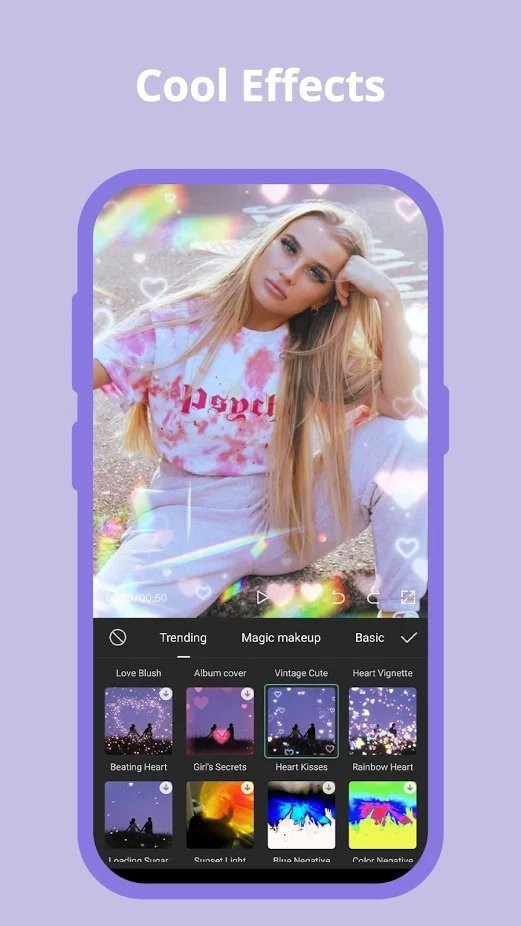
1、【视频滤镜】提供电影胶片级质感滤镜,结合智能美颜,轻松变身微电影创作者。
2、【视频主题】涵盖亲情、友情、爱情等多种情感主题,一键套用模板生成专属微电影。
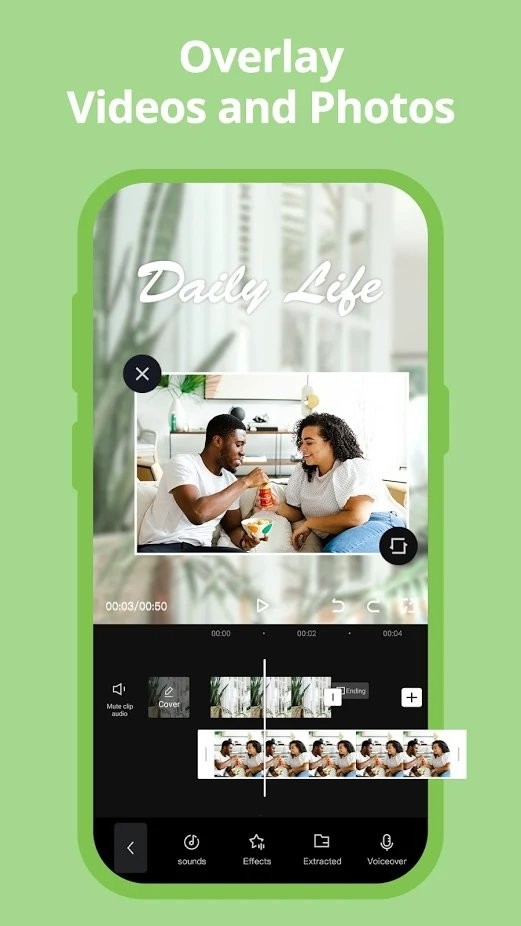
3、【视频相册】支持自由混搭照片与视频片段,快速添加背景音乐,轻松制作图片视频或纪念相册。
4、【拍摄录像】内置实时高清滤镜,支持多段连续拍摄、闪光灯补光、美白效果及多种分辨率选择,并可同步添加背景音乐。
5、【视频配乐】可为视频添加平台音乐库曲目,也支持导入本地音乐;若无法读取本地文件,可通过扫描方式手动添加。
6、【剪辑工具】精准剪切任意视频片段,支持多段剪辑、快速裁剪、视频压缩等实用功能,人人都能成为剪辑高手。
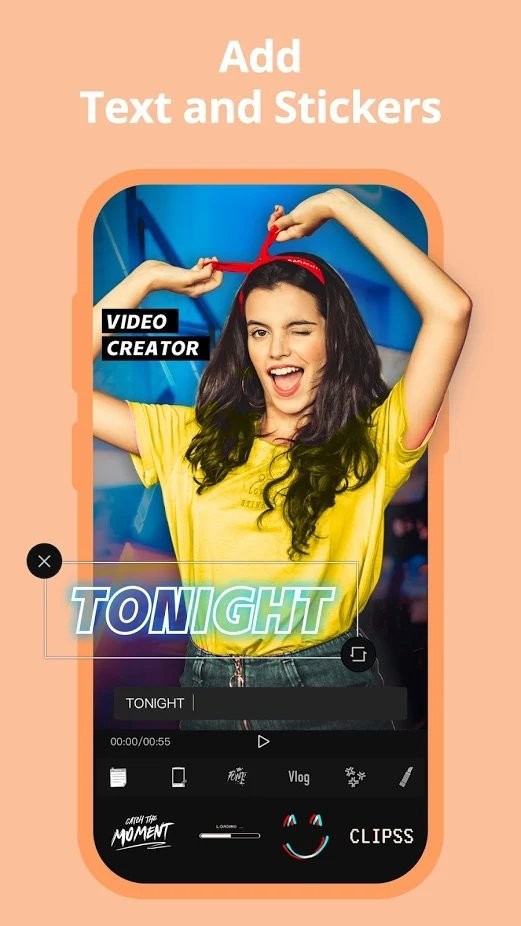
7、【视频字幕】支持添加多段字幕,提供淡入淡出、滚动等动态效果,搭配精选文艺字体与透明度调节,营造清新视觉风格。
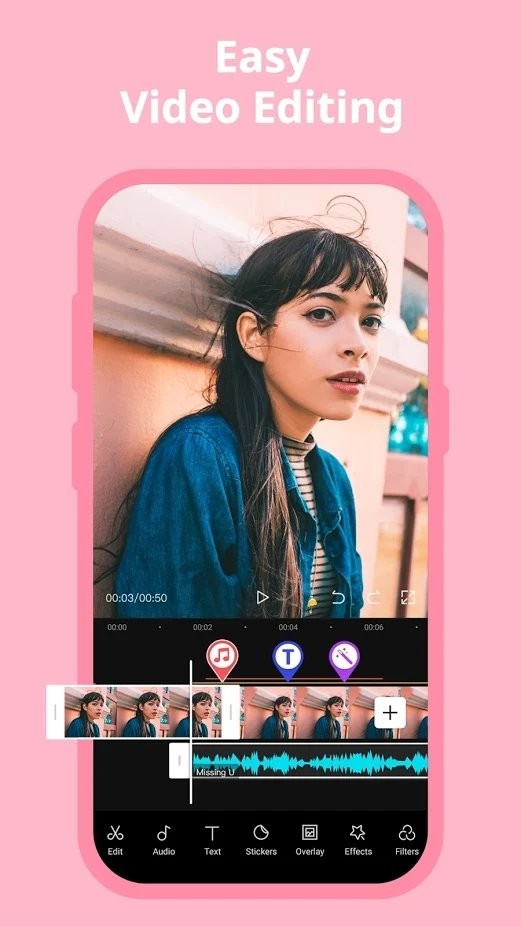
8、【视频编辑】全面覆盖片段编辑、剪裁、分割、变速(快放/慢放)、旋转缩放、视频合并、马赛克、去水印、倒放、压缩、复制等功能,适配横屏、竖屏及方形视频等多种比例。
9、【视频录音】支持为视频添加配音解说,提供变声、变调、音速调节等自定义选项,还可静音原声、设置声音淡入淡出,并内置动物、科幻等多种趣味音效供下载使用。