巧影(KineMaster)app

- 类型:常用工具
- 大小:148MB
- 时间:2026/6/3 12:56:47
- 版本:
- 厂商:深圳市凌度汽车电子有限公司
- 备案号:暂无
标签:
巧影 生活实用剪辑工具
巧影(KineMaster)app是一款专为移动设备打造的专业级视频剪辑工具,让你轻松制作出媲美大片的高质感视频。无论你是短视频爱好者还是内容创作者,都能在这里找到丰富的素材资源、精美滤镜和实时更新的模板,无需复杂操作,即可快速完成专业水准的视频剪辑。
功能介绍
更新时间:2025/7/29
【视频层】
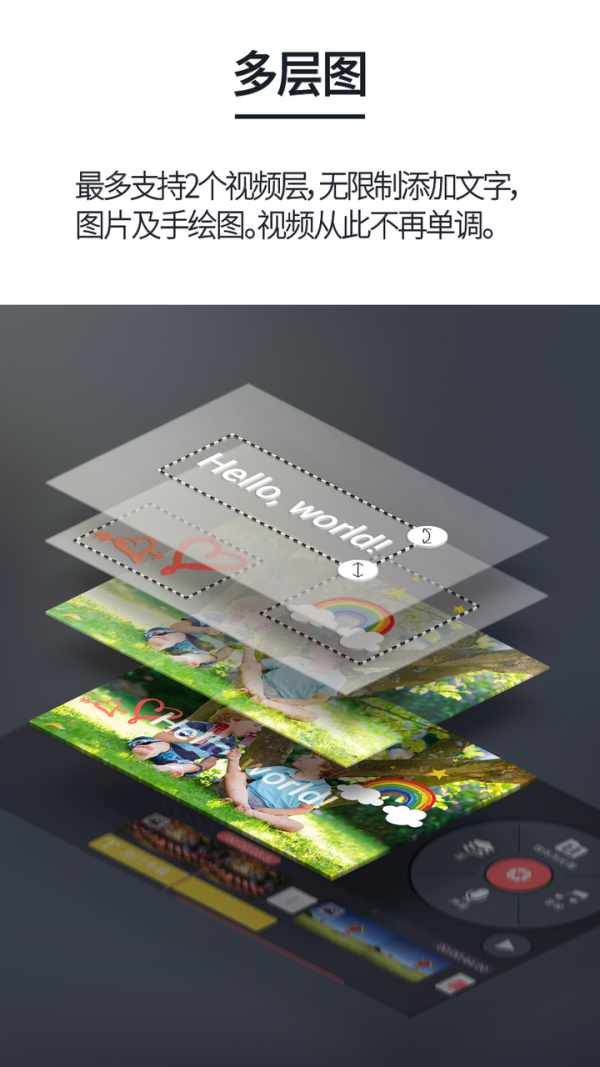
在原始视频基础上叠加1至2个视频层(当前最多支持2层),实现多个视频同步播放,让画面层次更丰富、视觉效果更震撼。
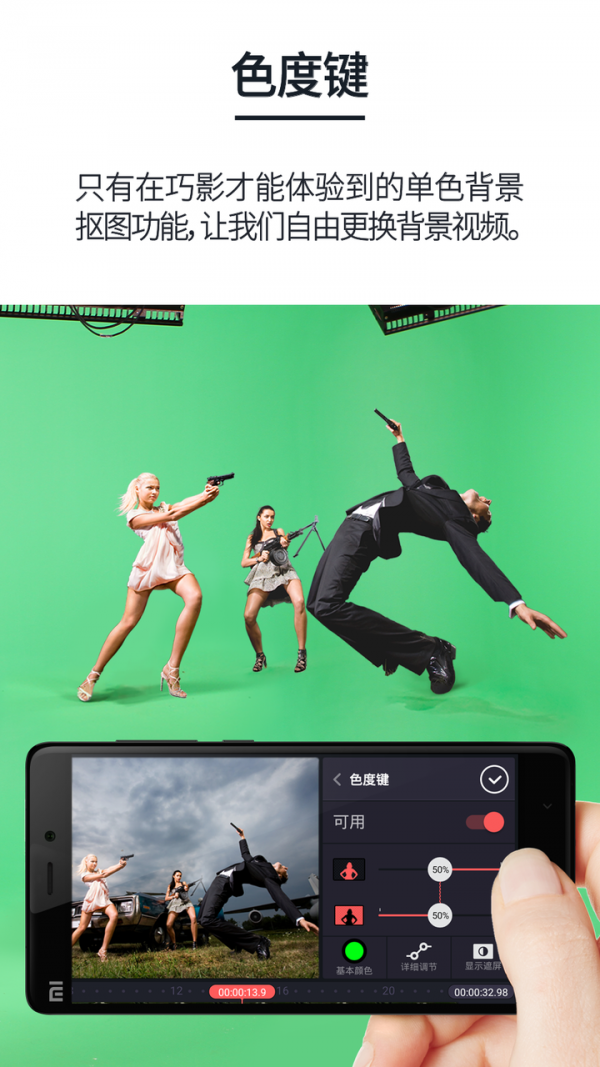
【色度键,一秒让你假装在旅行】
只需一段世界风景视频和一段纯绿色背景的自拍视频,点击“色度键”功能,即可将两者无缝合成,轻松打造身临其境的旅行大片,效果逼真到难以分辨。
让我们一起用巧影假装在旅行吧~
【手写】
直接在视频画面上自由涂写,释放你的创意与文艺气息,让每一帧都充满个性表达。
【多图层操作】
除了视频层和手写层,还支持添加图像、贴纸、文字、特效等多种图层,随心组合,打造独一无二的视觉作品。
【超高分辨率输出】
支持最高1080p高清导出,同时兼容720p、360p等多种分辨率,满足不同平台发布需求。
巧影(KineMaster)app怎么用
1、在手机安装并打开巧影,点击主界面中央的“+”号开始创作。
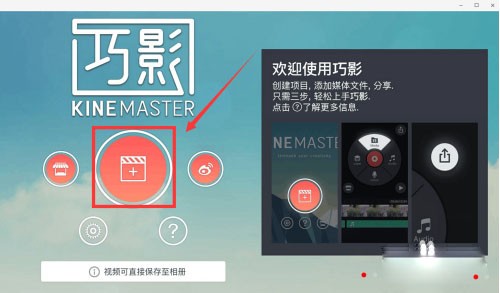
2、选择适合的视频尺寸,提供三种比例供你挑选。
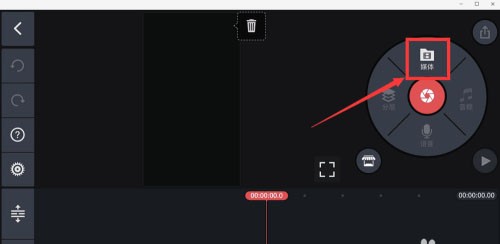
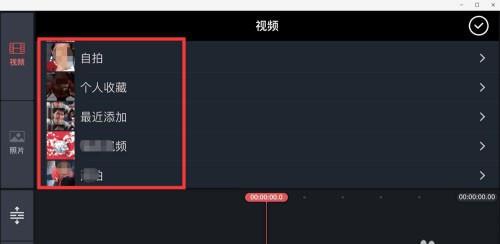
3、点击“媒体”,从手机相册导入所需视频素材。
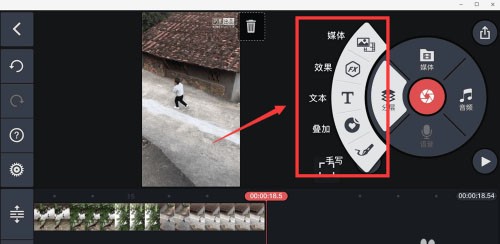
4、点击“分层”,可继续添加视频、文字或叠加特效,丰富视频内容。
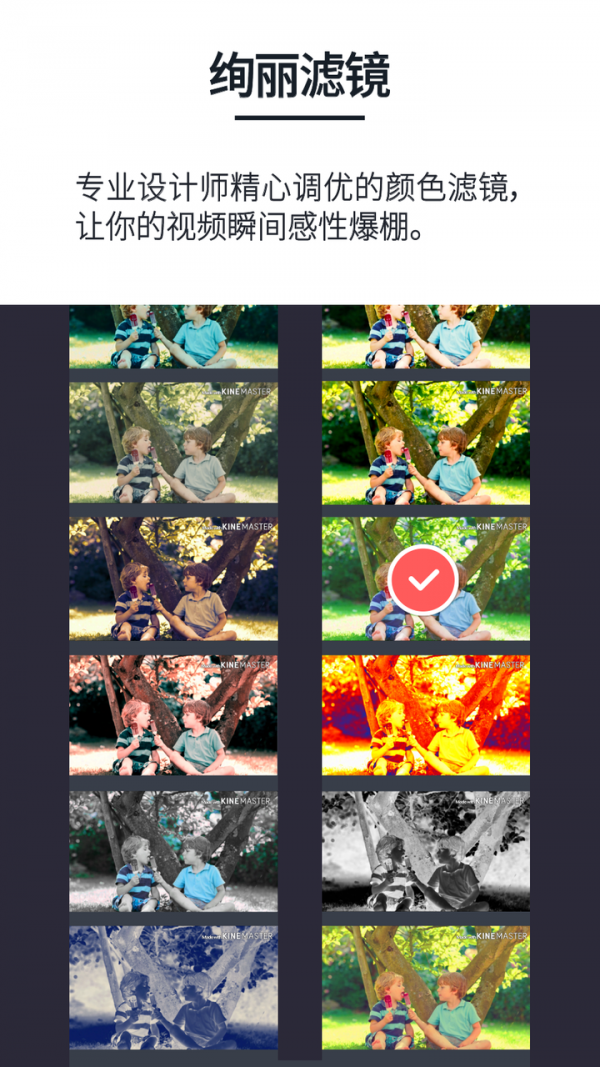
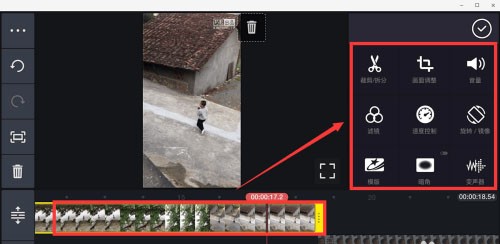
5、点击已导入的视频素材,即可进行裁剪、调整画面、变速、旋转或应用滤镜等精细编辑。
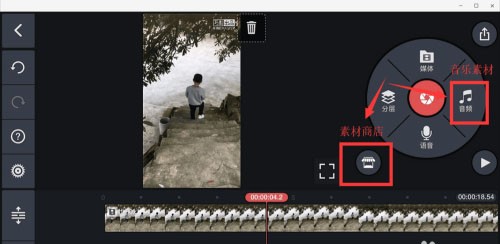
6、点击商店图标,进入素材商店;点击“音频”可获取丰富的背景音乐资源。
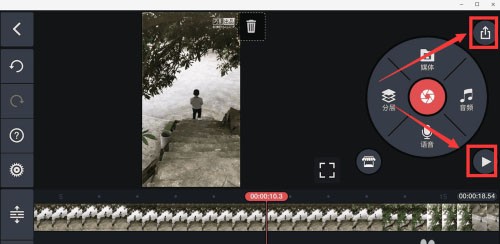
7、编辑完成后点击播放预览,确认满意后点击右上角“导出”按钮。
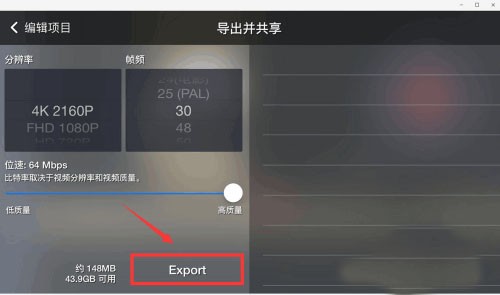
8、选择导出分辨率、帧率等参数,点击“Export”,视频将自动保存至手机相册。
巧影app使用方法
更新时间:2024/5/30
打开应用后,点击屏幕下方中央的“创建+”按钮,选择“新建”,设定视频比例、转场时长等参数,点击“创建”并授权访问媒体文件权限。
随后在左侧菜单中选择“全部”“视频”或“图片”,从手机不同目录导入所需素材,并拖入底部时间轴进行编排。点击右上角商店图标,还能获取大量免费或付费的字体、转场、特效和调色素材,灵活添加到对应时间点。
这一步考验的是你的耐心与创意,只要敢于尝试,就能制作出高品质、富有表现力的视频作品。
视频制作完成后,点击右上角分享图标,选择导出格式、分辨率、帧数及画质参数,等待系统处理完毕即可。成品将自动存入手机相册,方便随时查看或分享。
注意:视频分辨率越高,文件体积越大,请确保手机预留充足存储空间后再进行导出。
巧影软件怎么导入音乐?
更新时间:2024/5/30
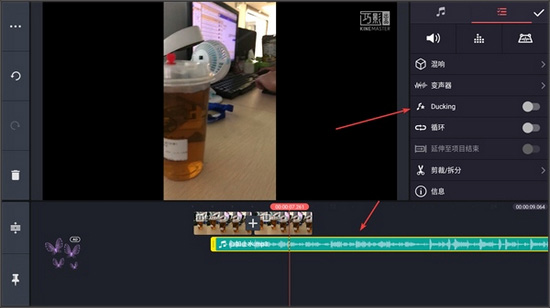
1、在视频编辑界面,点击右侧工具栏中的“音频”选项。
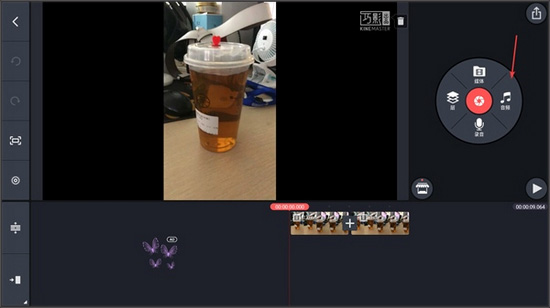
2、可从素材商店下载音乐,也可从手机本地文件夹选择已有音频。
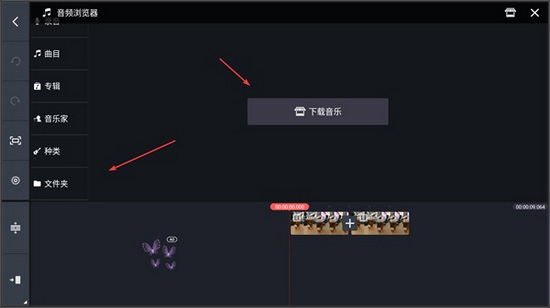
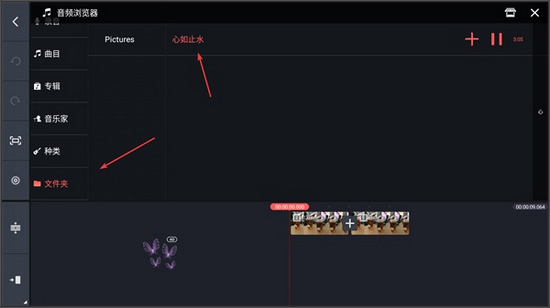
3、选中喜欢的音乐后,点击右侧“+”号即可将其添加到视频轨道中。
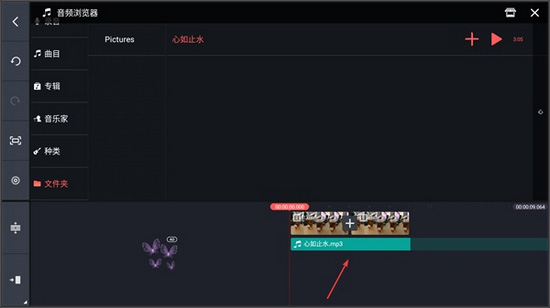
4、添加成功后,音频轨道会显示在时间轴下方,双击即可进入音频编辑模式。
5、在音频编辑界面,可为音乐添加混音、变声器等多种专业音效。
巧影(KineMaster)app怎么剪辑视频?
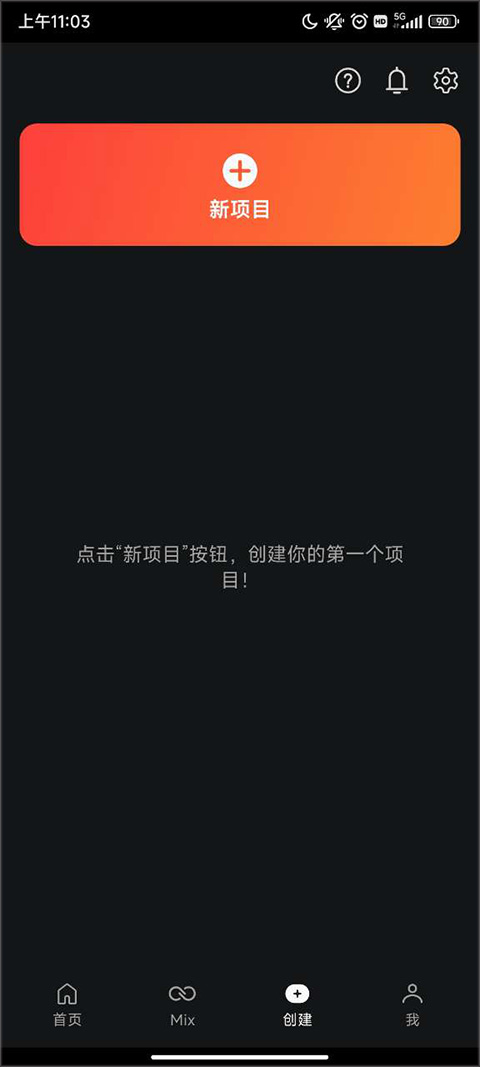
1、点击“新建项目”,导入需要剪辑的视频素材。
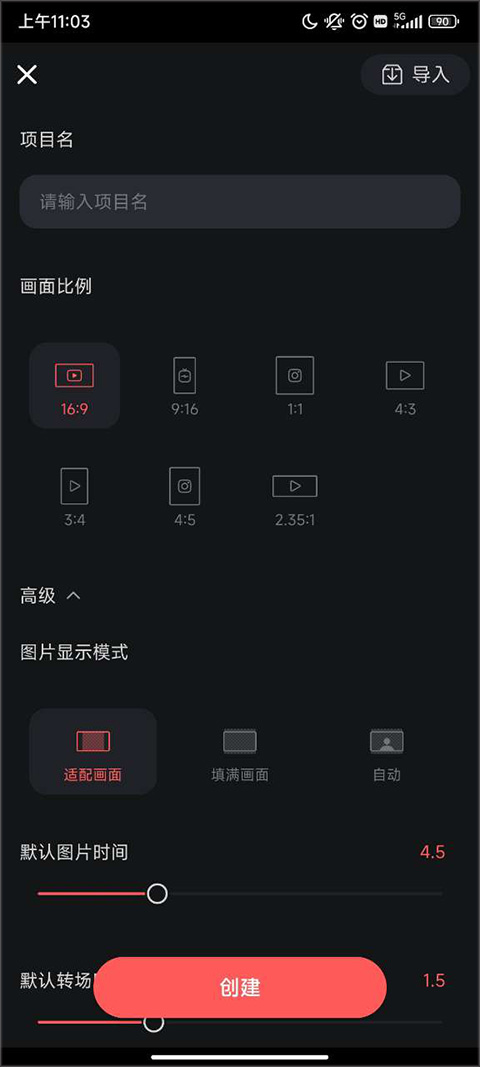
2、选择视频画面比例及图片显示模式,完成项目创建。
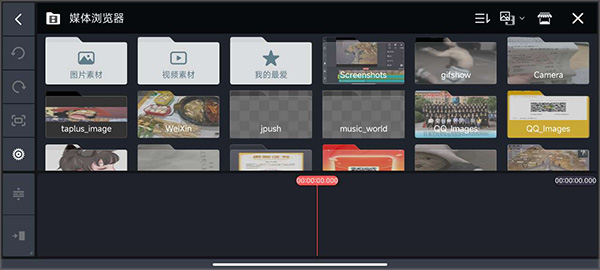
3、素材可来自商店下载或手机本地文件,导入后自动加载至时间轴。
4、点击时间轴上的视频片段,即可进入编辑模式。
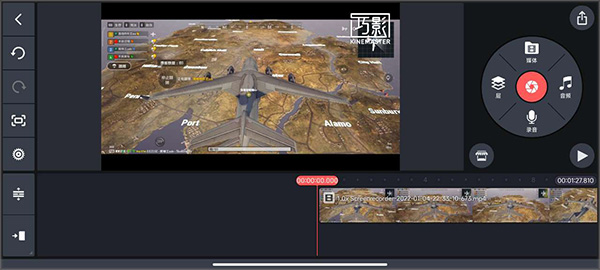
5、利用右侧工具栏对视频进行精准剪辑。
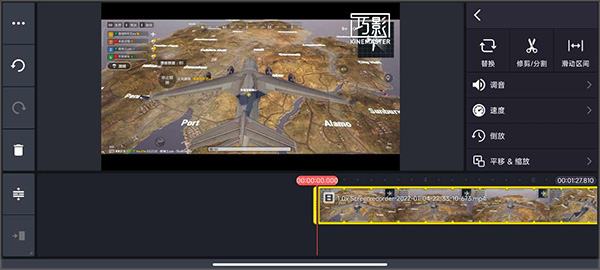
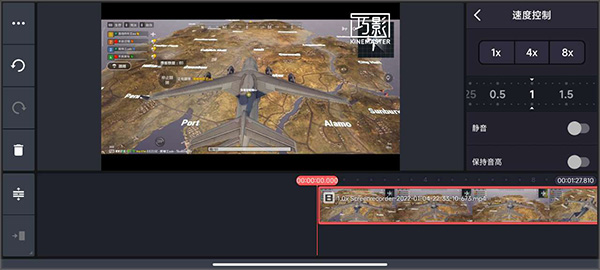
6、例如使用“变速”功能,可将视频速度调整至8倍速,制造快节奏效果。
7、编辑完成后,点击导出并选择所需分辨率进行保存。
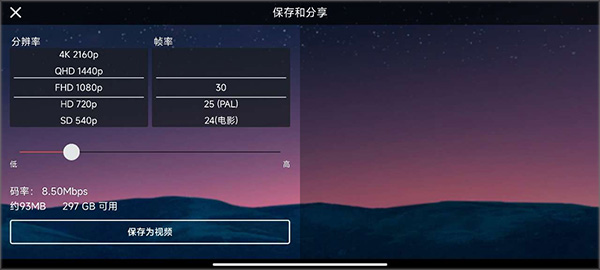
8、系统将自动处理视频,分辨率越高,处理时间越长,请耐心等待。
巧影(KineMaster)app怎么添加本地音乐?
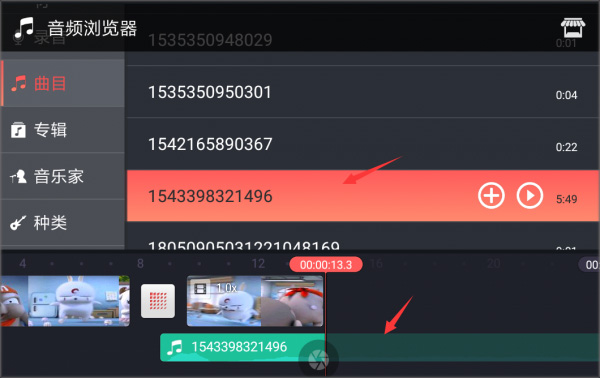
1、视频素材导入后,点击右侧“音频”功能,即可从手机本地添加音乐文件。
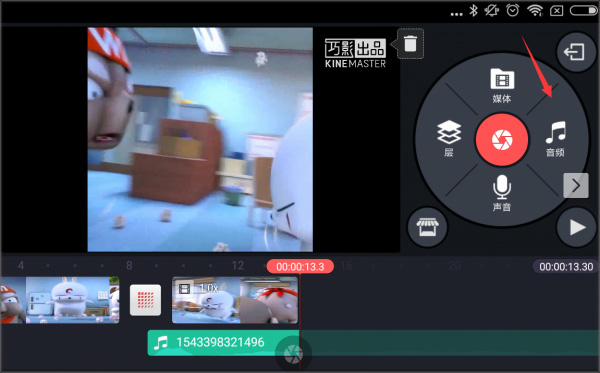
2、添加完成后,点击时间轴上的音频轨道,还可对音乐进行剪辑,使其更贴合视频节奏。
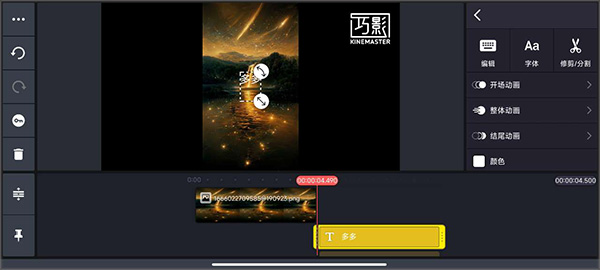
巧影(KineMaster)app怎么加字幕?
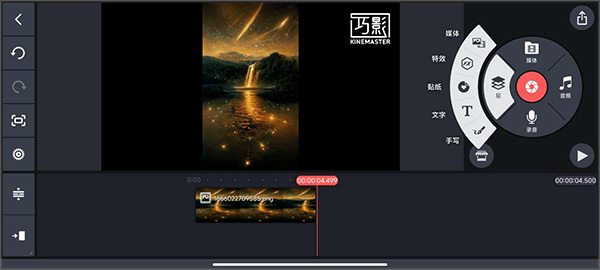
1、点击工具栏中的“层”按钮。
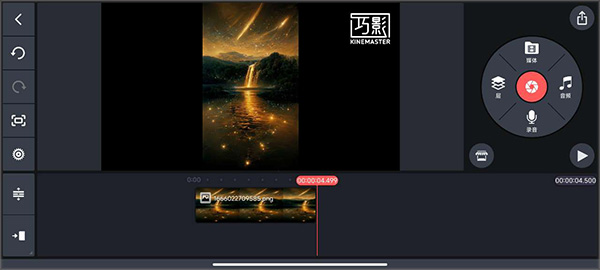
2、在图层选项中选择“文字T”,进入字幕编辑界面。
3、输入所需字幕内容。

4、可在预览画面中直接拖动调整字幕位置,或通过右侧工具为字幕添加入场、出场等动画效果。
KineMaster是什么?
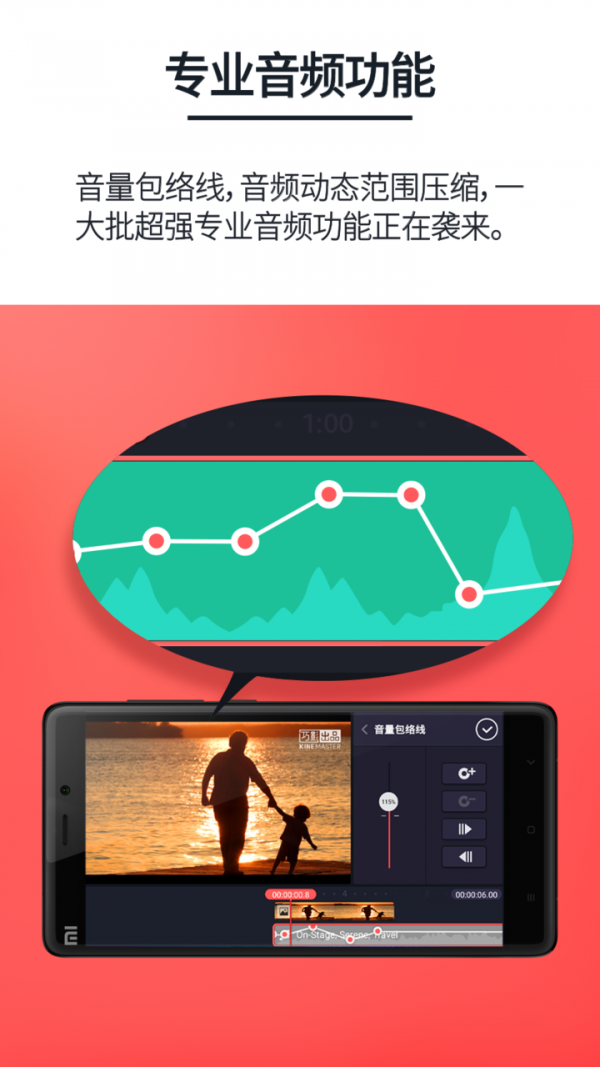
KineMaster是一款运行于安卓系统的顶尖移动端视频剪辑软件。研发团队经过多年打磨,以科学逻辑设计操作界面,并邀请专业设计师打造多样化的主题模板、转场效果与水印样式。它不仅具备基础的剪切、配乐、滤镜功能,更引入多图层编辑、色度键抠像、音量包络线调节以及实时预览等高级特性,性能甚至超越部分PC端剪辑工具。无论是专业剪辑师还是业余爱好者,都能借助KineMaster尽情发挥创意,如同插上灵感的翅膀,在影像创作的海洋中自由翱翔。
输出视频时想要去掉水印需要怎么做?
可通过订阅或购买KineMaster会员服务去除导出视频中的水印。订阅方案包括周付、月付和年付等多种选择,其中年付方案性价比更高,可避免重复付费,享受全年无水印导出权益。
怎样保存当前的项目?如果新建一个项目,当前的项目会被删除吗?
巧影会自动保存所有编辑进度,因此即使新建项目,原有项目也不会丢失,可随时返回继续编辑。
为什么在我的手机里KineMaster只支持最高720p的分辨率的视频?如果想要剪辑1080p或超出4K的视频该怎么办?
多数新款机型已支持1080p剪辑,但部分设备因硬件性能限制,仅能处理720p及以下分辨率视频。在此情况下,应用会自动将1080p素材降级为720p后再进行编辑。至于4K及以上视频,目前仅搭载骁龙820及以上芯片的部分高端机型可进行重编码编辑。虽然当前尚无手机支持4K视频导出,但KineMaster本身在技术层面并无限制,未来随着硬件升级,将逐步开放更高规格支持。
更新:2023/12/26
v6.2.11.28340.CZ版本
1、新工具!智能抠像:一键移除视频或图片图层的背景,操作更高效。
2、新增主页按钮,查找视频模板更加便捷直观。
3、注册会员后,可下载、评论并保存喜爱的视频模板。
4、包含多项性能优化与错误修复,提升整体使用体验。
1、素材库每周持续更新,支持为视频任意片段添加多声道音频,大幅提升剪辑效率。
2、提供混合模式创造独特视觉效果,并可在时间轴上精细调节音量包络,实现动态音效变化。
3、无需依赖电脑,手机即可完成多种格式视频的高清制作,功能全面且操作流畅。
4、支持扩展素材库,预览时可录制旁白配音,并灵活调整视频比例以适配不同平台。
5、内置海量音乐、模板、字体、贴纸与转场效果,助你轻松添加炫酷特效,保留每一帧精彩画面。