重力工具箱高级版(Gra

- 类型:资讯阅读
- 大小:14MB
- 时间:2026/6/1 8:52:05
- 版本:
- 厂商:贵阳江平科技有限公司
- 备案号:黔ICP备2024031584号-22A
标签:
重力工具箱 实用工具手机工具
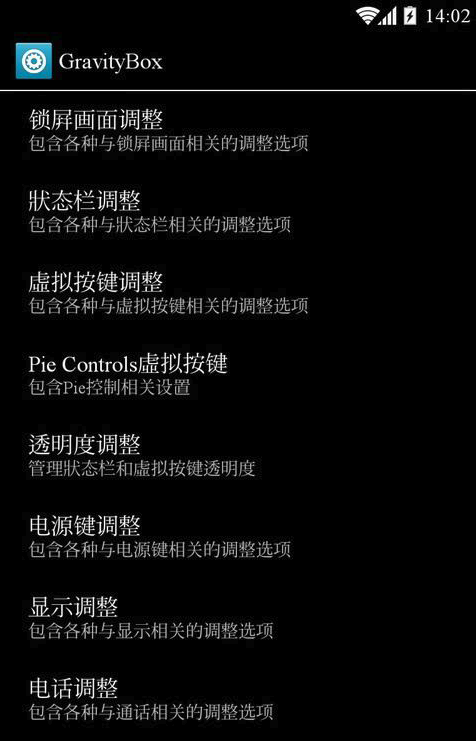
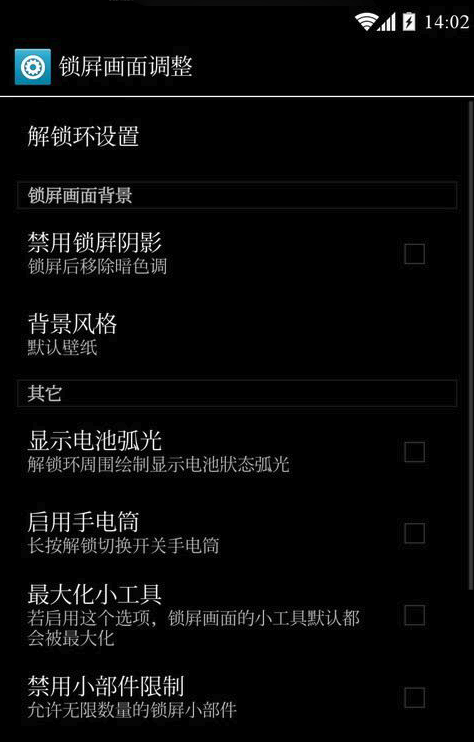
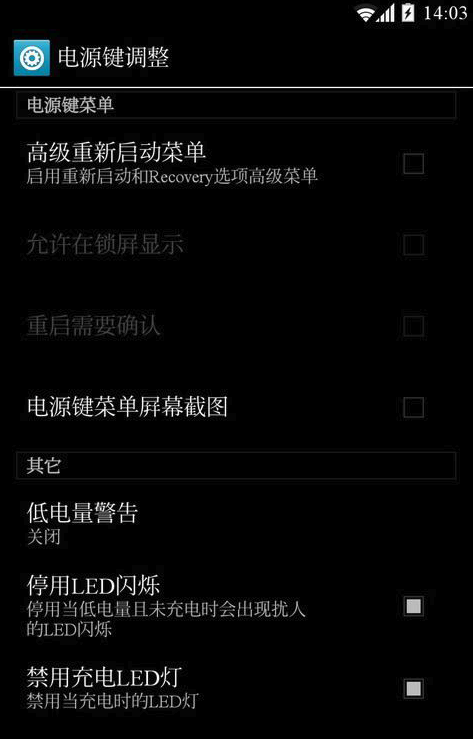
重力工具箱高级版是一款广受用户欢迎的系统级工具应用,集强大功能与高度自定义于一体。通过它,你可以深度定制锁屏界面、状态栏样式、虚拟按键布局、电源菜单、显示效果、电话设置、媒体控制等多个系统模块,真正做到随心所欲地打造专属手机体验。操作直观便捷,无需复杂步骤,即可实现专业级个性化调整,是追求极致掌控感用户的不二之选。
使用教程
更新时间:2024/11/19
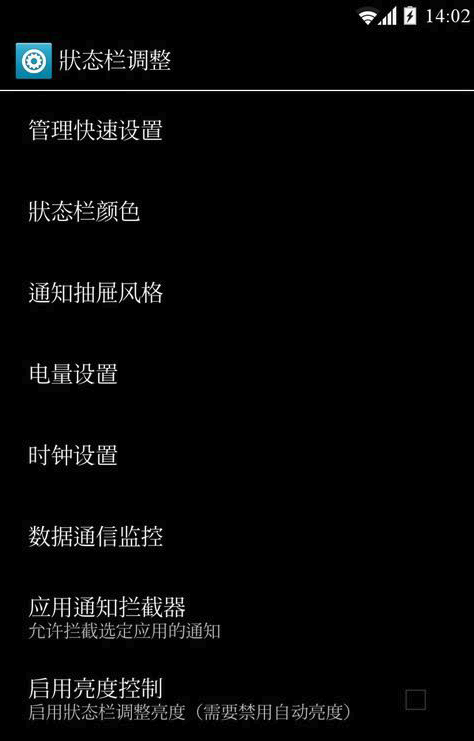
状态栏的调整
1、状态栏调整 - 管理快速设置 - 状态栏快速设置。
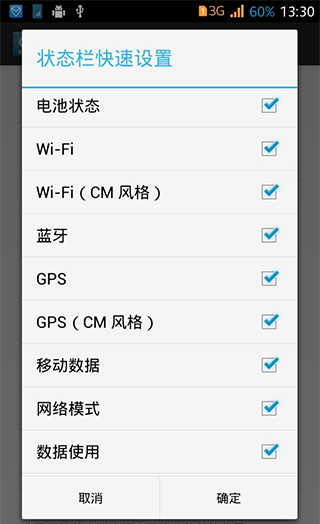
状态全开后,界面清爽整洁,视觉体验更舒适。
全开后的效果如下(双指下拉即可查看):
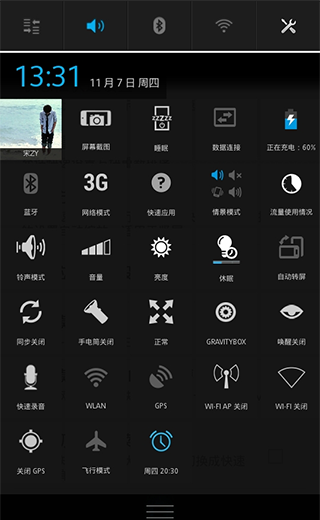
需要注意的是,这里有2个 WLAN 图标和2个 DPS 图标(其中 WIFI AP 是热点功能,长按即可调出)。
第一个 WLAN 图标仅支持单击操作,而第二个 WLAN 图标长按时可以直接跳转至 WLAN 设置界面,省去了进入系统设置的繁琐步骤。
DPS 图标同理,具体哪个支持长按跳转,可以自行尝试体验。
2、方块重新排序
此功能用于调整快捷开关图标的排列顺序,操作简单明了。
建议将高频使用的功能(如睡眠模式、WIFI、截图等)放在靠前位置,便于快速访问。我的设置较为随意,仅供参考。
3、每行方块数
支持 5×5、3×3、4×4 等多种布局方式。
例如下方为 3×3 布局:
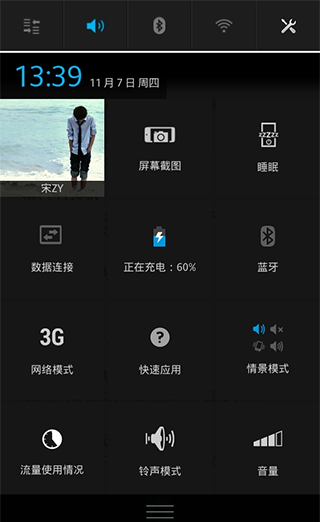
由于 3×3 布局无法完整显示所有图标,建议切换为 5×5 布局,信息一目了然,使用更顺手。
4、快速应用方块设置
未设置的应用图标会显示为问号:
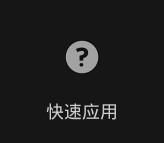
接下来开始进行设置:
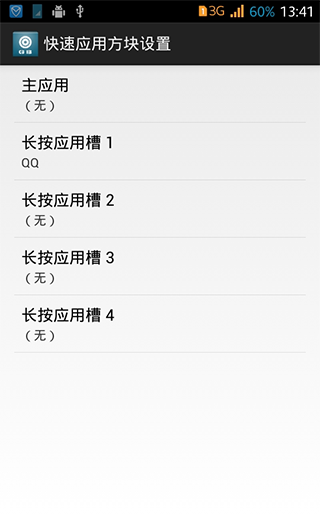
设置完成后,图标即可正常显示(仅展示主应用图标)。
快捷应用最多可添加 5 个:
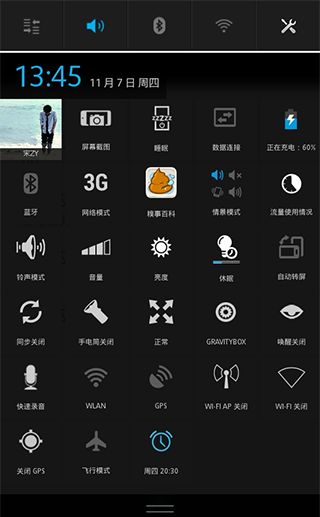
上图仅显示一个主图标。(天王盖地虎!)
若需调出全部关联应用,只需长按主图标即可:
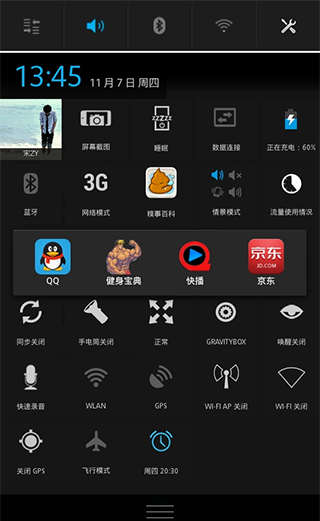
网络模式建议选择第一项,以便在状态栏中直接点击切换。
5、自动切换快速菜单
该功能的作用是:当通知栏无任务时,原本需双指下拉才能展开的完整菜单,现在单指下拉即可触发。
不过这一功能实际使用价值有限,因为已有更便捷的操作方式。
6、快速设置菜单下拉位置(重点功能)
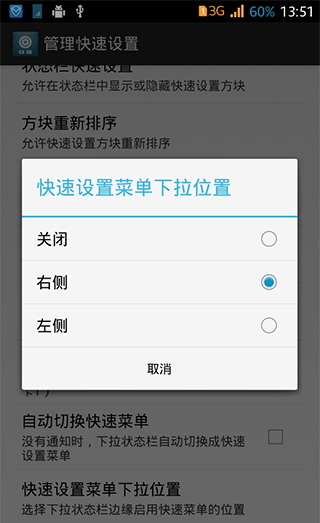
设置后,在屏幕右侧下拉将显示完整任务栏,而在左侧下拉则显示常规任务栏。
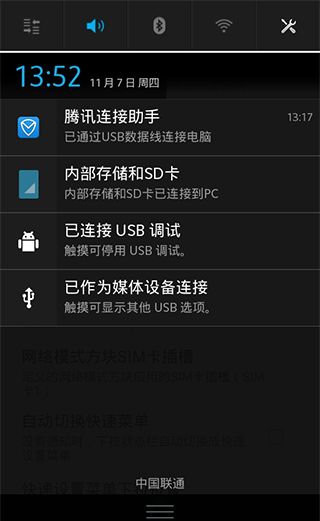
上图是从屏幕左侧下拉的效果。
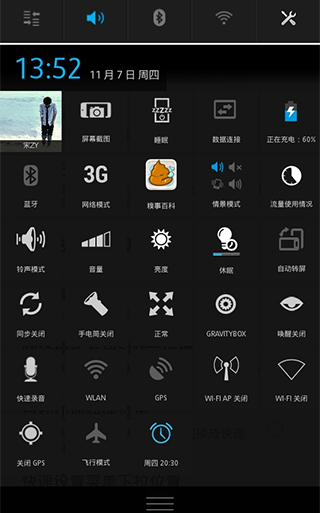
上图则是从右侧下拉的效果。
重力工具箱怎么启用
更新时间:2024/11/19
本应用需先解锁 BootLoader(BL 锁),并刷入 Magisk 及对应的 LSPosed 模块后方可正常运行。
1、在完成上述前置条件后,请勿直接打开应用。此时 LSPosed 模块尚未启用,应先点击通知栏中的 LSPosed 管理器通知,进入管理界面。
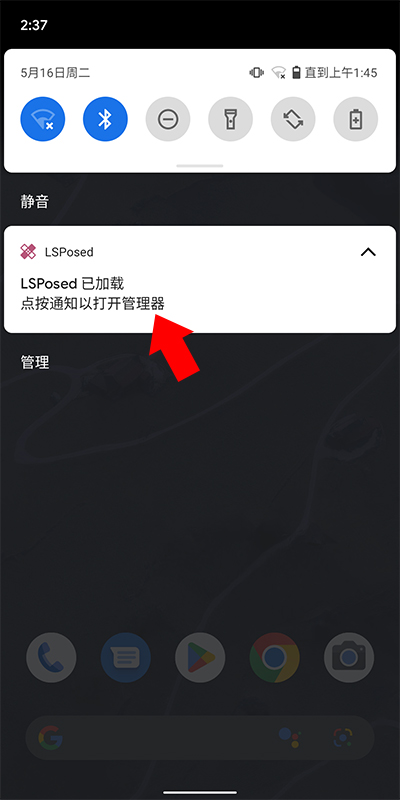
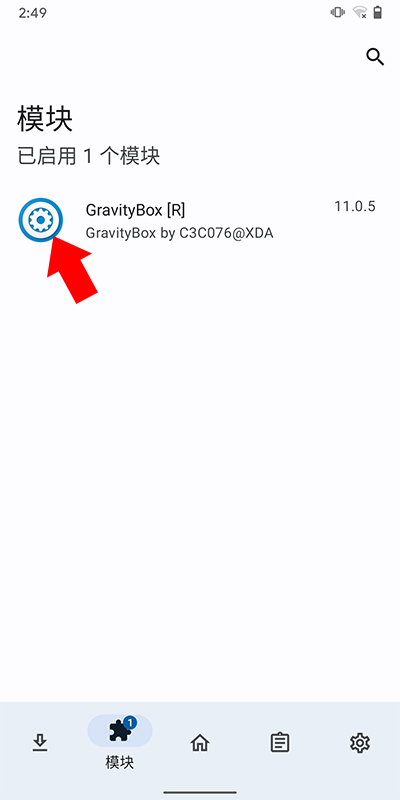
2、在管理界面中找到重力工具箱对应的模块并点击进入。
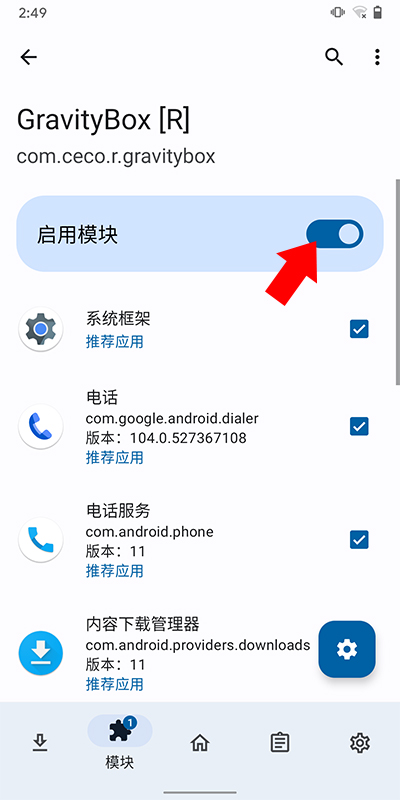
3、将该模块设置为启用状态,并重启手机以激活模块功能。
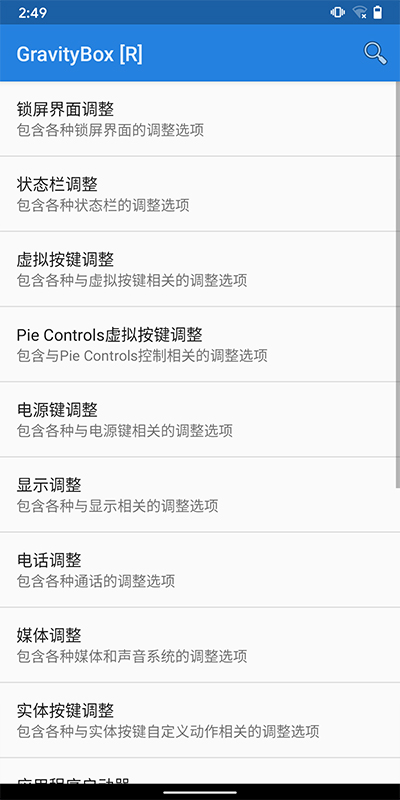
4、重启完成后,点击桌面应用图标即可进入设置界面,根据个人需求自由调整各项功能。
更新时间:2024/11/19
从 Eclipse 项目迁移到 Android Studio
锁定屏幕:重构背景不透明度功能(现已支持默认壁纸)
BatteryBar:新增仅在锁屏界面显示的选项
WiFi 优先级:将已过时的优先级功能替换为“可信 WiFi”设置
新增对 TouchWiz 设备禁用“唤醒插头”功能的支持(感谢 PoPHix09)
恢复三星设备上始终展开通知栏的旧有实现方式
更新马来语翻译(感谢 ZAMZAMEIR)
更新土耳其语翻译(感谢 Fatih Firinci)
更新法语翻译(感谢 Choukajohn)
更新俄语翻译(感谢 盖奇)
完整变更日志详见:GITHUBCOM/GrimyBox/GrimyBox/Bulb/OrOEas/Cuxelo.txt
1、支持电池图标美化、状态栏图标美化、时间居中显示、数字电量展示及快捷设置开关组件自定义;
2、可修改快捷下拉栏样式、轻松开启虚拟按键、内置按键救星功能、屏幕录制及通知提醒精细控制;
3、提供全局透明度调节、隐藏 SIM 卡提示信息、增强型电源菜单、低电量时自动关闭 LED 提示灯;
4、关机菜单集成截屏功能、经典 CRT 电视关屏特效、一键恢复开发者选项、锁屏界面快速启动常用程序。