WinZip高级版

- 类型:资讯阅读
- 大小:94MB
- 时间:2026/6/1 8:50:01
- 版本:
- 厂商:暂无
- 备案号:暂无
标签:
winzip手机工具 实用工具
WinZip高级版是一款专业级的压缩与解压工具,全面满足办公、学习、日常文件管理等多种场景需求。无论是Word文档、Excel表格,还是高清图片、音频视频等各类文件,都能一键快速压缩,并支持直接分享给好友或通过邮件发送。界面简洁、操作流畅,功能强大却不复杂,是提升文件处理效率的得力助手。立即下载体验,让文件管理更轻松高效!
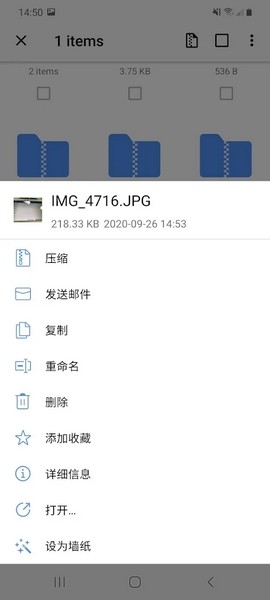
使用技巧
开启多个压缩窗口
默认情况下,WinZip每次只能打开一个压缩窗口,但实际使用中常需同时处理多个压缩包。只需进入WinZip界面,点击“Option”菜单,在弹出的设置对话框中取消勾选“Reuse WinZip Windows”选项,即可实现同时开启多个压缩窗口,大幅提升多任务处理效率。
对系统进行扫描病毒
很多人不知道,WinZip其实具备病毒扫描功能。它能在压缩文件被解压前先行检测是否携带病毒,有效防止恶意程序入侵系统。首次使用该功能时,需先指定已安装的杀毒软件路径:进入WinZip Classic界面,依次点击 Actions → Virus Scan,系统会提示是否关联防病毒程序,选择“yes”后,在配置窗口中通过“浏览”按钮定位杀毒软件的可执行文件。设置完成后,WinZip即可在解压过程中自动扫描,一旦发现病毒将立即弹出警告,提醒用户及时处理。
对大文件进行分卷压缩
面对动辄数兆的大文件,如何将其存入容量有限的存储介质?WinZip提供便捷的分卷压缩功能。操作时,在WinZip主界面点击“保存”命令,在弹出的对话框中将保存路径设为软盘盘符(或指定其他目标位置),并在“Multiple disk spanning”选项中保持默认的“Automatic”模式(若无需分卷则选择“No Spanning”)。压缩过程中,当当前磁盘空间不足时,程序会自动提示插入下一张盘,轻松将大文件拆分保存至多张磁盘。
修复EXE文件
若双击某个EXE文件时提示无法执行,很可能是因为该文件是由WinZip生成的自解压文件,但文件头信息受损导致无法正常运行。此时只需启动WinZip,用其打开该EXE文件,重新制作成新的自解压包,或直接解压提取内部内容,即可恢复正常使用。
加密压缩重要资料
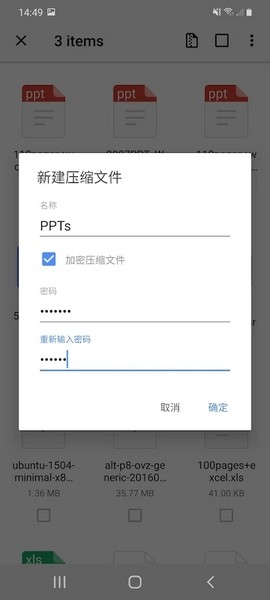
在多人共用电脑的环境中,保护个人隐私至关重要。借助WinZip,无需额外购买加密软件,即可在压缩的同时为文件设置密码。操作方法很简单:将重要文件复制到临时文件夹,选中后点击菜单栏的“File”→“Password”,在弹出窗口中输入强密码并确认,即可生成加密压缩包,确保敏感信息不被他人轻易访问。
发送压缩邮件
WinZip让压缩文件并通过电子邮件发送变得异常简单。在WinZip 8.0及以上版本中,只需在主界面点击“File”→“Mail Archive”,或直接使用工具栏上的“Mail Archive”按钮即可完成操作。更便捷的方式是在资源管理器中右键点击目标文件,选择“Zip and E-mail”命令。需要注意的是,设备中必须已安装电子邮件客户端,且默认邮件程序需为Outlook Express才能正常使用此功能。
相关说明
更新时间:2024/11/16
支持格式包括:
图像(.jpg,.jpeg,.png,.bmp,.gif)
文本(.rtf,.csv,.txt,.ini,.inf,.bat,.js,.log,.xml,.css,.java,.cs,.h,.m,.cpp,.c,.sql,.properties)
网页(.htm,.html,.jsp,.asp)
Apk文件(.apk)
在第三方程序中可打开:
word文档(.doc,.docx)
表格(.xls,.xlsx)
演示文档(.ppt,.pptx)
PDF文件(.pdf)
主要功能:
更新时间:2024/11/16
直接在WinZip应用中接收zip文件并浏览支持的图片、文本和网页文件,使用设备上集成的第三方应用轻松打开其他常用文件格式
在SD卡中新建Zip文件,并可将Zip文件解压到SD卡中自定义位置
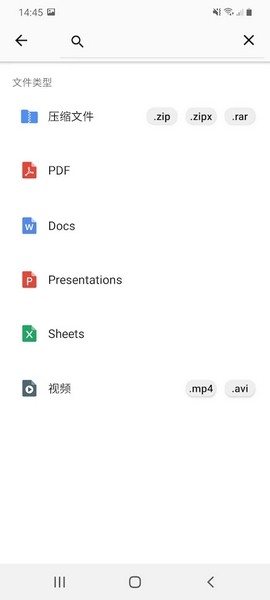
在Zip中搜索文件
删除SD卡中的文件和文件夹
打开加密Zip文件,包括AES128和AES256
复制解压的内容到剪贴板以便粘贴到电子邮件或其他应用中,保存上次解压的zip文件以便稍后访问
自动解压并安装zip文件中的Android应用(apk文件)
支持查看的文件:
照片和图片(.jpg,.jpeg,.png,.bmp,.gif)
文本文件(.rtf,.csv,.txt,.ini,.inf,.bat,.js,.log,.xml,.css,.java,.cs,.h,.m,.cpp,.c,.sql,.properties)
网页文件(htm,.html,.jsp,.asp)
支持在第三方应用中打开的文件:
word文档(.doc,.docx)
excel工作簿(.xls,.xlsx)
powerpoint演示文稿(.ppt,.pptx)
PDF文件(.pdf)
使用教程
1、压缩文件
步骤1:点击zip,点击软件开始。
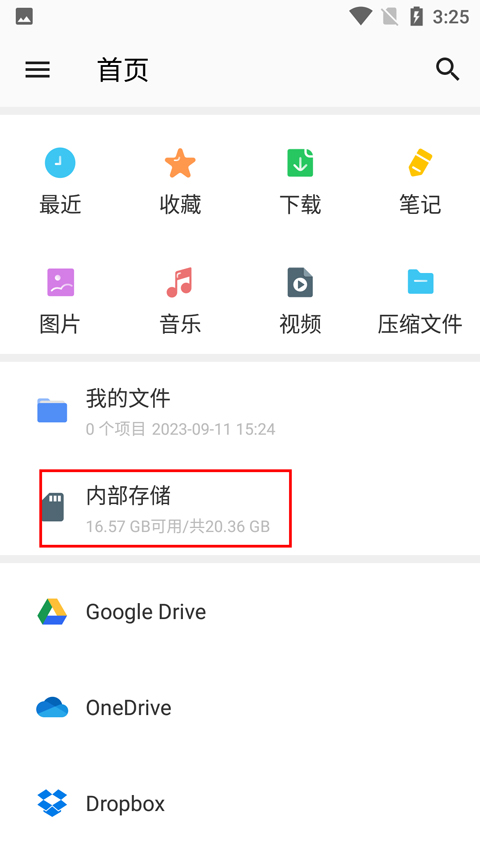
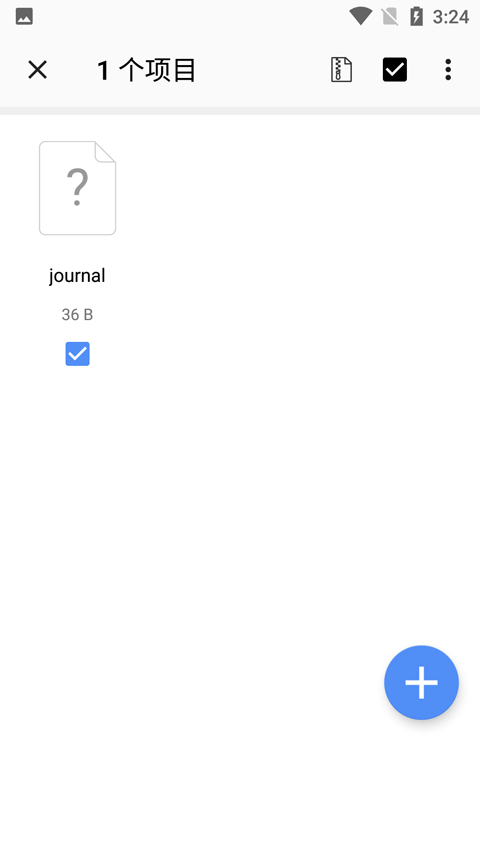
步骤2:点击内存,选择要压缩的文件。
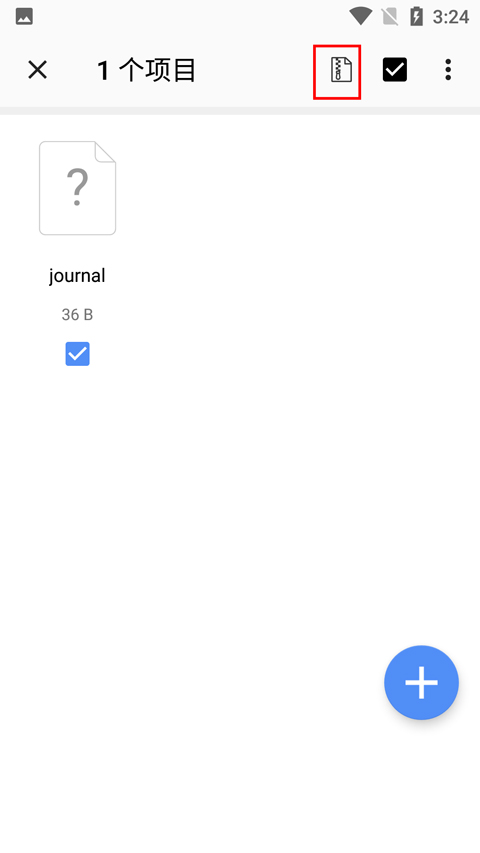
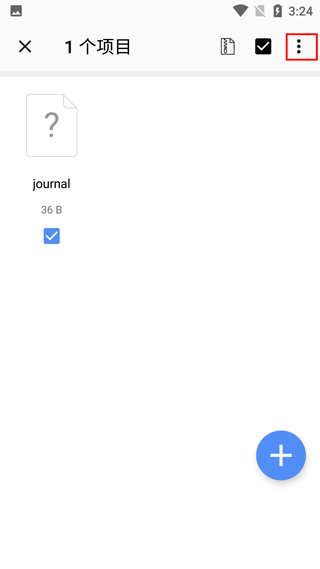
步骤3:点击右上角压缩符号,点击内存。如图二右下角为灰色,说明未曾选择目录。
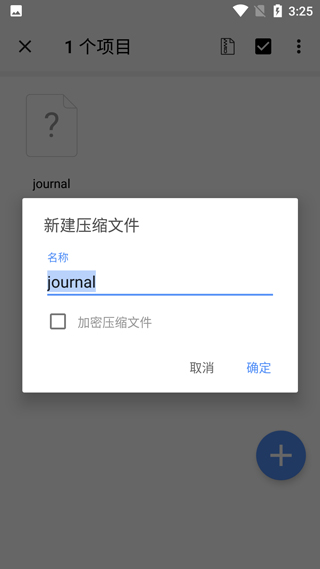
步骤4:然后点击压缩到这里,点击确定即可。
2、解压文件
步骤1:要解压文件,点击压缩的文件,点击解压符号,都是跟压缩符号一样的。
步骤2:选择一个目录,例如我的文件,点击解压到这里
步骤3:那么此时软件将会把文件解压了的
怎么压缩文件?
1、在本站下载打开软件,进入首界面,然后点击内存进入到存储页面,如图下所示:
2、在“内存”页面处,点击勾选需要压缩的文件;
3、勾选好需要压缩的文件后,点击右上角的压缩图标;
4、接着选择“内存”。如若右下角的“压缩”按钮为灰色,则说明需要压缩的文件没有选择目标目录;
5、将要压缩的文件压缩到图中红框处;
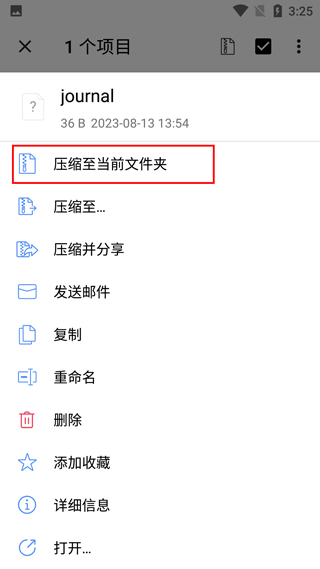
6、点击“压缩”——“确定”按钮即可:
7、ok,以上就是winzip使用教程。
怎么解压文件?
步骤1:要解压文件,点击压缩的文件,点击解压符号,都是跟压缩符号一样的。
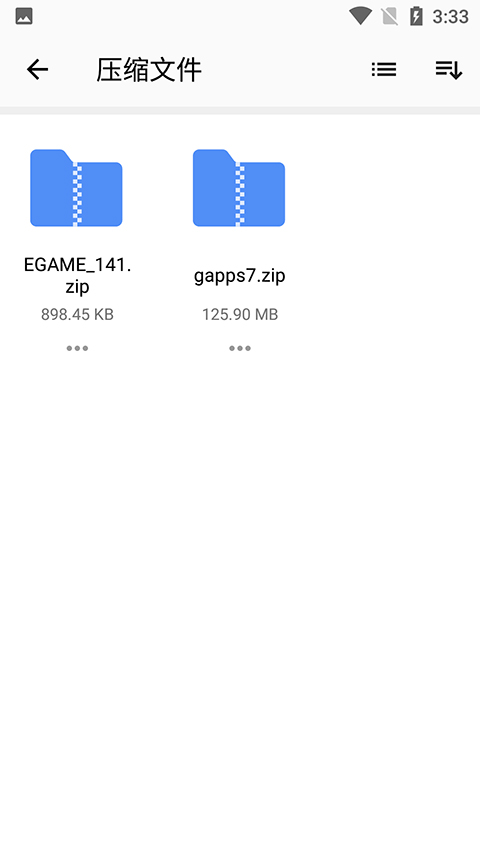
步骤2:选择一个目录,例如我的文件,点击解压到这里
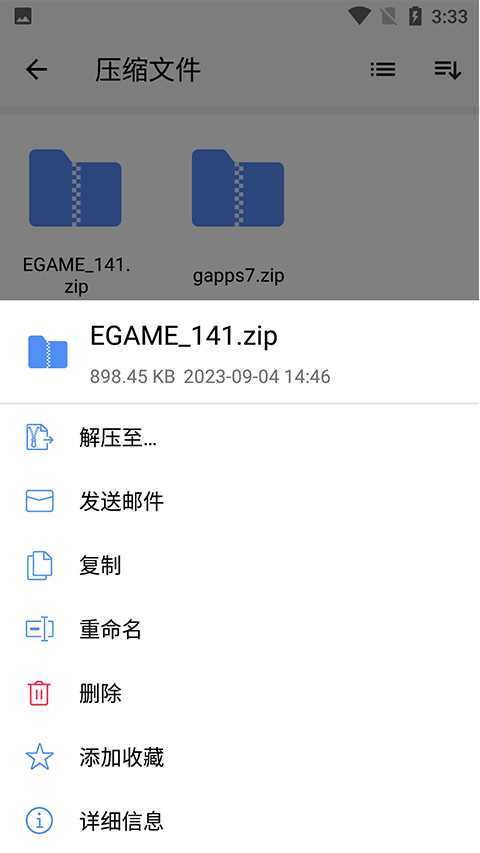
步骤3:那么此时软件将会把文件解压了的
我使用WinZip用密码保护文件夹,但文件列表仍然可以查看,为什么?
即使文件或文件夹被加密,文件名仍可被查看(但内容不可读)。因此建议避免在文件或文件夹名称中包含敏感信息,例如身份证号、账号等机密数据,以防止信息泄露。
我使用WinZip压缩JPEG,但大小没有太大的变化,为什么?
JPEG本身已是压缩格式,普通ZIP压缩效果有限。若希望进一步减小体积而不损失画质,请在应用设置中选择Zipx(最佳方法)压缩模式。该模式会智能分析文件类型,自动选用最优算法,实现更高压缩率。
WinRAR和WinZIP有什么区别?
关于压缩率与效率的对比,可通过实验说明:将一个47,061,000字节的MPG文件分别用WinZip 9和WinRAR 3.3进行标准压缩。
压缩成ZIP:耗时25秒,结果为45,014,390字节
压缩成RAR:耗时105秒,结果为44,740,808字节
两者体积仅相差约27万字节,但WinRAR耗时却是WinZip的四倍以上,可见其以牺牲速度换取微弱压缩优势。
再尝试WinZip的增强压缩模式:仅用39秒,得到44,858,018字节,压缩效果接近WinRAR,效率却远超对方。这表明WinZip在压缩比与处理速度之间取得了更优平衡。
因此,日常使用推荐优先选择ZIP格式。WinZip不仅压缩速度快,在已有压缩包中添加新文件也比WinRAR更高效。追求效率选WinZip,侧重特定功能可考虑WinRAR。
1、winzip免费版支持打开Zip、Zipx、7z、RAR和LHA等多种格式的文件。
2、winzip免费版内置文件预览功能,可以直接查看Word、Excel、PPT、PDF、图片和音频类等文件。
3、winzip免费版使用128位和256位AES高级加密算法,能够让文件的加密达到军事级别的程度。
4、能将文件直接压缩发送给QQ好友。
5、大幅度减少安装包的大小。
6、优化程序启动速度。
加密:通过128位和256位AES加密方式创建和保护Zip和Zipx文件。
无广告的电子邮件(压缩和发电子邮件)和解压 – 无广告或延迟
云集成(Google Drive和Dropbox),可轻松访问电脑端(WinZip 21)或Android设备上最新打开的压缩文件。
创建Zip和Zipx文件
解压缩Zip,Zipx,7z,RAR和CBZ文件
通过电子邮件发送Zip和Zipx文件
接收一个Zip文件,直接在 WinZip中查看图像,文本和网页文件
使用第三方应用集成打开其他流行的文件格式
打开加密的Zip和7z文件(包括 AES 128和256位),以便在旅途中安全地查看敏感资料