自动点击器绿化版

- 类型:刷机工具
- 大小:0MB
- 时间:2026/6/1 16:29:19
- 版本:
- 厂商:深圳市妙控创星科技有限公司
- 备案号:粤ICP备20062286号-11A
标签:
自动点击器 实用工具手机工具
自动点击器绿化版是一款近期广受欢迎的高效工具类应用,专为简化重复性操作而设计。无论你是想在游戏中挂机刷资源,还是批量完成日常任务,它都能帮你轻松省下大量时间。软件功能强大且操作直观,无需复杂设置即可快速上手,是提升效率、解放双手的理想选择。如果你正寻找一款稳定可靠的自动点击工具,不妨立即下载自动点击器绿化版,体验智能自动化带来的便捷!
自动点击器怎么用
1、点击【设置辅助功能权限】按钮
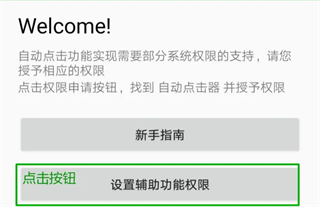
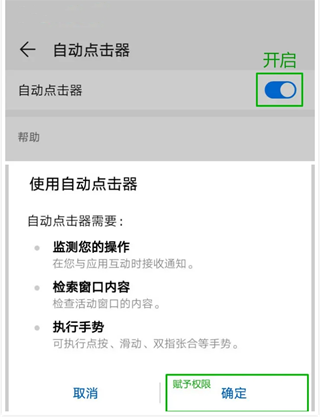
2、下滑找到自动点击器,点击赋予权限
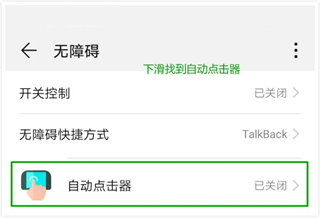
3、回到自动点击器点开始,调出控制板就可以使用了
4、交互控制不是这里无障碍快捷方式自动点击器短点击和按住延迟已关闭指针停止后单击按电源键结束通话其他点击进入10项服务已安装的服务
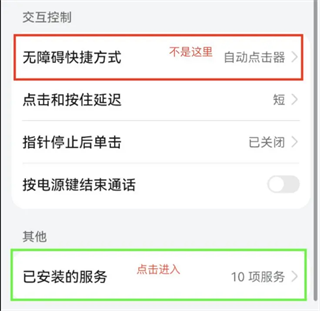
6、注意可能出现的错误设置,部分用户误将红框内的快捷设置当作正确入口,实际上应通过绿色方框中找到自动点击器并完成权限开启
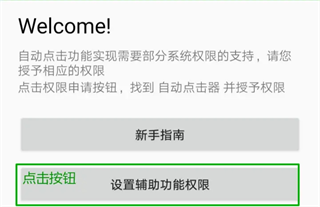
自动点击器的设置步骤
更新时间:2024/11/9
下载并安装应用:从应用商店下载并安装自动点击器绿化版。
设置权限:打开应用后,进入系统设置页面,找到“无障碍服务”或“辅助功能”选项,并为自动点击器启用相应权限。
创建模板:大多数自动点击器提供三种模板创建方式:导入已有模板、手动添加坐标点、或通过屏幕录制生成操作脚本。
手动添加:在屏幕上指定点击位置的坐标,并配置运行参数,如点击间隔与执行次数。
屏幕录制:录制你的操作轨迹,保存后即可自动复现整套操作流程。
具体操作方法
更新时间:2024/11/9
启动:在首页点击“启动”按钮,屏幕左侧将弹出控制图标。
设置点击动作:将屏幕中央的准星框移动至目标位置,点击左侧的开始控制按钮,即可激活自动点击功能。
调整参数:根据实际需求灵活调节点击间隔、触摸时长等关键参数。
开始和停止:点击“开始”按钮或预设热键启动自动点击;需要暂停时,再次点击“停止”按钮或对应热键即可。
自动点击器设置参数的方法
更新时间:2024/11/9
参数设置主要包括以下几点:
点击频率:单位为毫秒(ms),1000毫秒表示每秒点击一次。若设为100毫秒,则每秒可点击10次。理论上可设为1毫秒以实现极速点击,但受限于设备性能,实际效果可能无法达到理论值。
触摸时长:指每次点击时模拟手指按压屏幕的持续时间。例如,设置为10000毫秒即表示长按10秒。
执行次数:在全局设置中,默认值为0,代表无限循环执行;在单点设置中,默认为1次,设为2则执行两次,依此类推。
如何根据具体应用调整参数以达到最佳效果
根据不同的应用场景,可以针对性地优化参数配置:
游戏应用:建议采用较高的点击频率与较短的触摸时长,确保操作响应迅速、流畅自然。
网页投票或调查:宜设置较长的点击间隔与适中的执行次数,避免因操作过于频繁被系统判定为异常行为。
拍照或截图:可适当延长触摸时长,确保触发准确,防止误操作。
最佳实践和注意事项
在使用过程中,请注意以下关键事项:
测试:首次设置后务必进行实际测试,确认设备能正常响应并执行设定的操作。
权限:确保应用已获得无障碍服务及悬浮窗权限,这是自动点击功能正常运行的前提。
设备兼容性:不同品牌、型号及安卓版本对自动点击的支持程度存在差异,建议根据自身设备情况微调参数以获得最佳体验。
为什么我的手机无法安装?
自动点击器仅支持Android 7.0及以上版本的设备。若您的系统版本低于此要求,则无法正常使用该应用。
设置应用权限
本应用依赖辅助功能权限与悬浮窗权限来实现自动点击操作,请在首次使用前正确授予相关权限。
不能自动点击了
若自动点击功能突然失效,可尝试先关闭再重新开启辅助功能权限;若问题仍未解决,建议重启手机以恢复服务。
参数设置
通过调整参数,你可以自由控制点击频率(如每秒1次或每秒100次),也能实现长按、连点等多种操作模式。
操作简单,快速上手。
无需ROOT权限,适用于所有安卓应用,零门槛轻松掌握。
自动连点,解放双手。
帮助安卓用户摆脱重复点击负担,短时间内实现高速连续点击,自由设定点击节奏。
手势录制,功能多样。
体积小巧,不占内存,可高效制作各类游戏或应用辅助脚本,支持单点点击、多点循环、点击加滑动等多种手势组合。
实时保存,一键启用。
一键配置操作指令并保存为脚本,下次使用时直接调用,省时省力,效果稳定可靠。
多点触控,辅助模拟。
支持同时设置多个点击位置,并可自定义点击顺序、时间间隔及重复次数,满足复杂操作需求。