甲壳虫adb工具高级解锁版

- 类型:刷机工具
- 大小:30MB
- 时间:2026/3/15 19:58:27
- 版本:
- 厂商:暂无
- 备案号:
标签:
甲壳虫adb工具 安卓调试远程控制
甲壳虫adb工具高级解锁版是专为安卓爱好者和设备调试用户打造的高效工具,支持在同一网络下通过手机直接对其他安卓设备进行ADB远程控制,轻松管理应用、文件等,操作简单便捷。
一、如何解锁高级版?
1、解锁说明
(1)每个支付订单仅限绑定一台设备。如需更换设备,请先在原设备上取消解锁状态,再在新设备上重新激活。
(2)在已解锁设备上执行刷机、恢复出厂设置、双清、ROOT或解锁Bootloader等操作前,务必先取消解锁状态,否则该支付单号将失效。但正常卸载应用或清除应用数据不会影响解锁状态。
(3)支付单号是解锁高级功能的唯一凭证,请务必妥善保存,避免遗失。
2、具体的操作步骤
(1)打开甲壳虫adb手机助手App,点击右上角“设置”按钮进入设置界面。
(2)在设置页面顶部找到“解锁高级版”选项,当前状态显示为“未解锁”,点击进入。
(3)阅读高级版所包含的功能权益,确认后完成支付,即可立即升级为高级用户,享受全部增强功能。
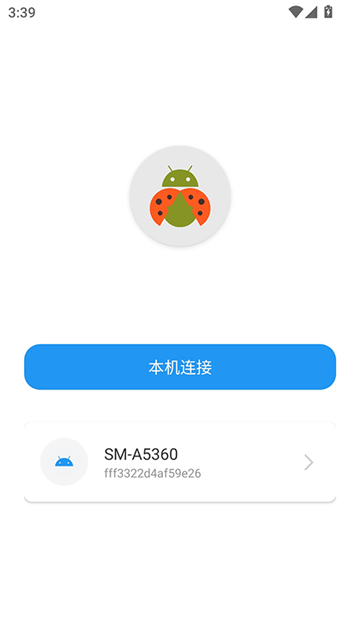
二、甲壳虫adb手机助手怎么连接手机?
1、首先确保两台设备连接在同一个Wi-Fi网络下,然后在被控设备上进入“设置”>“更多设置”。
2、找到并进入“开发者选项”,若尚未开启,请先激活该选项。
3、在开发者选项中开启“无线调试”,并记录下方显示的IP地址和端口号。
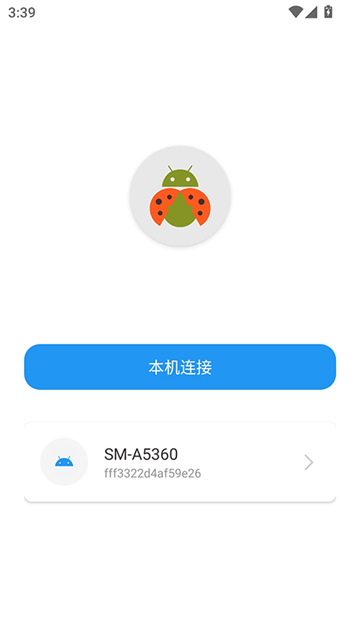
4、在主控设备上打开甲壳虫ADB助手,输入被控设备的IP地址和端口,即可建立连接。
5、对于Android 11及以上系统,还可选择“使用配对码配对设备”,在甲壳虫ADB助手中点击“连接”并输入配对码完成安全配对。
6、此外,你也可以启用OTG模式,应用会自动扫描附近支持ADB的设备并尝试连接,操作更便捷。
1、应用程序管理:
可对目标设备(如智能手表)上的应用进行精细化管理,包括禁用系统预装应用或安装器。建议在完成安装后及时还原相关设置,以确保系统稳定。
2、进程管理:
实时查看目标设备的内存占用情况,掌握系统资源使用状态,便于优化性能。
3、运行命令:
内置ADB命令执行环境,支持通过命令行方式安装、冻结、解冻应用等操作,帮助用户深入掌握ADB调试技巧。
1、如何打开ADB 调试?
ADB调试功能通常位于“设置 > 更多设置 > 开发者选项”中。进入后开启“USB调试”,即可通过OTG数据线将设备与甲壳虫ADB工具连接。
2、如何打开开发者选项?
不同品牌手机开启方式略有差异,通用方法为:进入“设置 > 关于手机”,连续快速点击“版本号”7次,即可激活开发者选项。
3、如何打开无线ADB 调试?
Android 11及以上机型可直接在开发者选项中启用“无线调试”。其他版本设备可通过本软件在OTG连接后,使用内置工具一键开启无线ADB功能。
4、如何连接无线ADB调试?
确保主控设备与目标设备处于同一局域网。Android 11+设备可在无线调试界面直接查看IP和端口;其他设备则需在Wi-Fi设置中获取IP地址,并手动输入端口(默认5555)进行连接。
5、如何配对设备(Android 11+)?
在目标设备的无线调试设置中点击“使用配对码配对设备”,随后在甲壳虫ADB助手右上角菜单选择“配对设备”,输入显示的IP地址和配对码即可完成安全配对。
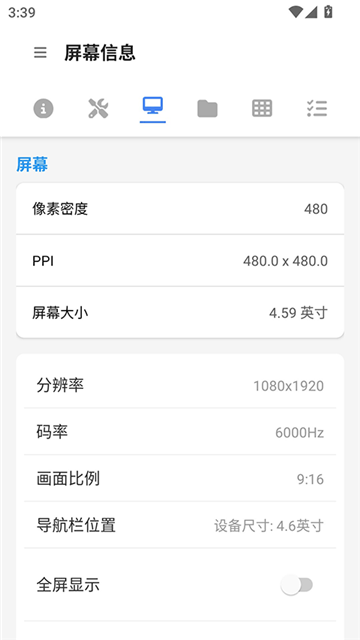
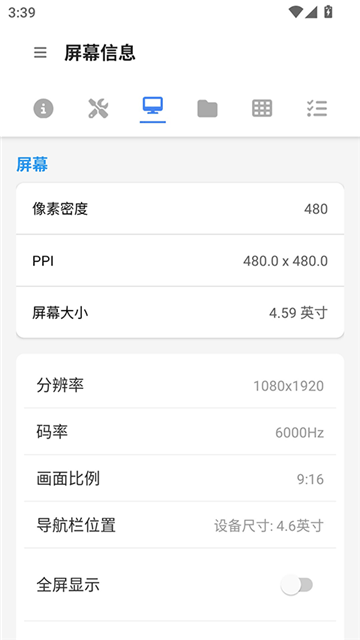
1、用户轻松获取设备信息,包括设备型号、CPU信息、运行内存、存储空间、屏幕信息、网络连接信息、电池信息等。
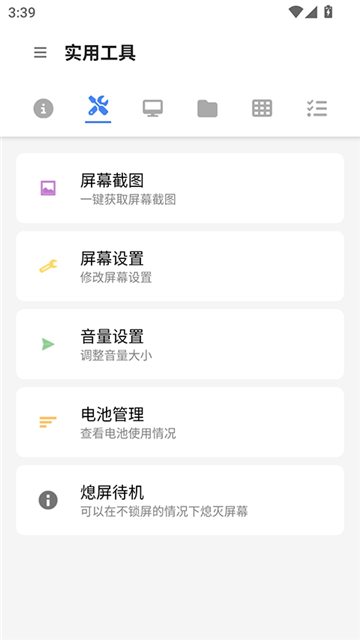
2、甲壳虫adb工具能够一键开启无线ADB功能,快速修改设备DPI和截取屏幕。
3、能够对一些需要ADB权限的APP进行激活,目前支持Scene5、Shizuku、安装狮、冰箱、黑域、权限狗。
4、基于scrcpy将设备屏幕进行实时镜像复制并远程控制,可设置投屏分辨率、码率等。
5、用户可对设备进行基本的文件管理,如复制、粘贴、删除等,并且可与本机实现文件互传。
6、获取已安装应用信息,包括包名、应用名、图标等,并且可对应用进行安装/卸载、启用/停用、清除数据等操作。
7、甲壳虫adb工具可以管理正在运行的程序,一键结束应用进程。
8、还有更多操作也可以通过运行自定义shell命令实现。
v1.4.1版本
修复已知问题