Remote TV遥控器手机版下载
- 类型:常用工具
- 大小:137MB
- 时间:2026/5/22 15:30:39
- 版本:5.101
- 厂商:暂无
- 备案号:
标签:
Remote TV 遥控工具远程控制
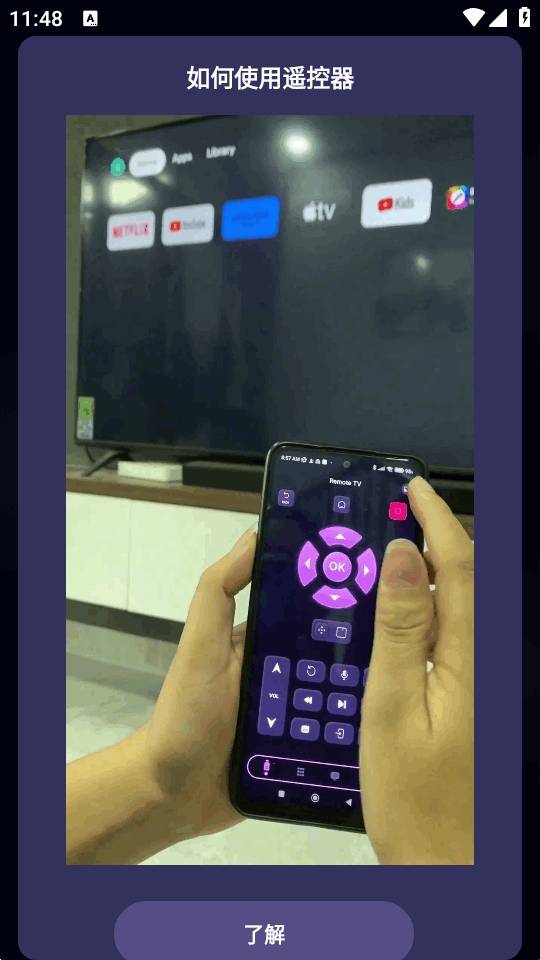
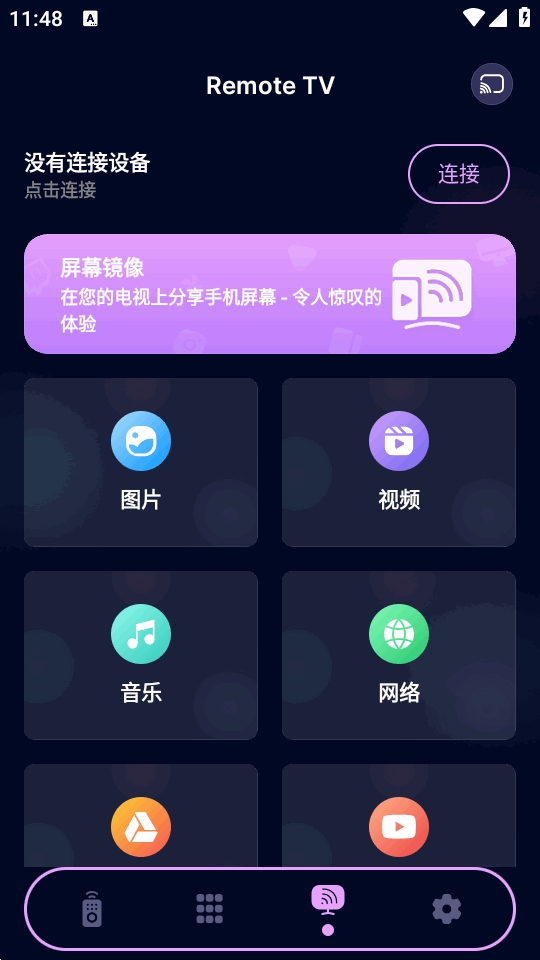
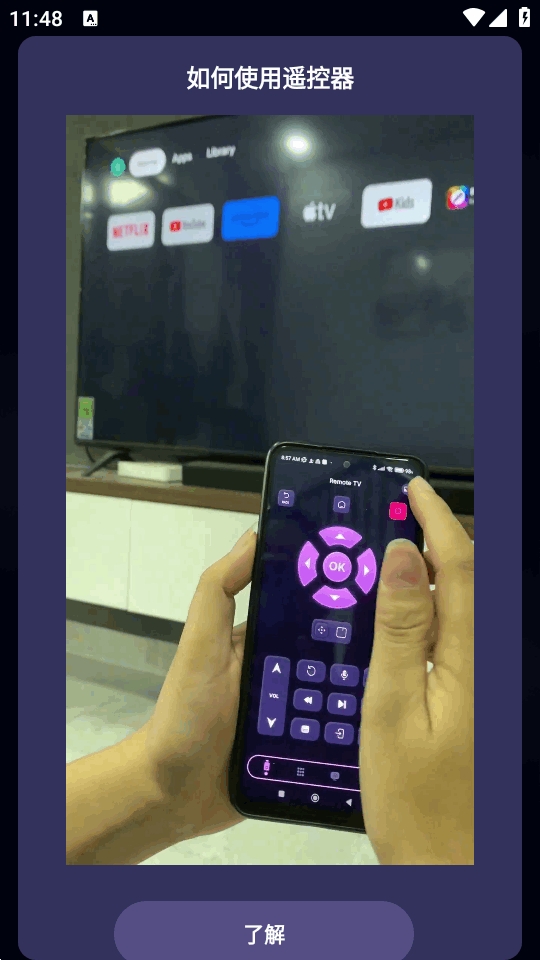
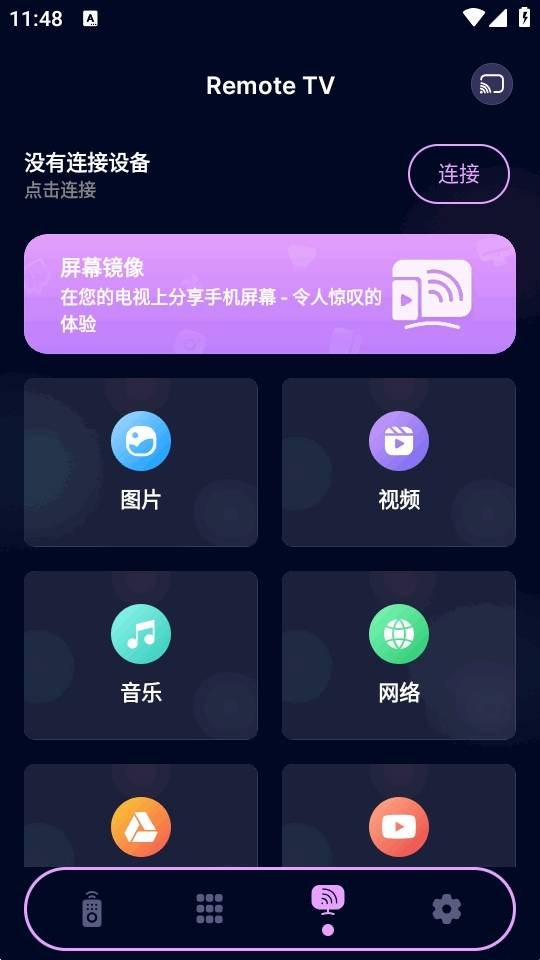
电视遥控器又不见了?别急,试试 Remote TV 遥控器手机版!这款应用能将你的手机瞬间变身为功能齐全的电视遥控器,操作简单直观。只需选择要连接的电视设备,完成配对后,即可通过手机轻松控制电视的各项功能。不仅如此,你还能直接将手机中的视频、照片等内容一键投屏到电视上,享受大屏带来的沉浸式体验。
这是一款非常好用的手机遥控工具,支持多种开机方式,让你轻松开启电视,告别找不到遥控器的烦恼。
作为一款功能强大且完全免费的万能遥控器,它兼容多种品牌和型号的电视,记录使用习惯,操作更便捷。
应用还提供多种数据加密与备份机制,保障你的使用安全,让遥控体验既智能又安心。
通过 Wi-Fi 或蓝牙,可快速将手机与 Android TV 建立稳定连接,实现设备间的无缝通信。
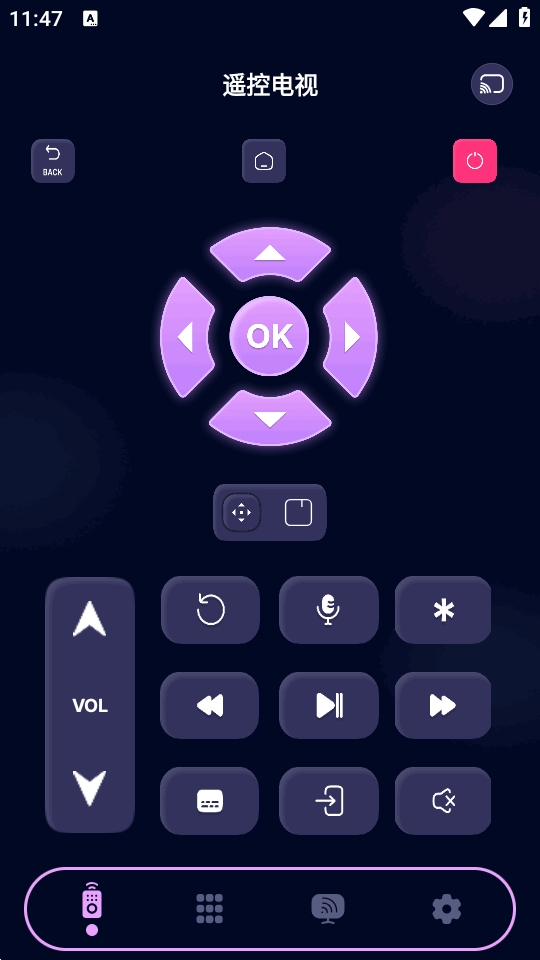
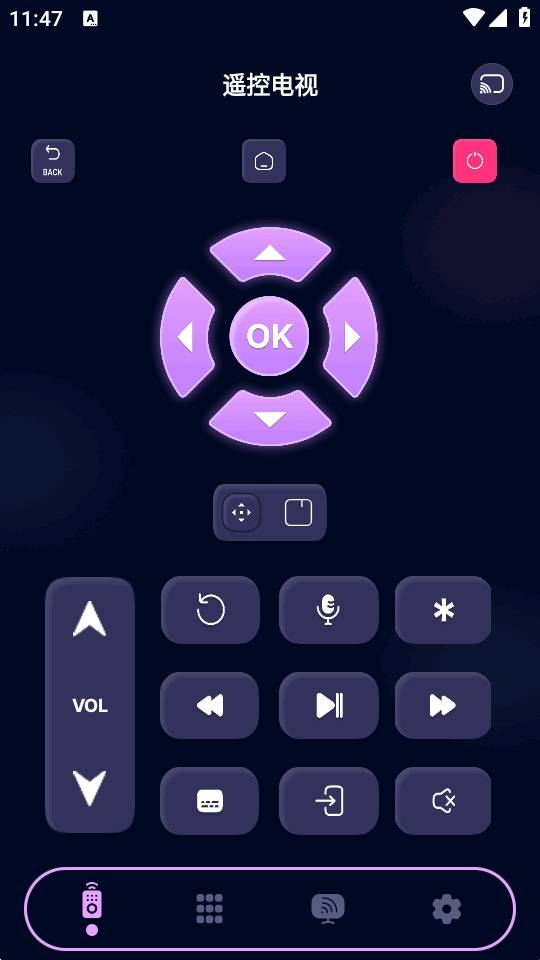
用户可通过手机轻松操控电视基础功能,包括切换频道、调节音量、开关机等,操作流畅无延迟。
内置语音控制功能,只需说出指令,即可在电视上快速搜索内容或输入文字,提升使用效率。
支持触控板式操作,在手机屏幕上滑动或点击,就能像使用鼠标一样精准控制电视界面,带来更灵活的交互体验。
除了基础遥控功能,还提供丰富的智能电视操作选项,满足多样化使用需求。
支持一键切换电视信号源,如 HDMI、PC、AV 等,方便连接不同外部设备。
整合多种智能控制方式,让电视操作更高效、更人性化。
利用手机触屏功能,可在电视上流畅浏览网页,拓展大屏使用场景。
设备未找到?
请确保手机与电视连接在同一 Wi-Fi 网络下。尝试关闭电视电源,待两台设备均处于同一网络后再重新开启电视。同时,请检查手机设置中是否已允许本地网络访问权限,以确保设备能被正常发现。若仍无法识别,可关闭应用后重新打开,重新启动扫描流程。
设备已找到但无法连接?
请先关闭电视(按电源键),再重新开启,然后尝试再次连接。同时确认电视端是否弹出配对提示(如输入 PIN 码或点击“允许”)。对于 Fire TV 或 Android TV 用户,请确保已启用 ADB 调试;三星电视用户可进入“网络”或“多媒体设备管理器”,找到状态为“拒绝”的设备并手动设为“允许”。
如何将此应用程序连接到我的智能电视?
手机与智能电视必须连接在同一 Wi-Fi 网络下,应用才能成功检测到设备。若使用 Chromecast 且无法被识别,请确认已通过 Google Home 应用完成 Chromecast 的初始设置。
“Remote TV”应用程序允许我实时投射屏幕吗?
是的,“Remote TV”支持实时屏幕镜像功能。你可以将手机屏幕内容完整投射到兼容的电视或流媒体设备上,无论是播放视频、展示照片、演示文档,还是畅玩游戏,都能在电视上同步呈现,效果流畅清晰。