向日葵远程控制

- 类型:常用工具
- 大小:138MB
- 时间:2026/5/27 14:19:02
- 版本:
- 厂商:北京文景时代文化传播有限公司
- 备案号:京ICP备19003398号-2A
向日葵远程控制是一款功能强大且完全免费的远程桌面控制软件,适用于远程办公、远程教学、设备维护等多种场景。它支持跨平台操作,兼容 Windows、Mac、Linux、Android 等主流操作系统,让你随时随地连接并操控目标设备的桌面。除了基础的远程控制功能外,还集成了文件传输、实时聊天、语音通话等实用工具,极大提升远程协作效率与便捷性。
向日葵远程控制教程
更新时间:2024/7/3
游戏版采用顶级配置,配备MAX级别带宽,带来极致稳定的连接体验和丝滑流畅的操作感受。
游戏版独享其他版本不具备的特色功能——自定义键位设置,用户可自由添加各类游戏按键。本次更新后,更进一步推出【专属】键位,满足个性化操作需求。
现在组合键如 alt+1、shift+1 等也支持自定义设置。只需点击界面左下角的【组合键位】按钮,开启后即可选择所需组合键进行配置!
鼠标键位、键盘键位及方向键位均可自由拖动,随心摆放在屏幕任意位置,打造专属操控布局。
向日葵远程控制怎么设置域名访问
更新时间:2024/7/3
打开向日葵远程控制软件,点击右上角【菜单】,进入【设置】选项即可进行相关配置。
怎么手机远程控制电脑?
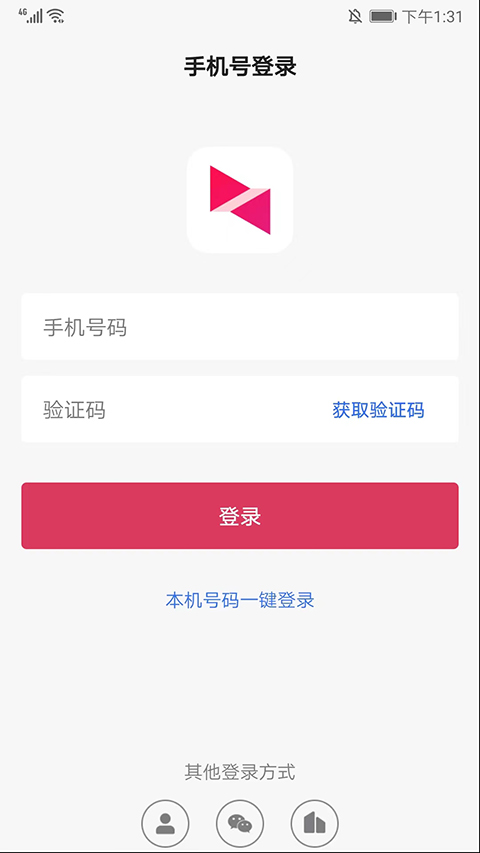
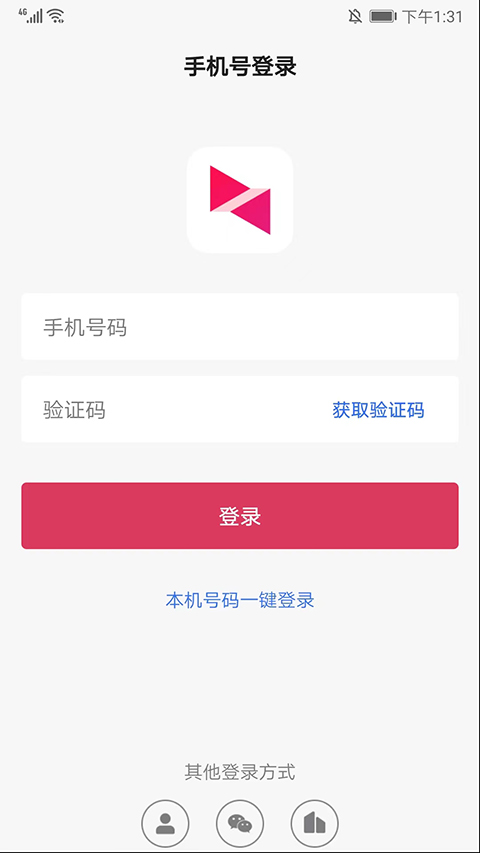
1、下载并安装向日葵远程控制端App,支持通过手机号、账号、微信或企业方式登录。
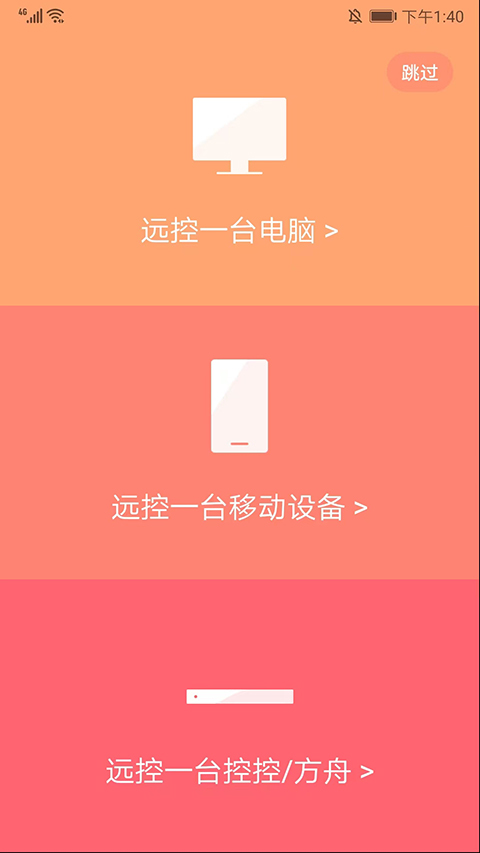
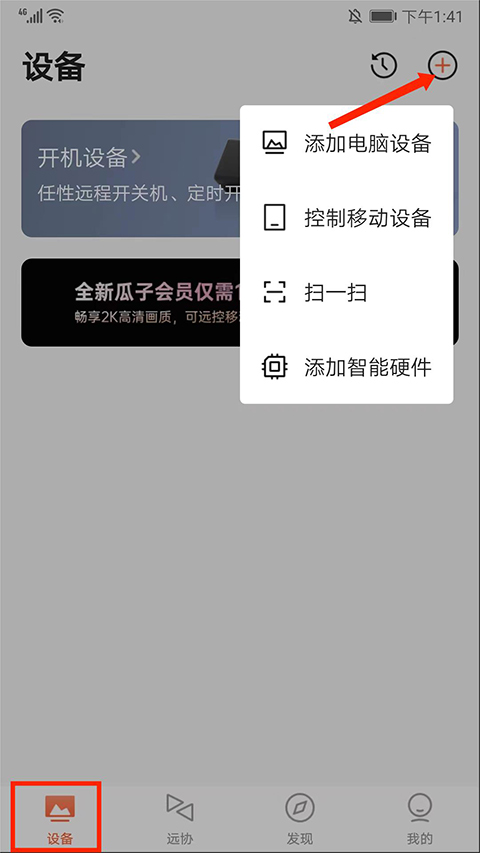
2、进入【设备】界面,点击右上角【+号】图标,可添加电脑设备、控制移动设备、扫码连接或绑定智能硬件,按需选择即可。
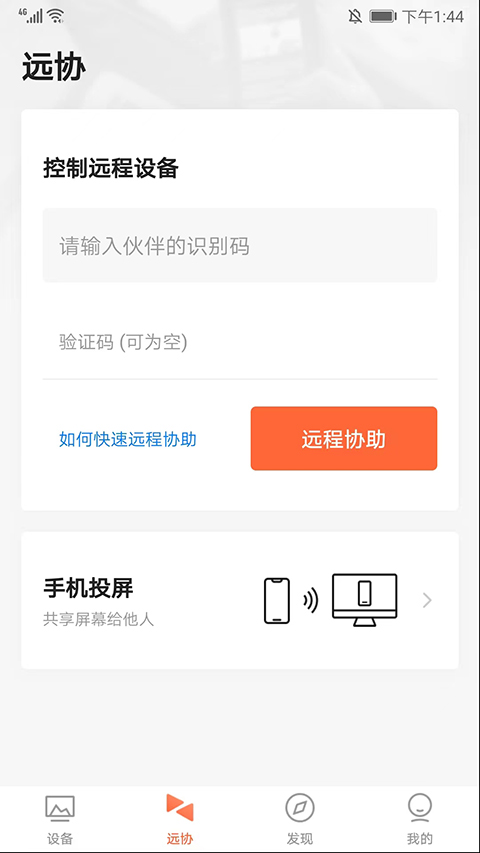
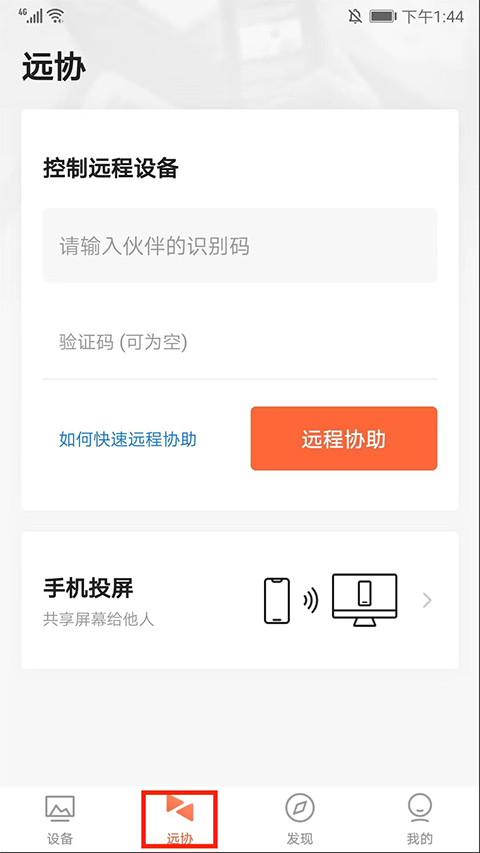
3、切换至【远协】界面,即可使用远程协助功能。
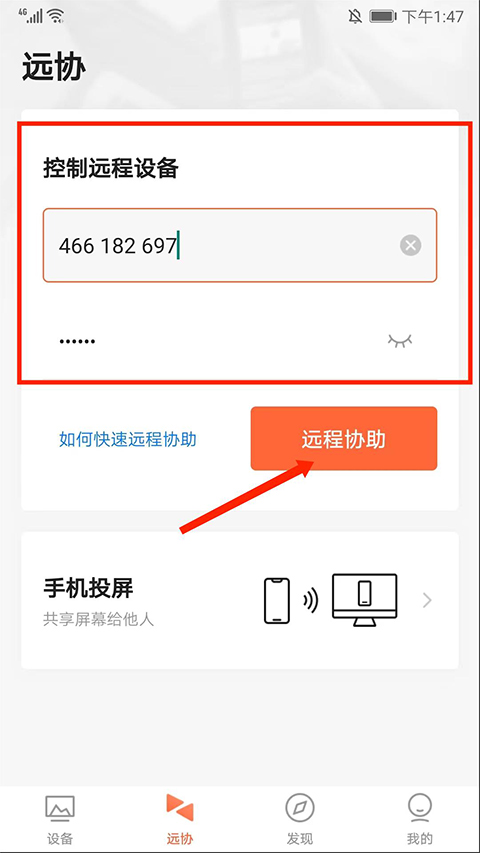
4、依次输入对方提供的【伙伴识别码】和【验证码】,点击【远程协助】开始连接。
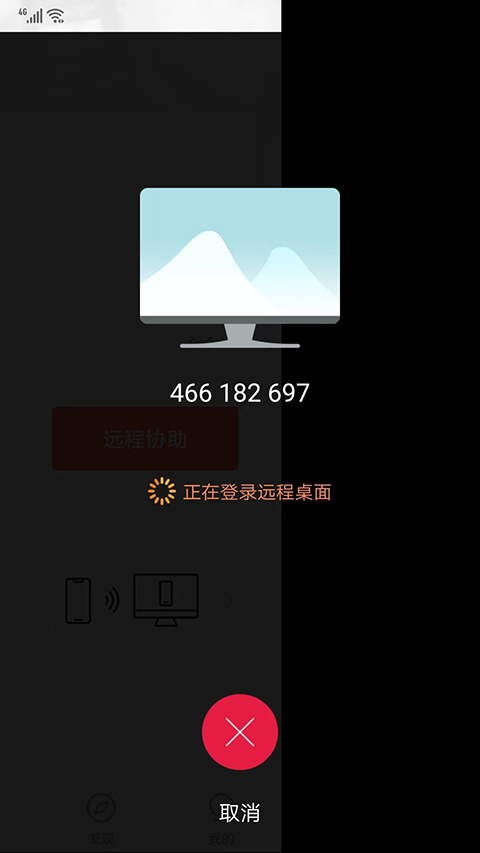
5、如图所示,系统正在登录远程桌面。
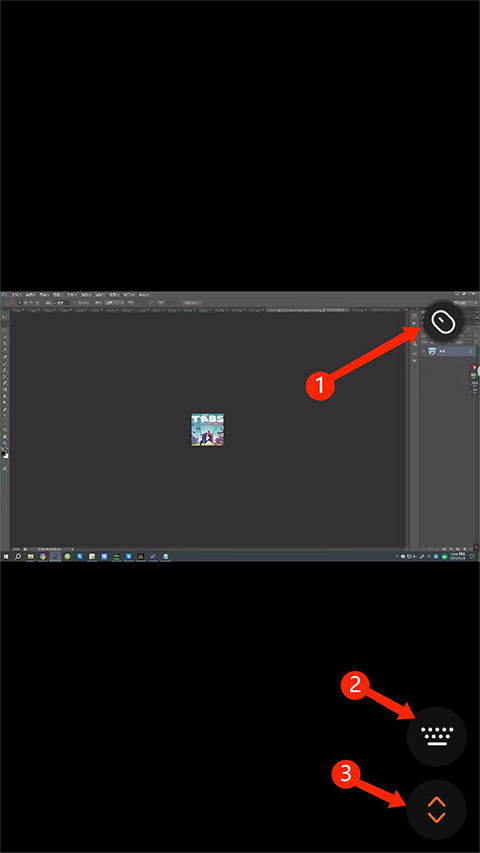
6、成功进入桌面后,点击右上角【鼠标】图标,即可在手机端模拟鼠标操作。
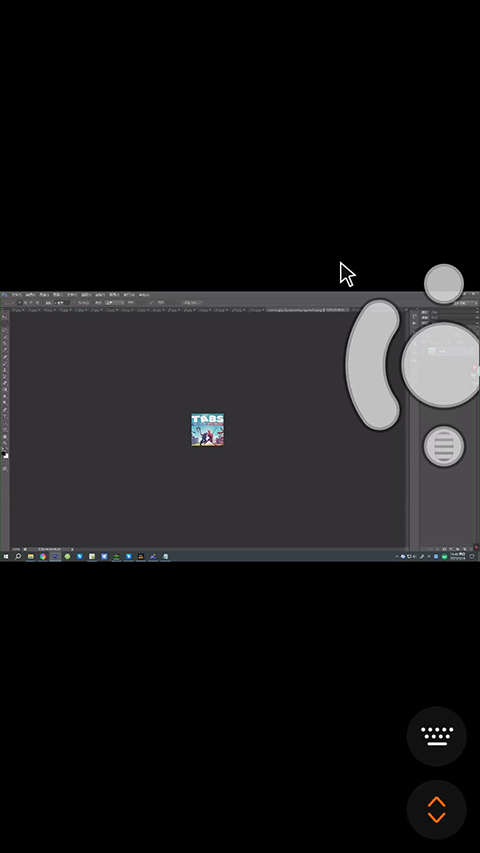
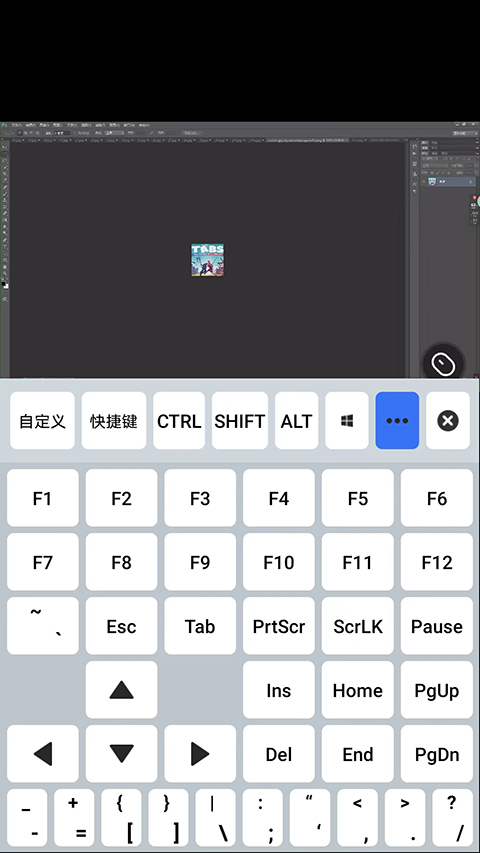
7、点击右下角【键盘】图标,可调出虚拟键盘,支持输入文字及常用快捷键。
8、点击右下角【箭头】图标,可快速执行【退出远控】、【开启录像】、【屏幕截图】等操作,并可调整远控方式、指针模式、画质及桌面显示模式。
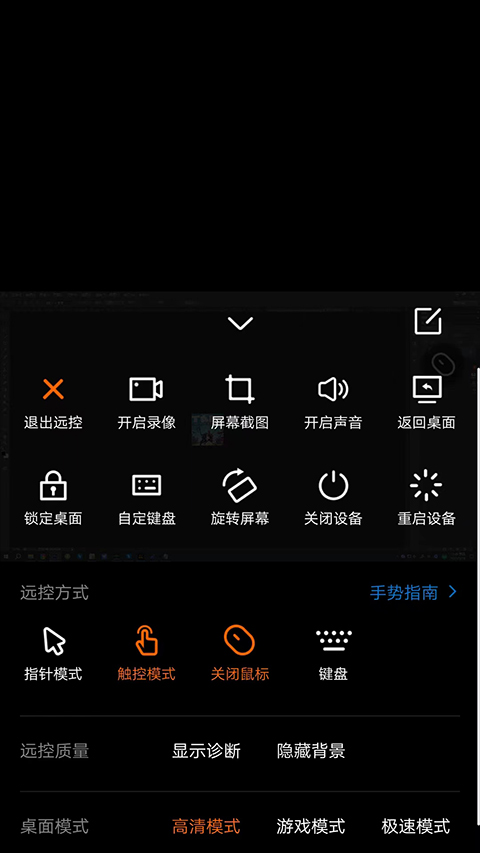
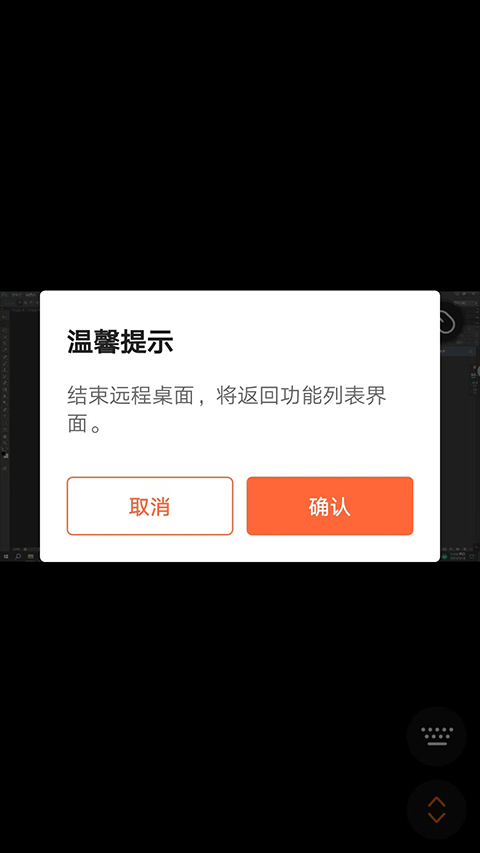
9、最后点击返回键,即可结束远程会话,回到主功能界面。以上即为向日葵远程控制App的完整使用流程。
向日葵远程控制软件好用吗?
向日葵远程控制是一款专业级远程管理工具,支持对远程主机进行全方位操作,包括远程文件管理、摄像头调用、开关机控制等。
该软件全面兼容 Windows、Linux、Mac、iOS 和 Android 系统,实现手机控电脑、电脑控电脑、电脑控手机、手机控手机等多种跨设备控制模式。不仅深受个人用户喜爱,也在企业、教育机构、网络运维等领域广泛应用,核心用途涵盖远程办公、设备维护、安全监控等。
手机怎么远程控制你的电脑?
下班忘关电脑?用手机一键远程关机;回家想打游戏却要排队?路上就用向日葵远程开机、启动游戏,到家直接开玩;睡前躺在床上,也能轻松关闭书房电脑;即使出差在外,还能随时调用家中电脑摄像头查看实时画面,守护家庭安全。
只需一部手机和向日葵远程控制软件,就能让生活更高效、更智能、更有趣。想要体验这些便捷功能?立即安装向日葵,开启你的远程掌控之旅!
实现手机远程控制电脑只需三步:
一、在目标电脑上安装向日葵被控端;
二、在手机上安装向日葵主控端(App可在各大应用商店轻松搜索下载);
三、注册一个向日葵账号,并在两端同时登录,即可开始远程控制。
有了向日葵,远程管理、维护、监控你的设备将变得轻而易举。
v13.3.1.55694版本
【修复】已知Bug
v13.3.0.55239版本
【升级】向日葵品牌焕新,图标视觉全面更新
【新增】适配智能PDU设备
【新增】主机及开机硬件支持创建桌面快捷方式
【新增】企业用户可上传文件传输日志
【修复】已知Bug
v13.2.0.53825版本
【优化】自定义键盘按键数量上限提升至10个
【优化】修复已知问题
v13.1.1.52792版本
【新增】支持企业账号登录
【新增】系统权限管理功能
1、手机投屏功能:
支持将手机或电脑画面远程投屏至另一台电脑,允许多设备同时投屏,是远程会议与协同办公的理想助手。
2、远程桌面:
通过手机随时访问电脑桌面,实现远程连接与实时监控,办公不再受地点限制。
3、远程控制安卓手机:
支持手机控制手机或电脑,轻松帮家人远程安装应用、操作设备,贴心又实用。
5、远程手机监控:
可将闲置手机或USB摄像头变身为监控设备,支持多路画面切换,低成本搭建360度无死角远程视频监控系统。
6、游戏版全新上线:
提供自定义游戏手柄布局,搭配专属服务器,操作流畅度提升高达60%。
7、远程文件管理:
实现手机、电脑等多终端间高速文件互传,支持消息群发,打造属于你的私有云存储空间。
8、远程开关机:
配合向日葵开机棒或智能插座,即可远程唤醒或关闭电脑,节能又省心。
9、远程CMD/SSH:
专为IT运维与服务器管理人员设计,支持远程执行命令行操作,轻松管理Linux系统设备。