无界趣连高级会员永久VIP版

- 类型:常用工具
- 大小:128MB
- 时间:2026/5/30 11:40:22
- 版本:1.2.22.28
- 厂商:广州支点网络科技股份有限公司
- 备案号:粤ICP备14002889号-10A
无界趣连高级会员永久VIP版是一款功能强大的远程控制工具,让你无论身处何地,都能轻松通过手机掌控自己的电脑。只需一键连接,即可实现远程办公、游戏操控、文件管理等多种操作,打破空间限制,真正实现高效便捷的跨设备协同体验。如果你渴望随时随地掌控电脑,这款应用绝对不容错过!
电脑控制电脑
更新时间:2024/11/9
1、在手机上安装“无界趣连”应用程序。
2、在电脑上安装“雷电模拟器”5.0版本。
3、安装并打开模拟器,点击右上角的“远程控制”选项。
4、确保手机上的无界趣连应用与模拟器登录的是同一个账号。
5、登录成功后,即可通过手机远程操控模拟器,进而控制整台电脑。
控制模拟器
1、首先在手机上安装“无界趣连”app,然后在电脑端安装【雷电模拟器】5.0版本。
2、安装完成后启动模拟器,点击界面右上角的【远程控制】按钮。
3、使用与手机端相同的账号进行登录。
4、登录成功后,即可通过手机轻松控制模拟器及电脑。
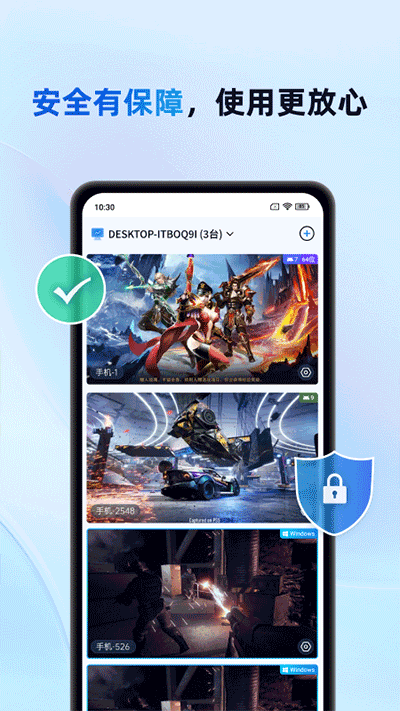
注意:通常列表中最后一个显示的是电脑桌面(代表可直接控制电脑),前面的则是云手机(即模拟器)。若想控制模拟器,只需点击对应的小画面进入即可。
电脑离线是怎么回事
更新时间:2024/11/9
无界趣连显示电脑离线,可能由以下原因导致:
1、电脑处于关机或待机状态;
2、无界趣连客户端未在电脑后台运行;
3、手机与电脑之间的网络连接中断,例如信号弱、不在同一局域网,或被防火墙拦截。
遇到此类问题,可尝试以下解决方法:
1、开启电脑并确认无界趣连程序已在运行;
2、检查手机与电脑是否连接在同一网络下,确保网络稳定畅通;
3、若连接仍不稳定,可尝试重启无界趣连应用、手机或电脑,或重新连接网络。
如上述方法无效,建议联系官方客服或寻求专业技术支持。
点击手机不动
1、检查设备内存是否充足,确保应用有足够资源运行;
2、测试当前网络是否正常,网络波动可能导致应用无响应;
3、将应用更新至最新版本,新版本通常修复了已知问题,提升稳定性。
闪退
1、手机内存不足:请清理后台应用,释放内存后重启应用;
2、网络不稳定:建议在稳定的WiFi环境下使用;
3、应用版本过旧:卸载当前版本,前往官方渠道下载最新版;
4、服务器临时异常:可尝试多次重启应用以恢复连接。
设置开机自启
1、手动设置:
在手机桌面找到无界趣连图标,长按后选择“应用信息”;
进入“权限管理”,开启“自启动权限”。
2、使用第三方工具:
可通过“绿色守护”或“黑白门”等工具设置应用自启权限。
3、通过系统设置(适用于安卓设备):
打开手机“设置”,进入“应用”或“电池优化”相关选项;
找到无界趣连应用,启用“开机自启”功能;
若系统支持“电池优化”,还需将该应用加入白名单,防止后台被强制关闭。
会员与非会员区别
会员功能:
1、可无限制远程控制所有已开启的云手机数量,只要电脑支持多开,即可全部操控;
2、支持创建共享房间,授权他人远程操作你的电脑或云手机;
3、提供更高清的移动端监控画质,操作更流畅清晰。
非会员功能:
1、虽可开启多个云手机,但仅能远程控制列表前两台设备;
2、无法分享设备控制权限给他人;
3、移动端画面清晰度低于会员用户。
有距离限制吗
无界趣连无任何地理距离限制,是一款免费且不限速的远程控制工具,支持远程桌面、远程重启等完整功能。普通用户单次连接最长30分钟,每日最多连接三次;而高级会员则无时长和次数限制,还可将控制权限分享给好友,实现多人协作远程操作。
怎么控制电脑
如何用无界趣连控制模拟器?如何控制电脑?
1、先在手机安装“无界趣连”app,再在电脑端安装【雷电模拟器】5.0版本;
2、启动模拟器后,点击右上角的【远程控制】;
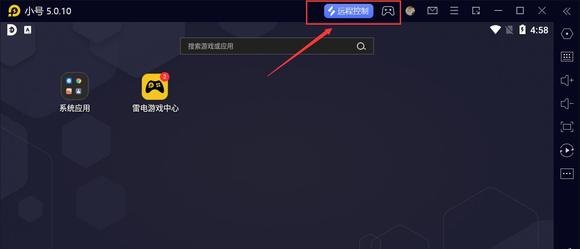
3、确保手机与模拟器使用同一账号登录;
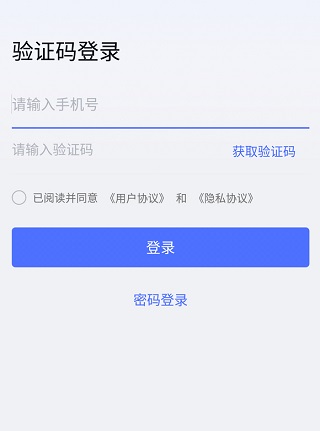
4、登录成功后,即可通过手机自由控制模拟器乃至整台电脑。
注意:列表中最后一个通常是电脑桌面(表示可控制真实电脑),前面的为云手机(模拟器)。如需控制模拟器,点击对应的小窗口即可进入操作。
怎么投屏到电脑
安装无界趣连:在手机和电脑上均安装无界趣连应用;
连接设备:确保两者处于同一网络环境;
启动投屏:在电脑端打开无界趣连,选择要投屏的手机设备;
手机端设置:在手机上打开应用,并授予所需权限;
开始投屏:确认投屏请求,按提示完成设置;
完成投屏:设置成功后,手机屏幕内容将实时显示在电脑上。
v1.3.25.11版本
1、修复其他问题。
1、屏幕、存储、算力无界限连接
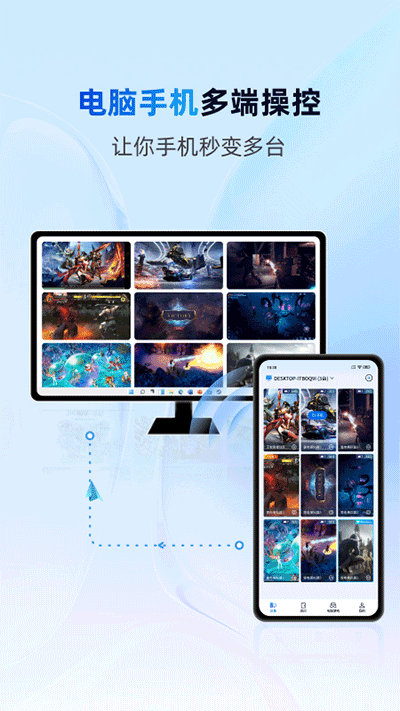
只需在手机、电脑、电视等设备登录同一账号,即可实现屏幕内容与数据在各终端间无缝流转,真正打破设备壁垒。
2、玩端游,未必要在电脑前
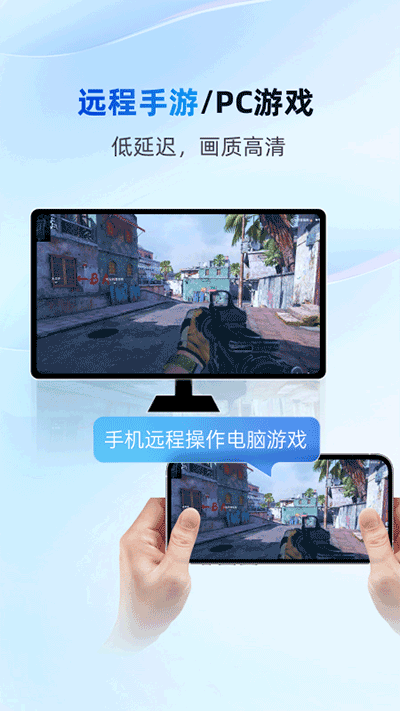
无论是在山顶、海边,还是森林深处,只要有网络,就能瞬间连接电脑,畅享PC级性能带来的沉浸式游戏体验。
3、全新玩法,创造更多乐趣
手机秒变多台设备,一人也能组队完成任务,队友轮换做日常,轻松养号,解锁更多趣味玩法,等你来探索。