Steam Link

- 类型:游戏辅助
- 大小:122MB
- 时间:2026/6/3 9:46:14
- 版本:v1.3.18
- 厂商:Google Commerce Ltd
- 备案号:暂无
标签:
steam link steam辅助游戏工具
Steam Link 是 Valve 官方推出的串流神器,现已登陆安卓与 iOS 双平台。只需将手机或平板连接至同一局域网下的电脑或电视,即可流畅畅玩 Steam 平台上的 PC 或 Mac 大型游戏,操作无任何限制,随时随地把你的游戏库带到掌中。立即下载 Steam Link,开启客厅或户外的游戏新体验!
Steam Link使用教程
第一步:
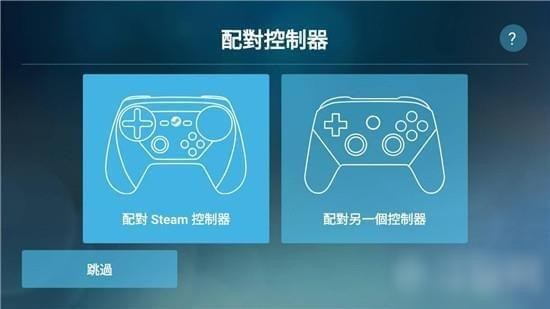
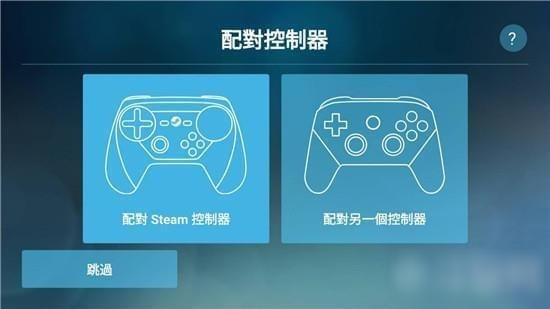
打开 Steam Link 应用后,请先完成手柄配对。支持 Steam 官方手柄,也兼容 PS4、Xbox 等主流蓝牙手柄。切勿点击“跳过”,否则将无法通过手机进行游戏操作。
第二步:
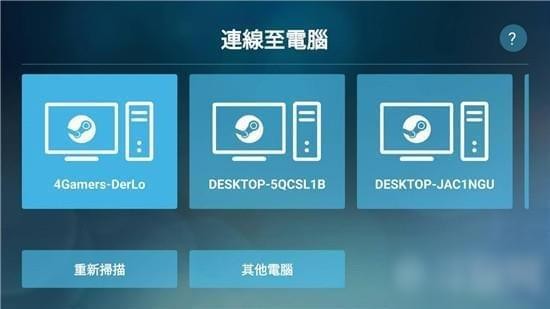
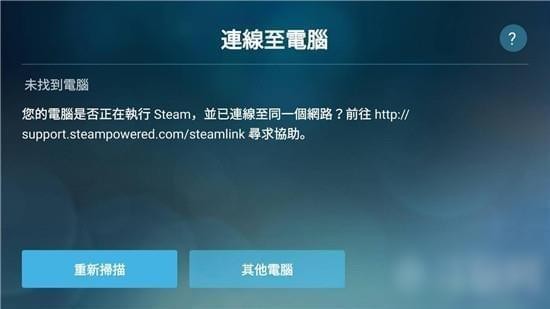
确认手柄配对成功后,即可开始与电脑建立串流连接。请确保电脑已登录你的 Steam 账号,且手机与电脑处于同一 Wi-Fi 网络下。应用会自动扫描可用设备,供你选择目标主机。
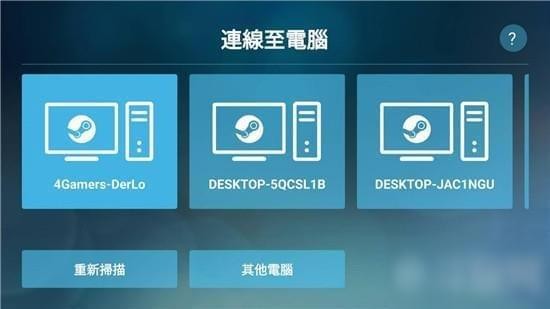
点击你要连接的电脑,系统会弹出一个授权 PIN 码,在电脑端输入该码即可完成配对。
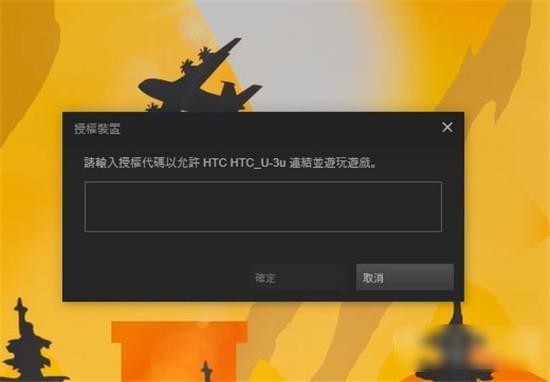
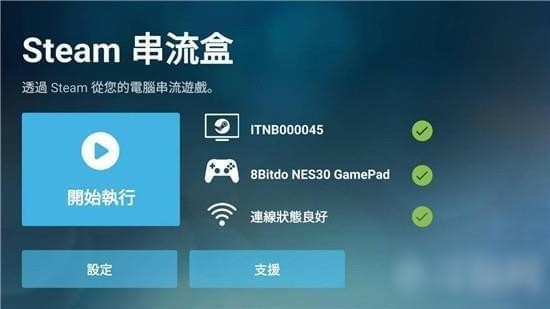
连接成功后,界面将如图所示,可继续进行下一步设置。
第三步:
串流建立后,电脑画面将以大屏幕模式同步到移动设备上。此时只需完成手柄的最终配置,即可在手机或平板上畅玩 Steam 游戏。
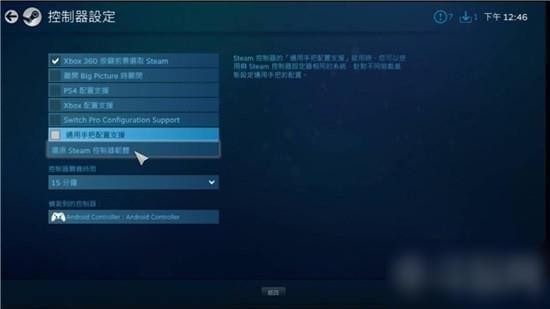
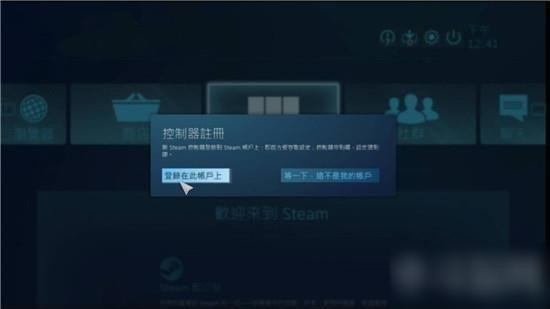
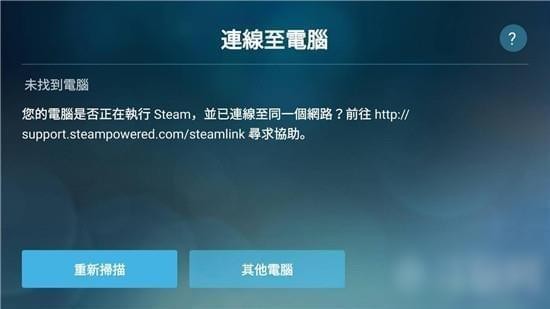
1、若未自动发现电脑,可点击“其他计算机”,此时会显示 PIN 码,请同时打开电脑端的 Steam;
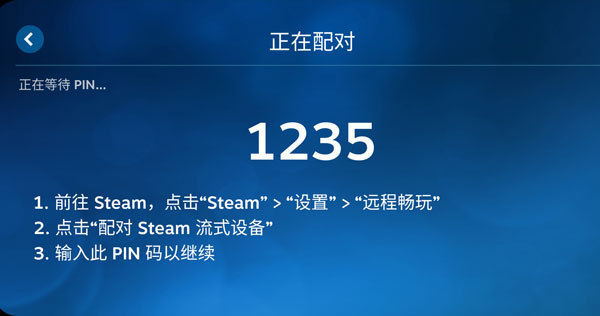
2、在电脑端 Steam 界面左上角点击“设置”,进入后选择“远程畅玩”选项;
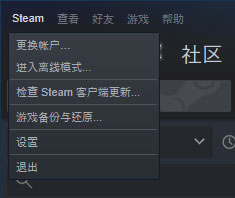
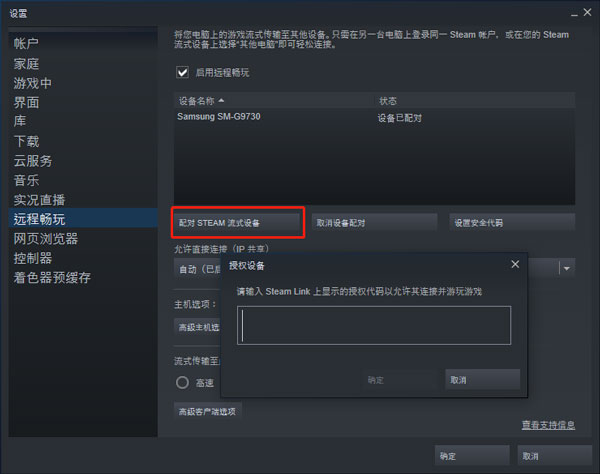
3、点击“配对 Steam 流式设备”,输入手机上显示的 PIN 码,即可完成连接;
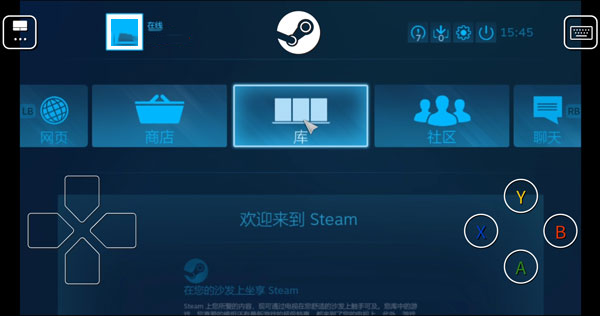
4、连接成功后,Steam 将以大屏幕模式呈现。若已连接实体手柄,可直接开始游戏;若未连接,应用也内置了虚拟按键供临时操作使用;
5、请注意:串流过程中请勿关闭电脑,否则连接将中断。
PS:使用前请确保已在电脑安装 Steam 客户端,并登录账号,同时保证手机与电脑处于同一网络环境。
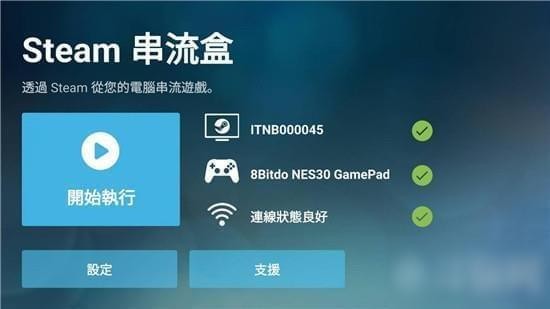
1、下载并安装本应用,打开后点击“开始运行”;
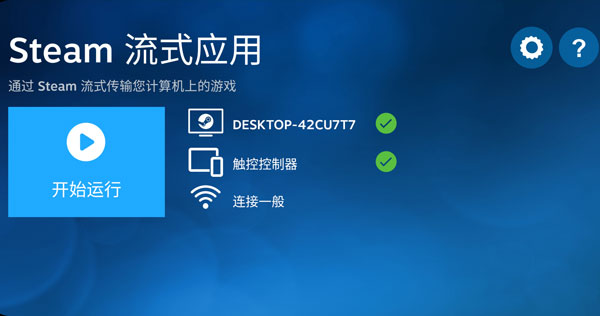
2、应用会提示连接计算机、适配器或流式传输设备,选择“计算机”;
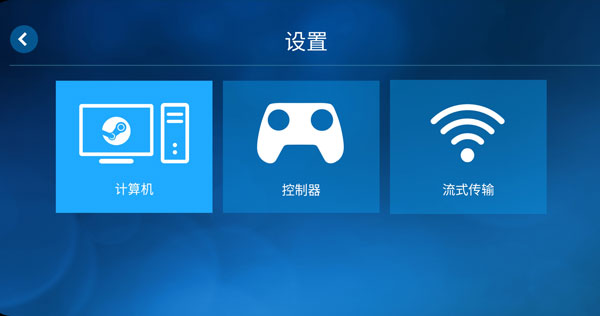
3、应用将自动搜索同一网络内的 Steam 主机。若未找到,可手动点击“其他计算机”并通过 PIN 码连接;若已发现目标设备,直接点击即可;
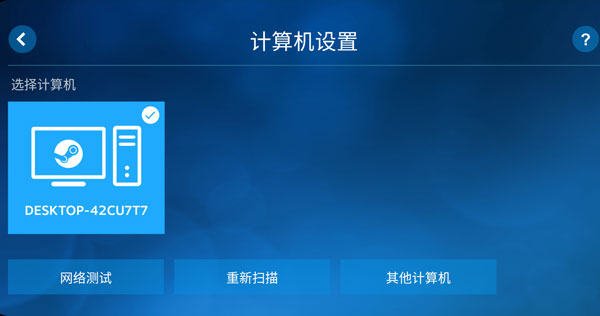
4、如果没找到计算机该怎样连接?
①点击“其他计算机”,出现 PIN 码后,打开电脑端 Steam;
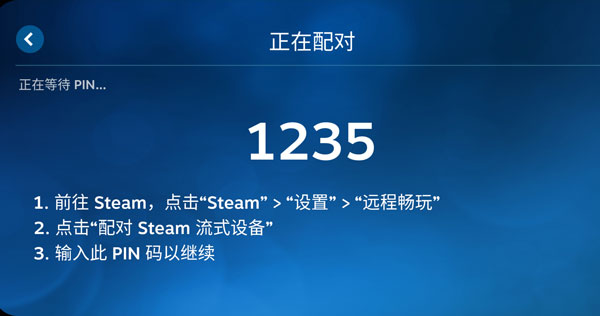
②点击左上角“设置”,在菜单中选择“远程畅玩”;
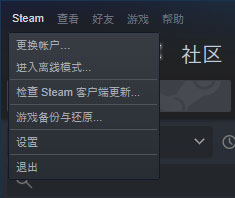
③点击“配对 Steam 流式设备”,输入手机端显示的 PIN 码,即可建立连接;
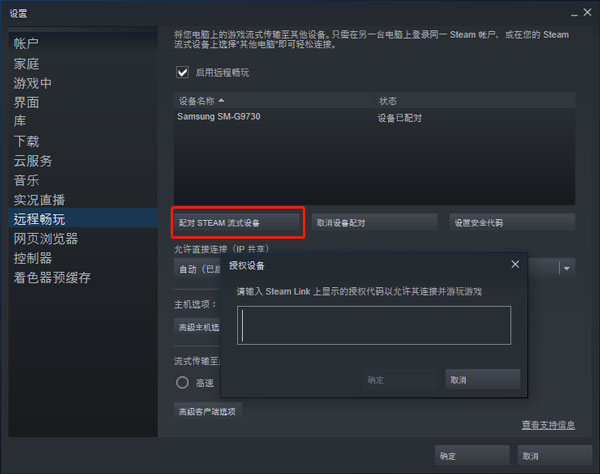
5、连接成功后,Steam 将以大屏幕模式展示。连接手柄即可畅玩,未连接时也可使用虚拟按键操作。注意:电脑必须保持开机状态。
Steam Link注意事项
可在 5GHz 无线网络或有线网络环境下串流来自 PC 或 Mac 主机的游戏。
需要提前说明的是,Steam Link 应用目前仅支持 Wi-Fi 流式传输。这意味着手机和电脑必须连接在同一个 Wi-Fi 网络下才能正常使用。
连接流程非常简便:Steam Link 会自动扫描同一网络内正在运行 Steam 的电脑;找到后点击设备,屏幕上会显示一个 PIN 码,在电脑端输入该码即可完成配对。
连接成功后,Steam 会自动进行网络测试,并给出串流效果的预期评价。官方强烈推荐使用 5GHz Wi-Fi 网络进行串流,实测表明 2.4GHz 网络容易出现画面卡顿、操作延迟等问题。
若你的路由器不支持 5GHz 频段,串流体验将明显下降。
一切准备就绪后,点击“开始运行”,即可在 Steam Link 上看到熟悉的 Steam 大屏幕界面!
Steam Link此应用如何收费?
Steam 流式应用完全免费,无需支付任何额外费用或订阅服务。
Steam Link宽高比或屏幕大小不同会怎么样?
系统会自动在屏幕边缘添加黑边,以适配不同设备的宽高比,视频内容也会按比例缩放以匹配屏幕尺寸。在移动设备上,你可以通过双指捏合与平移手势自由调整画面大小。
Steam Link什么设备能使用steam流式应用?
安卓用户需设备运行 Android 5.0 或更高版本;iOS 用户需 iPhone 或 iPad 运行 iOS 11.0 及以上系统;Apple TV 用户则需 tvOS 11.0 或更新版本。
Steam Link我能调整设置以获得更好的性能吗?
可以。应用内提供高级设置菜单,允许你自定义流式传输的分辨率与比特率,以优化体验。在 5GHz 网络环境下,多数场景可实现 1080p/60fps 的流畅画质。若你拥有高性能游戏主机、有线网络连接及高端客户端设备,甚至可实现 4K/60fps 的串流效果。
Steam Link steam流式应用使用了什么技术将游戏流式传输至手机?
采用与 Steam Link 硬件相同的 Steam 远程畅玩技术。后台通过 H.264 实时视频编码,结合定制的低延迟网络协议进行传输,最终在移动设备上解码显示。
Steam Link如果没找到计算机该怎样连接?
1、点击“其他计算机”,出现 PIN 码后,打开电脑端 Steam;
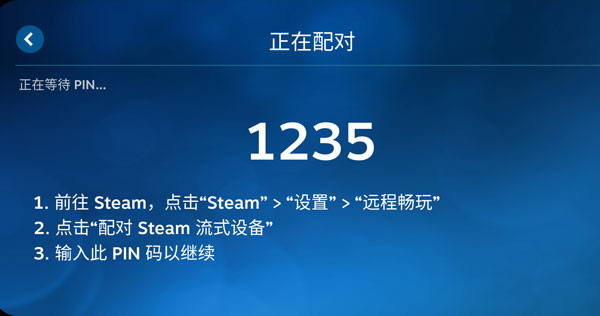
2、点击左上角“设置”,进入后选择“远程畅玩”;
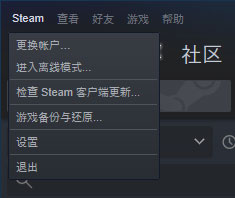
3、点击“配对 Steam 流式设备”,输入手机端显示的 PIN 码即可完成连接;
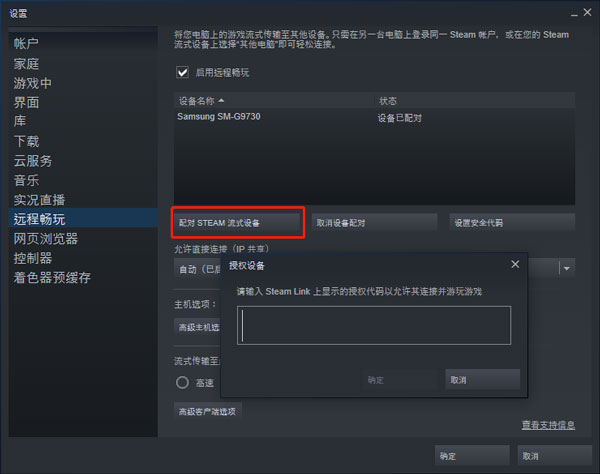
4、连接成功后,Steam 将以大屏幕模式呈现。连接手柄可直接游玩,未连接时也可使用内置虚拟按键操作;
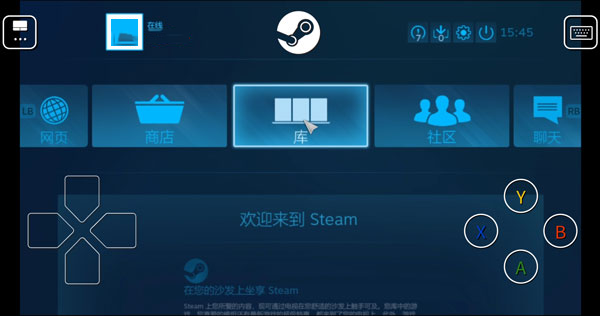
5、注意:串流期间请勿关闭电脑。
更新时间:2024/5/15
v1.3.9版本
1、修复了某些设备上的音频爆裂问题。
v1.3.3版本
1、增加了对600多台Android设备的支持。
2、添加了新的高质量1080p和4K流媒体配置。
3、增加了对Backbone One控制器的传感器融合支持。
4、提高了远程随时随地播放的可靠性。
v1.3.2版本
1、当配对到同一台计算机上的新Steam帐户时,Steam链接不再从以前的帐户取消配对;
2、修正了一些类型的控制器连接时启动崩溃。
v1.1.99版本
1、将控制器状态添加回主屏幕
2、修复了按下热键组合时控制器覆盖不显示的问题
3、为未压缩音频添加了流选项
4、当使用任天堂控制器时,您应该选择在远程计算机上使用Steam测试版,直到下一个公共客户端发布。
v1.1.96版本
1、增加了对1000多个Android设备的支持;
2、触摸控制现在可以切换流媒体;
3、修正了直接鼠标触屏模式的错误鼠标点击位置;
4、修正了游戏控制器按钮没有反应时,屏幕上的键盘是向上的;
5、修复了某些语言启用性能图时的崩溃问题。
v1.1.93版本
1、全面升级操作模式。
2、推出来崭新的界面。
3、优化用户的操作体验
1、电脑登入steam帐户
首先在电脑上安装 Steam 客户端并登录你的账户,确保所需游戏已提前安装完毕。请注意,只有通过 Steam 平台购买和运行的 PC 游戏才支持 Steam Link 串流功能。
2、手机连接游戏手柄
Steam Link 可将手机触控屏模拟为鼠标,但完整游戏操作仍需依赖游戏手柄。以 Xbox One 手柄为例,连接方式与普通蓝牙设备一致:开启手机蓝牙,将手柄置于配对模式,随后在手机上确认连接即可。
3、steamlink连接电脑
只需在手机安装 Steam Link 应用(当前已全面支持安卓与 iOS)。无需在手机端登录 Steam 账号,但必须确保目标电脑已登录 Steam 且与手机处于同一局域网内。电脑可通过有线或 Wi-Fi 方式接入路由器。
4、输入配对码
出于安全考虑,手机端会显示一组四位数字的确认码,需在电脑端 Steam 中输入该码,方可建立可信连接。
5、配对成功
连接成功后,Steam 将自动切换至 Big Picture 模式,手机屏幕将实时同步电脑画面。你既可通过触控操作模拟鼠标,也可借助已连接的手柄或外接键盘获得更流畅的游戏体验。