Steam Link

- 类型:游戏辅助
- 大小:122MB
- 时间:2026/4/18 13:34:16
- 版本:v1.3.18
- 厂商:Valve
- 备案号:
标签:
Steam Link 远程串流 手机玩PC
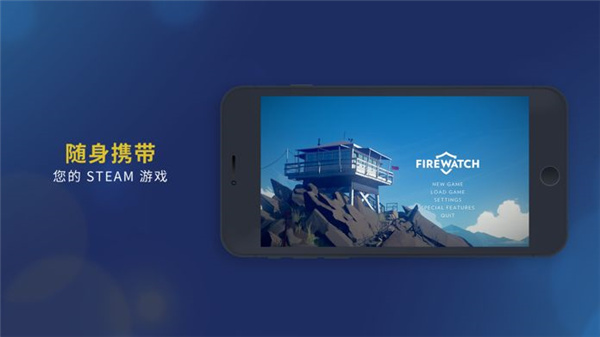
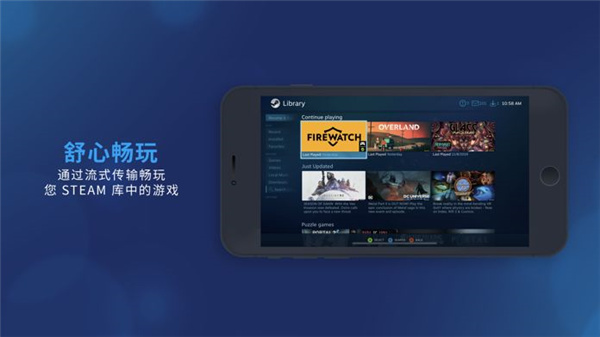
Steam Link让你在手机上畅玩Steam平台的PC游戏。由Valve官方开发,操作简单:只需确保手机与电脑连接同一网络,并在电脑端登录Steam账号,即可实现低延迟串流,随时随地享受大作体验。
Steam Link通过以太网将您的电脑稳定连接至路由器,确保串流数据高速传输;
同时支持通过以太网将Android TV设备接入同一网络,实现大屏游戏体验;
在触摸控制界面中新增了便捷的键盘切换按钮,方便输入文字或快捷操作;
若未配置默认的触摸控制布局,系统会智能引导用户完成自定义设置,提升操作流畅度。
第一步:
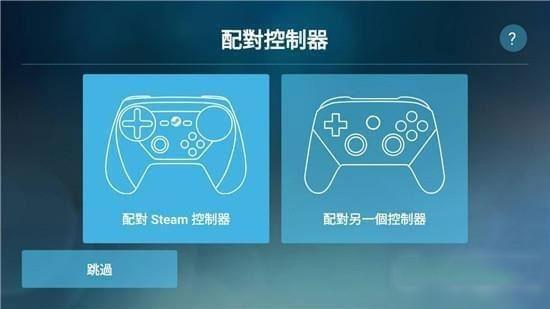
启动Steam Link最新版本2025后,请先完成手柄配对。支持Steam手柄、PS4手柄、Xbox手柄以及各类蓝牙手柄,切勿跳过此步骤,否则将无法通过手机进行有效控制。
第二步:
1、确认手柄已成功配对后,即可开始与电脑建立串流连接;
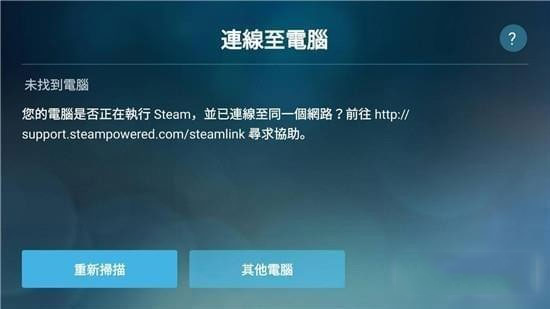
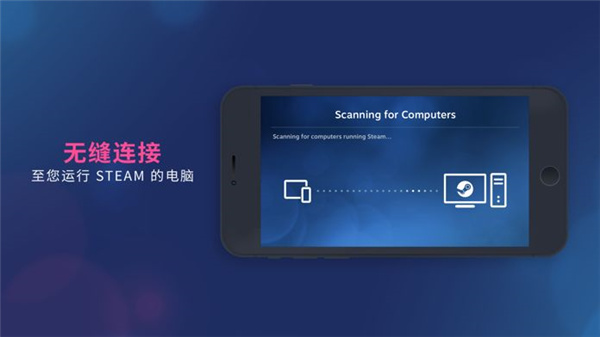
2、请先在电脑端登录Steam账号,并确保手机与电脑处于同一Wi-Fi网络下,应用会自动列出可连接的设备;
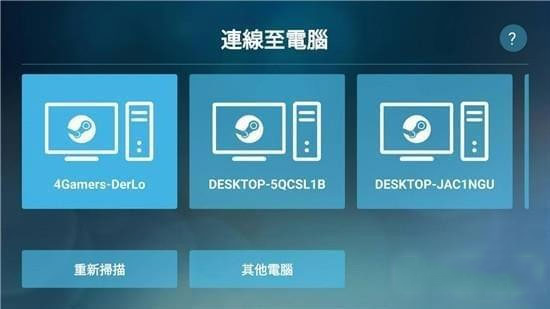
3、点击你希望连接的电脑名称;
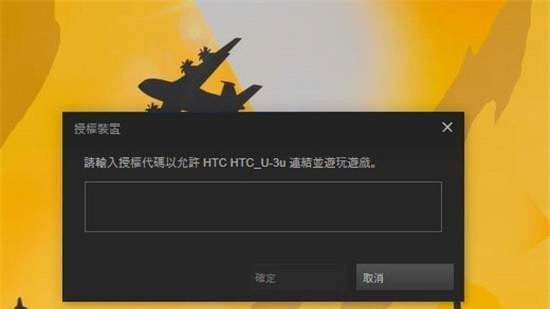
4、此时手机端会显示一个授权PIN码,在电脑的Steam弹窗中输入该代码即可完成配对;
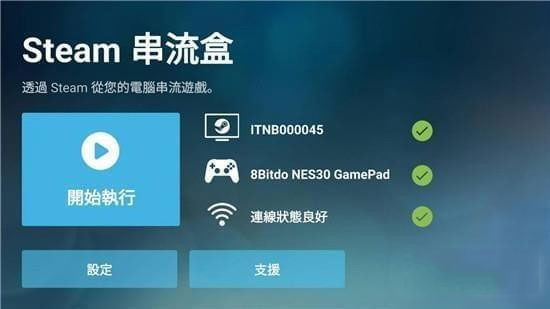
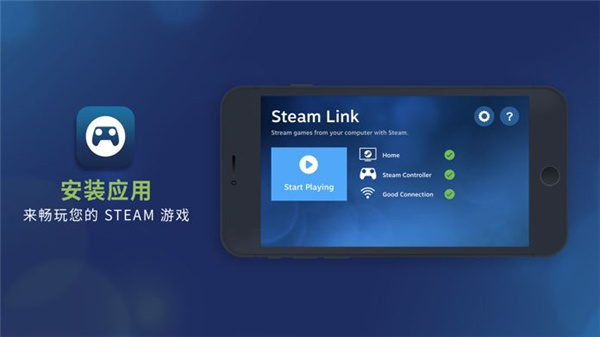
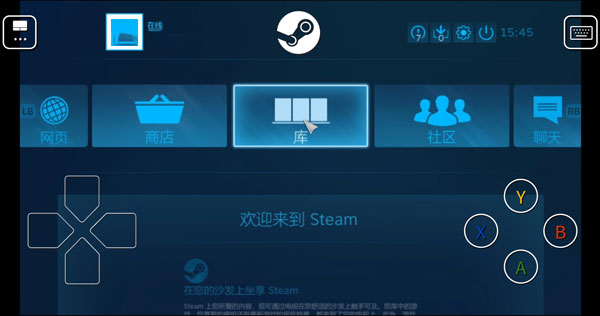
配对成功后,界面将如图所示,可继续进行后续操作。
第三步:
1、串流成功后,电脑端的Steam界面会自动切换为适合移动设备的大屏幕模式;
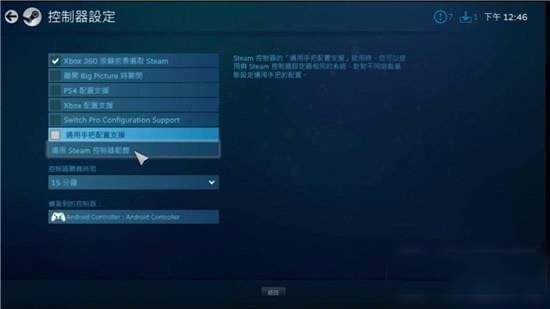
2、手机画面将与电脑同步,此时再微调手柄设置,即可在移动设备上畅玩Steam游戏。
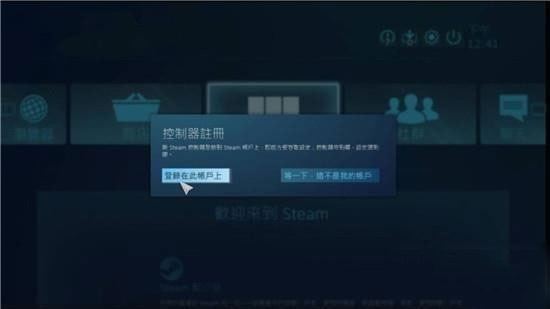
为获得最佳串流效果,请确保安卓设备位于路由器信号覆盖良好的范围内;
建议通过以太网将电脑直接连接至支持5GHz频段的Wi-Fi路由器,以保障高带宽低延迟;
同时将你的安卓设备连接至路由器的5GHz Wi-Fi频段,显著提升画面流畅度与响应速度。
1、在设备列表中点击“其他计算机”,此时会显示一个PIN码,随后打开电脑端的Steam客户端;
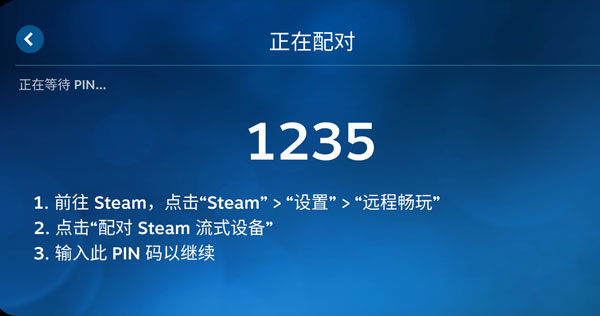
2、点击Steam左上角菜单进入“设置”,选择“远程畅玩”选项;
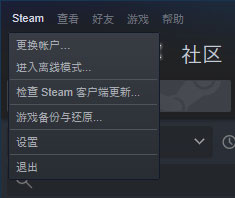
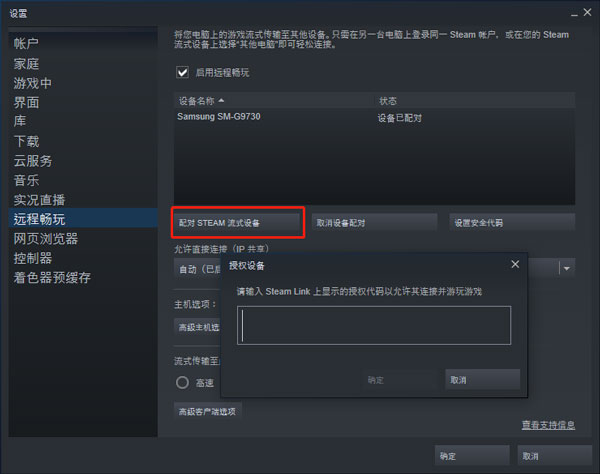
3、在远程畅玩设置中点击“配对Steam流式设备”,输入手机端显示的PIN码即可完成手动连接;
4、连接成功后,Steam将以大屏幕模式呈现,若已连接手柄可直接操作;若未连接,系统也提供了一套虚拟按键方案供临时使用;
5、请注意:串流过程中切勿关闭电脑,否则连接将中断。
需要特别说明的是,Steam Link应用目前仅支持通过Wi-Fi进行串流传输,因此电脑与移动设备必须处于同一Wi-Fi网络环境下才能正常工作;
连接过程极为简便:应用会自动扫描局域网内正在运行Steam的电脑,选中设备后会弹出PIN码,只需在电脑端输入该码即可完成配对;
连接成功后,Steam会自动进行网络质量测试,并给出串流效果的预估评分。官方强烈推荐使用5GHz Wi-Fi网络进行串流,实测表明2.4GHz频段普遍存在画面卡顿、操作延迟等问题;
若你的路由器不支持5GHz频段,串流体验将受到明显影响,可能出现画质下降或操控不跟手的情况;
一切准备就绪后,点击“开始运行”,你就能在Steam Link上看到熟悉的Steam大屏幕界面,即刻开启掌上PC游戏之旅!