手机桌面小组件去广告解锁会员

- 类型:休闲益智
- 大小:202MB
- 时间:2026/5/30 17:28:06
- 版本:1.0.8
- 厂商:上海还复来信息科技有限公司
- 备案号:沪ICP备2021016720号-12A
标签:
手机桌面小组件桌面小组件 桌面美化
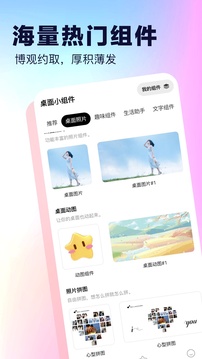
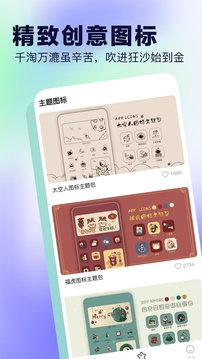
手机桌面小组件去广告解锁会员是一款专为安卓用户打造的桌面美化神器。它不仅彻底去除了烦人的广告弹窗,确保使用过程绿色安全,还为你提供丰富多样的实用小组件,包括日历、天气、待办事项、音乐播放器等,让你在桌面上轻松获取关键信息,实现高效便捷的一键操作。想要打造个性十足又功能强大的手机桌面?立即下载体验吧!
添加组件方法
更新时间:2024/11/9
1、在手机主屏幕,点击下方的编辑按钮,进入小组件添加页面;
2、点击左上角的添加按钮,找到“万能小组件”并点击进入;
3、选择你喜欢的组件样式,点击“添加小组件”,即可将心仪组件快速部署到桌面。
使用方法:
第一步,打开APP,在组件库中挑选你喜欢的样式进行添加;
第二步,返回手机桌面,长按屏幕空白处或使用双指内滑手势,调出“窗口小工具”(也称“小部件”)菜单;
第三步,在列表中找到“桌面小组件”,选择合适的尺寸,将其添加至桌面;
第四步,根据提示从已保存的样式中选择一项,完成最终配置。
设置教程
1、通过本平台下载并安装App后,打开首页即可开始添加各类小组件。
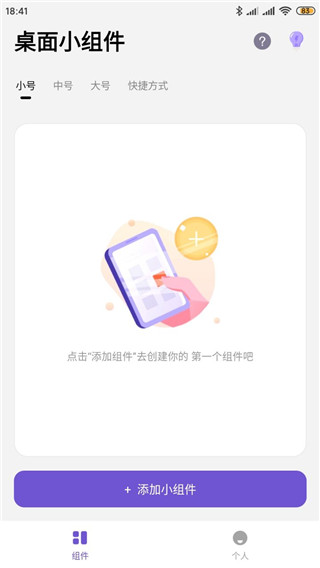
2、进入“我的”页面,可将App设置为后台优化运行,确保小组件持续稳定显示。
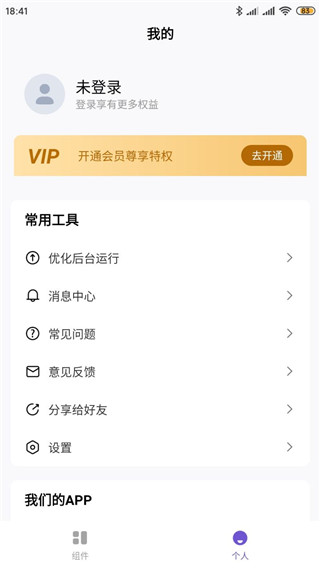
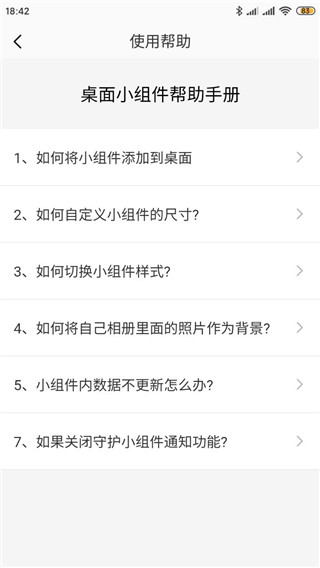
3、在主页点击问号图标,即可进入使用帮助中心,查看详细的官方操作指南。
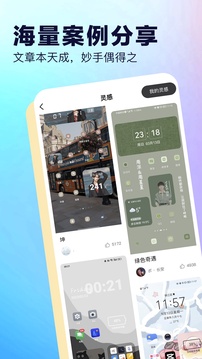
4、在首页点击“灵感”入口,可以浏览其他用户分享的精美桌面排版方案。
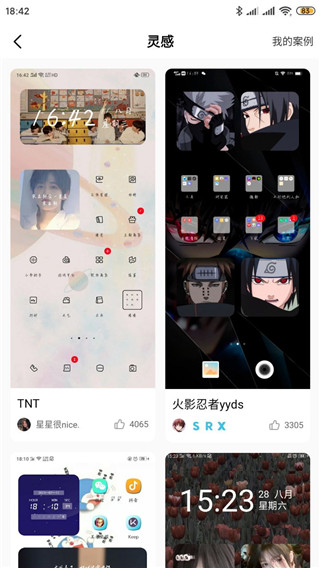
5、找到喜欢的排版方案后,点击即可一键下载并应用到你的手机桌面。
如何添加小组件
1、长按桌面空白区域,进入桌面编辑模式,找到“窗口小部件”选项;
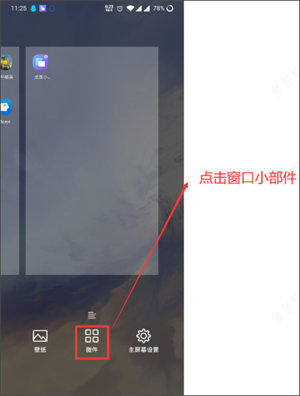
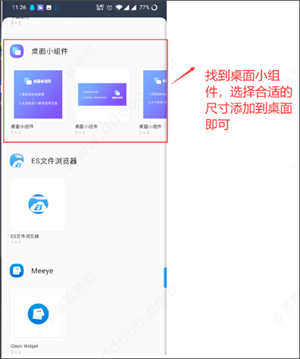
2、在列表中找到“桌面小组件”,选择合适尺寸后添加到桌面;
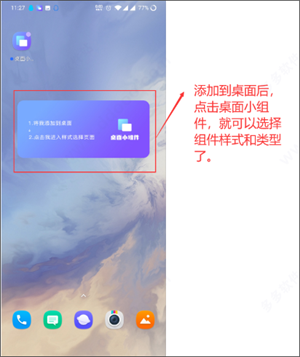
3、添加完成后,点击桌面上的小组件,即可选择具体的组件类型和显示样式。
注意:由于安卓机型众多,不同品牌手机的操作路径可能略有差异,请根据实际界面灵活调整。
是否支持添加多个小组件到桌面?
支持。你可以无限制地添加多个小组件到桌面,只需重复上述添加步骤即可轻松实现。
如何选择小组件?
1、首先打开App主程序,点击“添加组件”按钮。目前提供小组件、中组件、大组件三种尺寸供你选择;
2、挑选喜欢的样式后,点击“添加到我的小组件”,完成保存。之后在桌面点击对应小组件布局,即可直接选用。
ps:点击桌面小组件布局后,还可动态切换不同的显示样式,灵活调整视觉效果。
如何将小组件添加至桌面
打开App,选择心仪的小组件样式(以X面板为例),编辑完成后点击“保存到我的组件”;
返回桌面,长按空白区域进入编辑状态,在底部工具栏中找到“万能小组件”App;
选择所需尺寸,长按并拖动至桌面指定位置,随后点击该小组件;
在弹出的样式列表中,选择你已保存的组件,即可成功添加到桌面。
vivo手机无法添加小组件
在桌面上滑,呼出应用程序抽屉,找到“变行器”入口;
点击图示按钮,切换回默认系统桌面;
回到默认桌面后,长按屏幕空白处,选择“原子组件”;
在原子组件列表中向下滑动,找到本App并进入组件选择页面;
选择所需尺寸,长按并拖动至桌面即可完成添加。
更新时间:2024/11/9
1、全新界面设计,风格更清爽,操作更简单,效率更高;
2、整体性能持续优化,运行更流畅稳定。
v1.9.5 版本
1、优化部分功能体验;
2、修复若干已知问题。
v1.9.0版本
1、新增太空人、X面板等热门组件;
2、进一步优化核心功能逻辑。
v1.5.2 更新
1、修复图片组件拉伸显示异常;
2、新增手动定位选择功能;
3、修复其他已知问题,提升整体稳定性。
1、倒计时插件:记录生日、纪念日、考试等重要时刻,自定义提醒,让每一个值得铭记的日子都不被遗忘;
2、天气插件:实时同步本地天气数据并展示于桌面,精准直观,彰显你的个性与格调;
3、事件插件:多种风格模板记录生活点滴,智能提醒重要日程,让珍贵时刻始终在线;
4、壁纸插件:将精选高清壁纸作为桌面组件,随时展现你的审美品位;
5、更多创意小组件持续上线,等你来探索与组合,亲手打造专属于你的个性化桌面空间。