OS14桌面
- 类型:辅助工具
- 大小:76MB
- 时间:2026/6/1 9:16:46
- 版本:4.6
- 厂商:北京小米电子产品有限公司
- 备案号:京ICP备14054596号-27A
OS14桌面是一款专为安卓设备打造的高仿iOS 14系统风格的桌面启动器应用。它不仅在视觉上高度还原苹果iOS 14的界面设计,更在交互体验上带来流畅、直观的操作感受。简洁清爽的布局、清晰统一的图标风格,让用户轻松管理应用与文件;无论是快速搜索、一键打开,还是自定义排列,都能在几步操作内完成。强大的桌面组织功能与丰富的个性化选项,让你的安卓手机焕然一新,仿佛拥有一台真正的iPhone。立即下载OS14桌面,开启你的类iOS全新体验!
OS14桌面使用教程
每个标签页可容纳10个快捷方式,切换时支持流畅的动画过渡效果,提升视觉连贯性。
支持通过快捷链接直接跳转至指定文件或应用,操作更高效、访问更便捷。
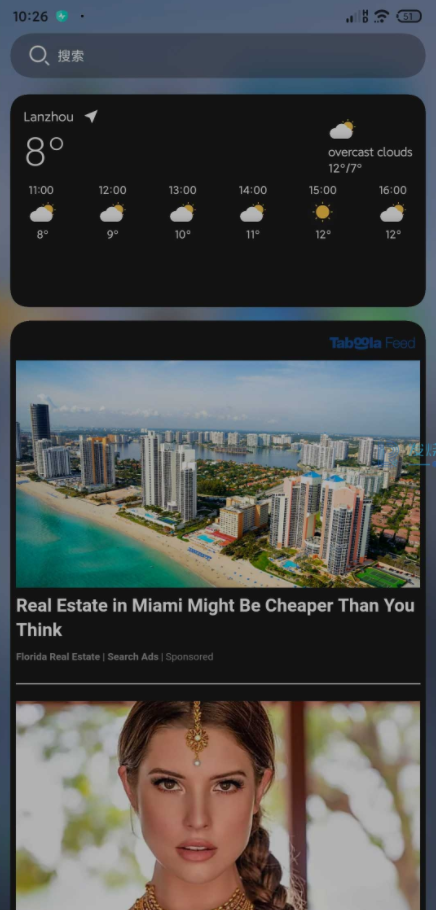
工具栏集成于今日视图屏幕,可根据实际需求随时呼出,不占主屏空间。
图标对齐方式自由选择,支持居左或居中排列,满足不同用户的审美偏好。
OS14桌面使用方法
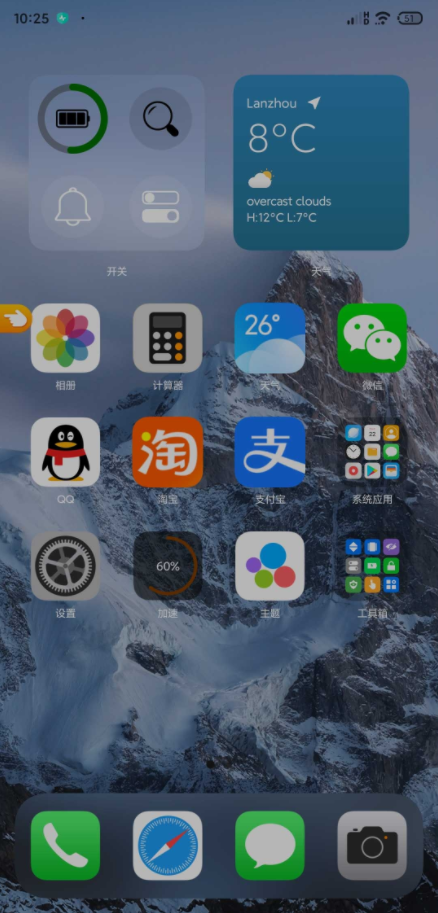
1、首次打开OS14桌面App后,即可看到高度还原的iOS风格主界面;
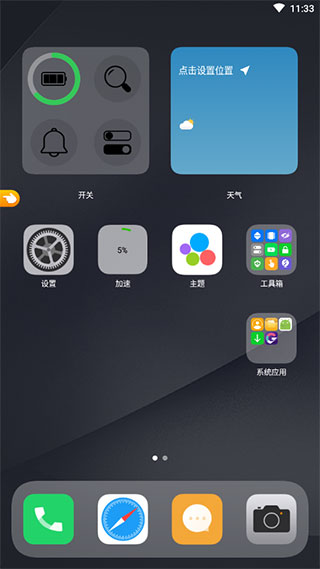
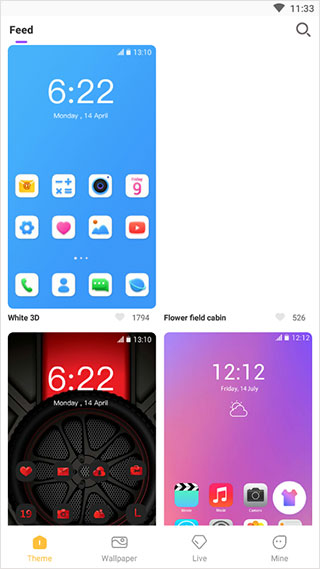
2、点击“主题”选项,即可更换系统壁纸,打造专属视觉风格;
3、点击“工具箱”进入多功能服务面板,享受便捷实用的小工具;
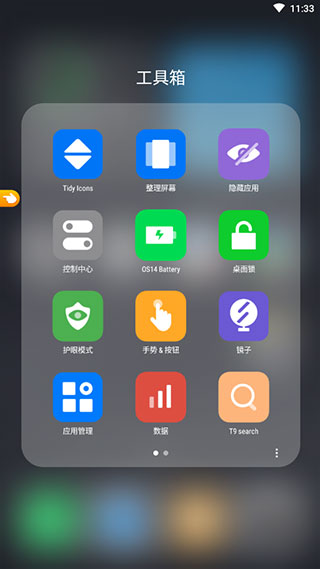
4、此外还支持多种iOS特色功能,整体使用体验高度贴近真实苹果手机。
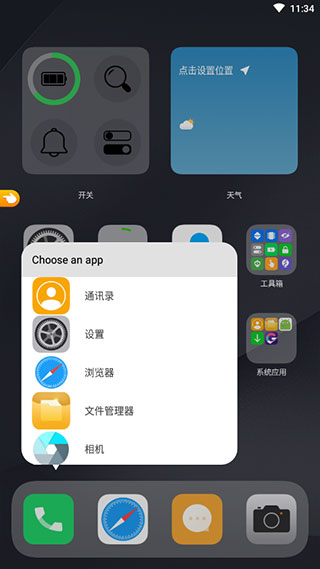
设置教程
更新时间:2025/9/9
1、启动OS14桌面应用后,即可看到仿苹果风格的交互界面。
2、进入主题功能可更换背景壁纸。
3、通过工具箱使用各类便捷服务。
4、还能体验更多实用功能,整体操作感受接近苹果手机。
OS14桌面怎么设置成默认
更新时间:2025/9/9
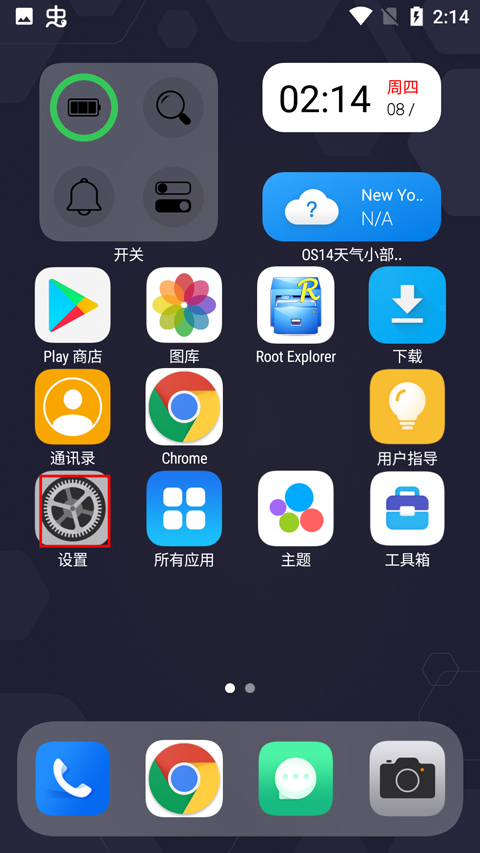
1、首先打开OS14桌面应用,在主界面找到并进入“设置”选项;
2、在设置页面中,找到“桌面设置”并点击进入;
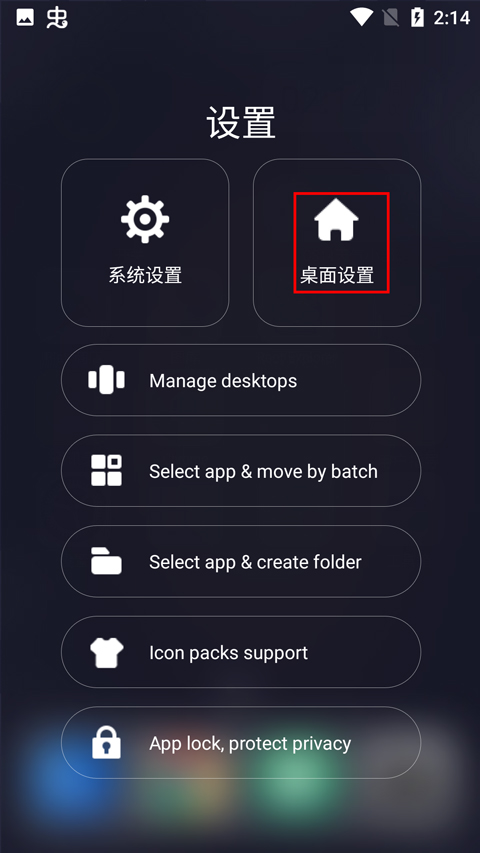
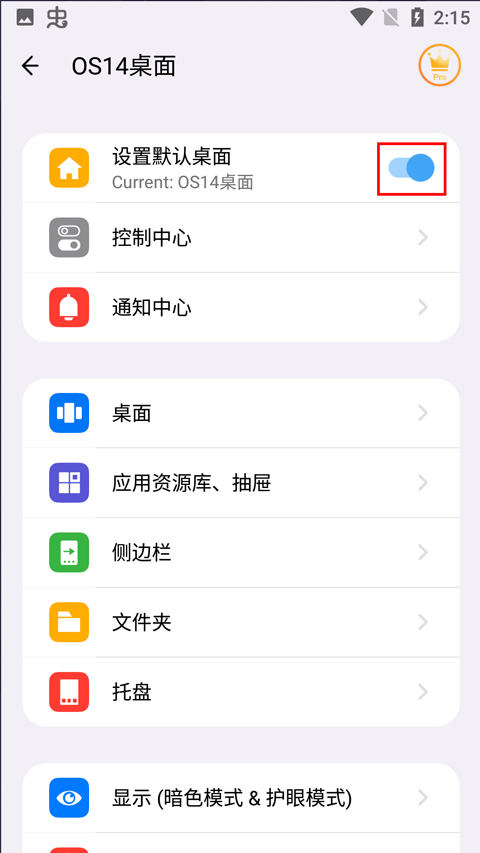
3、在桌面设置顶部,点击“设为默认桌面”按钮,即可成功设为系统默认启动器。
OS14桌面功能如何使用
更新时间:2025/9/9
1、怎么桌面管理
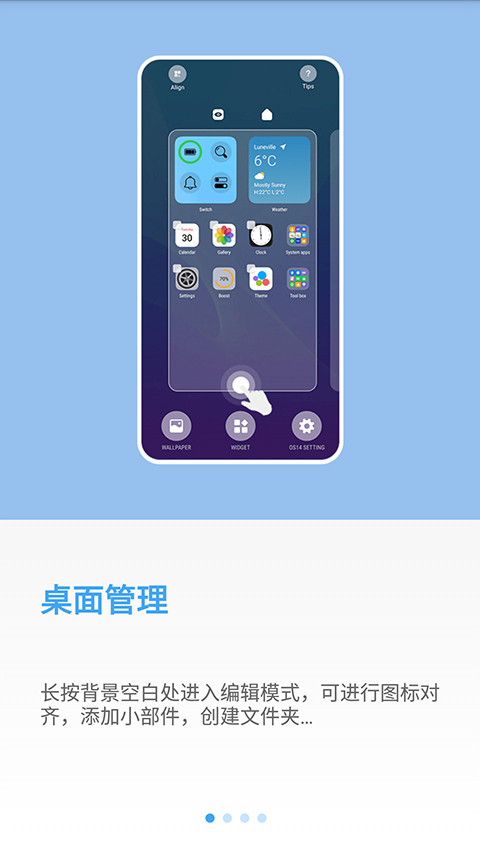
长按桌面空白区域进入编辑模式,可调整图标对齐方式、添加小部件或创建应用文件夹;
OS14桌面怎么打开控制中心
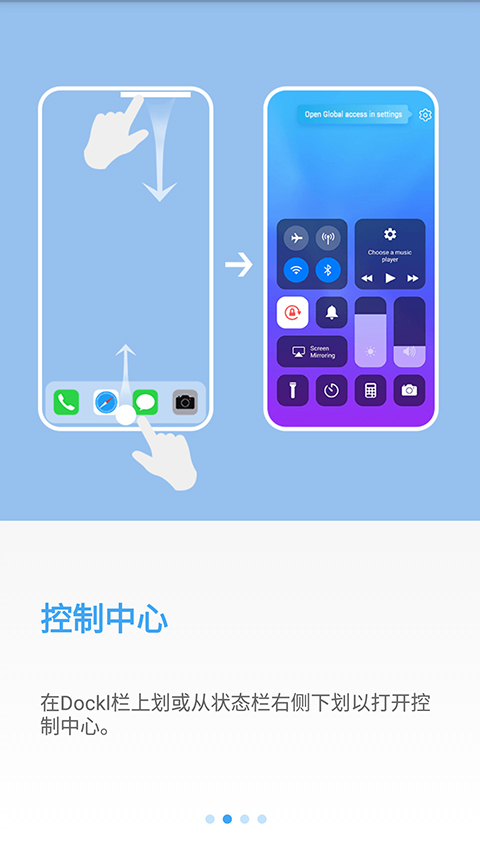
从Dock栏向上滑动,或从状态栏右侧向下滑动,即可快速唤出控制中心。
OS14桌面怎么打开通知中心
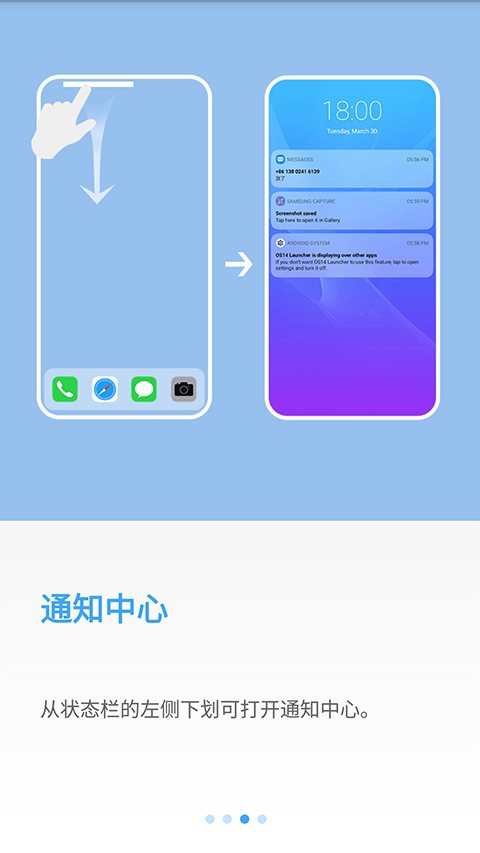
从状态栏左侧向下滑动,即可查看所有通知消息。
OS14桌面怎么进入app资源库
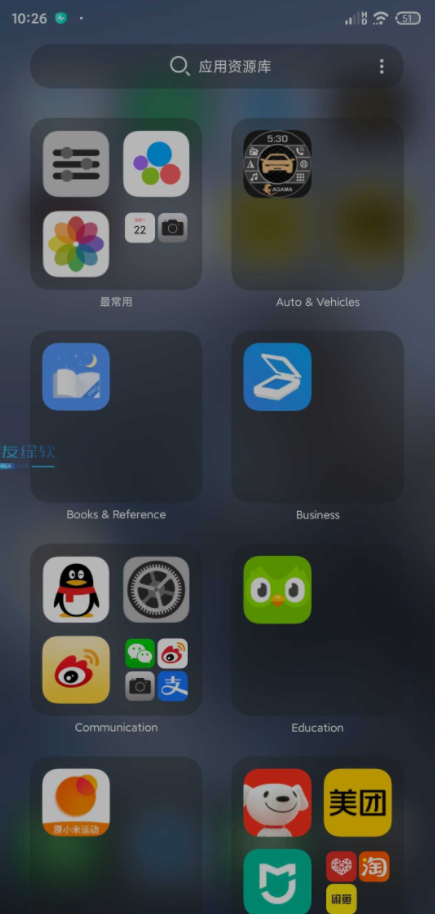
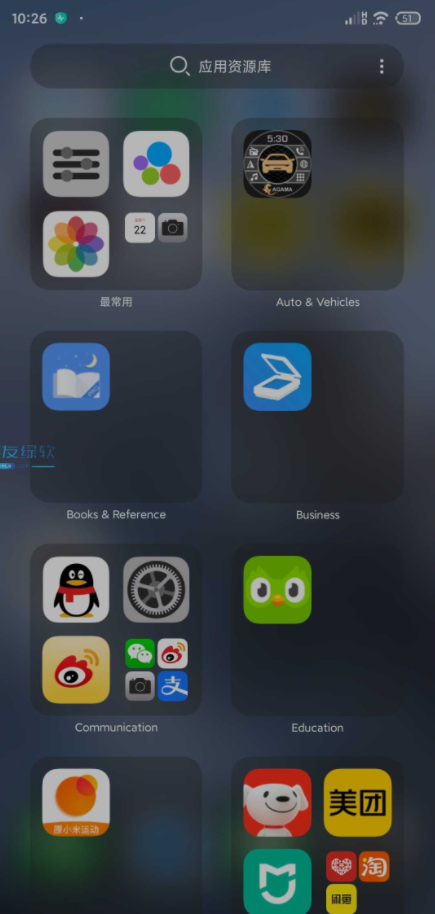
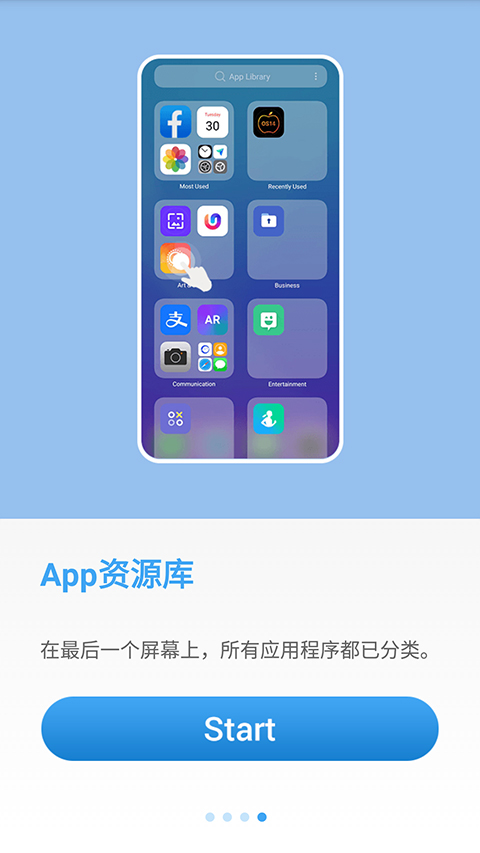
滑动至主屏幕最右侧页面,即可进入已自动分类整理的应用资源库。
v4.6版本
1. 增加投标支持
2. 修复了若干导致应用崩溃的问题
v4.1.1
1. 优化工具箱功能结构
2. 新增首次使用引导流程,帮助用户快速上手
v3.7
1. 优化电池保护机制,延长设备续航
v3.6
1. 修复编辑模式下壁纸商店按钮无法点击的问题
2. 改进电池保护页面的功能逻辑
3. 优化自定义排序页面的视觉呈现
4. 提升自由风格小部件设置界面的美观度与易用性
1、OS14 Launcher将安卓界面深度美化为iOS 14风格,外观高度一致,内核仍为安卓系统。
2、作为安卓平台领先的iOS 14模拟启动器,完美复刻原生iOS桌面布局与动效细节。
3、支持iOS 14标志性功能,如双击手机背面截屏,赋予设备更强的个性化与智能化体验。
4、提供丰富多样的桌面主题,涵盖多种风格与色调,满足不同用户的审美需求。
5、操作逻辑简洁直观,无需复杂设置,即可快速更换主题、调整布局,轻松打造理想桌面。
6、支持多国语言切换,并配备完善的用户反馈通道,持续优化使用体验。
7、集桌面主题、自由定制、实时预览等功能于一体,助你打造独一无二的个性主屏。