anyviewer

- 类型:游戏辅助
- 大小:96MB
- 时间:2026/3/16 11:39:41
- 版本:2.3.0
- 厂商:暂无
- 备案号:
标签:
anyviewer远程控制 高速连接
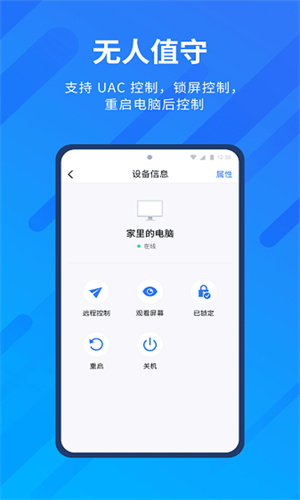
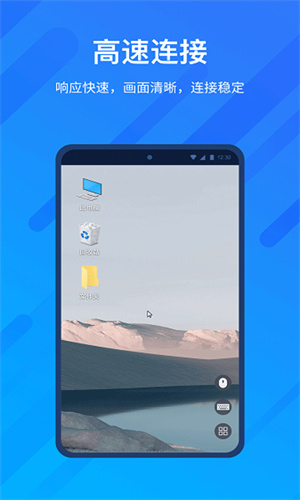
anyviewer是一款功能强大、安全可靠的远程控制软件,支持手机与电脑互控,轻松连接公司或客户设备。其高速连接、清晰画质与稳定性能,为用户带来流畅的远程协作与操作体验。
AnyViewer是一款可随时随地通过Android设备远程控制电脑的应用工具。它采用128位SSL加密算法与双重认证机制,全面保障数据传输与账户安全。此外,软件还提供IP白名单、黑名单、远程访问密码等多种安全设置选项,进一步强化对远程设备的防护。安装AnyViewer后,用户即可一键访问无人值守的计算机,实现高效、便捷的远程操作体验。
1、确保更加安全:采用TLSv1.2/AES-256位加密技术,全方位守护用户隐私与数据安全。
2、上手更加简单:界面设计直观友好,无需专业技能,新手也能快速掌握操作流程。
3、办公更加效率:无论是远程办公还是为客户远程排障,都能迅速响应并高效完成任务。
4、追求不断变化:团队持续融合用户反馈与专业见解,不断优化产品功能与使用体验。
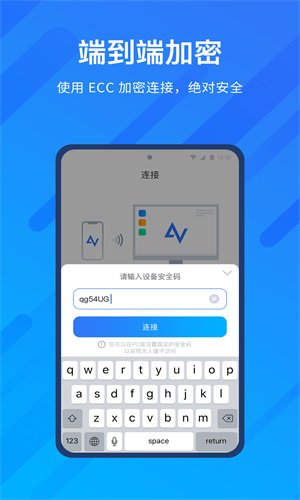
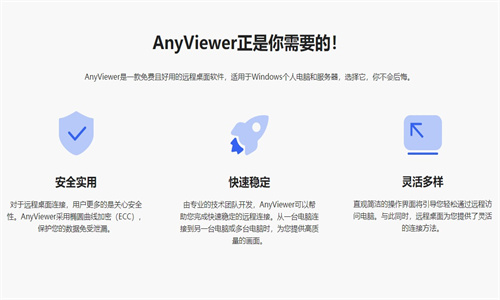
1、安全可信
在远程连接过程中,安全性始终是用户最关心的问题。AnyViewer采用椭圆曲线加密(ECC)技术,有效防止敏感数据在传输过程中被窃取或泄露。
2、快速稳定
依托强大的技术团队支持,AnyViewer能够实现从一台设备到多台设备的高速、稳定远程连接,同时保持高画质画面传输,确保操作流畅无卡顿。
3、灵活周到
软件界面简洁直观,操作逻辑清晰,即使是初次使用者也能轻松上手。同时支持多种连接方式、自动更新功能及多语言界面,满足不同用户的多样化需求。
1、远程控制:无论身处何地,都能随时访问并操控您的电脑。
2、远程支持:为客户提供即时、高效的远程技术支持服务。
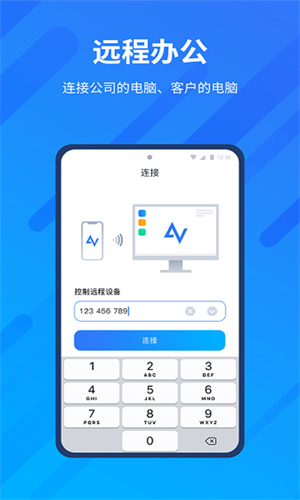
3、远程办公:在家或出差途中也能高效处理工作事务。
4、移动设备支持:通过iOS或Android设备即可远程控制Windows电脑,实现真正的跨平台操作。
步骤1. 在两台设备上分别安装AnyViewer远程控制软件,在控制端点击“连接”,输入被控端的设备ID,然后点击“连接”按钮。
步骤2. 在弹出的连接方式中选择“向伙伴发送控制请求”,点击“确定”继续。
步骤3. 被控端设备将收到连接请求,点击“同意”后,即可成功建立远程控制连接。
对于远程工作者而言,AnyViewer远程桌面是一款不可或缺的高效工具,无论是在家办公还是外出差旅,都能轻松访问工作电脑。软件采用椭圆曲线加密(ECC)技术,有效防止数据泄露,确保远程办公过程中的信息安全与操作可靠。
AnyViewer是一款集多功能、高安全性与稳定性于一身的远程控制软件,具备连接速度快、画面清晰、操作流畅等显著优势。它不仅极大提升了远程协作效率,还为用户带来流畅、安心的使用体验。更重要的是,该软件完全免费,用户可放心下载,即刻开启高效、便捷的远程办公与技术支持之旅。