火柴人动画制作器汉化版

- 类型:辅助工具
- 大小:46MB
- 时间:2026/6/3 12:55:43
- 版本:
- 厂商:深圳乐玩游软件技术有限公司
- 备案号:粤ICP备2024312563号-7A
标签:
火柴人动画制作器 动画制作游戏工具
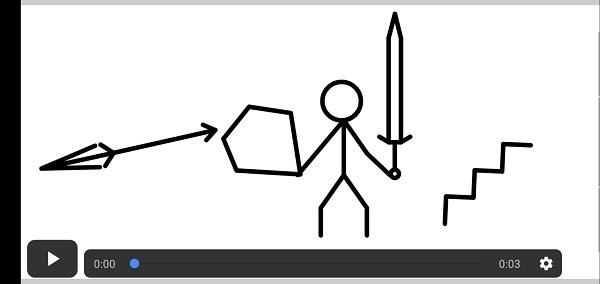
火柴人动画制作器(Stick Fighter)汉化版是一款专为中文用户优化的创意动画制作工具。在保留原版强大功能的基础上,全面适配简体中文界面与字幕,操作流畅无卡顿,支持自由导入视频、素材和工程文件,让你随时随地轻松创作属于自己的火柴人动画大片。无论你是动画新手还是资深创作者,这款应用都能满足你的创作需求,快来下载体验吧!
完整中文字幕与界面本地化,彻底告别语言障碍,操作直观易懂,上手毫无压力。经过实际测试,运行稳定流畅,功能完整,是中文用户制作火柴人动画的理想选择。
火柴人动画制作器汉化版使用教程
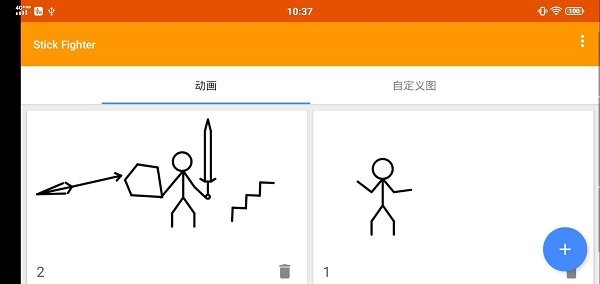
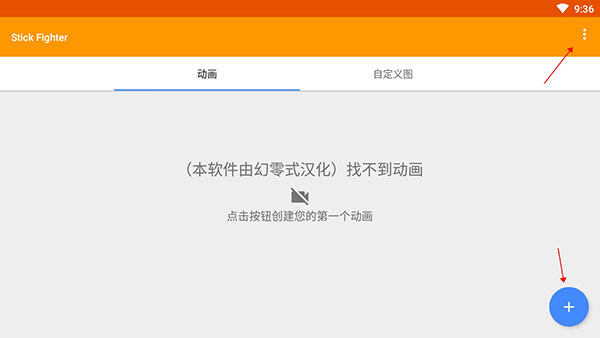
1、下载并打开火柴人动画制作器汉化版最新版,点击右下方“+”号按钮即可开始新建动画项目,也可以点击右上角选择导入已有动画文件;
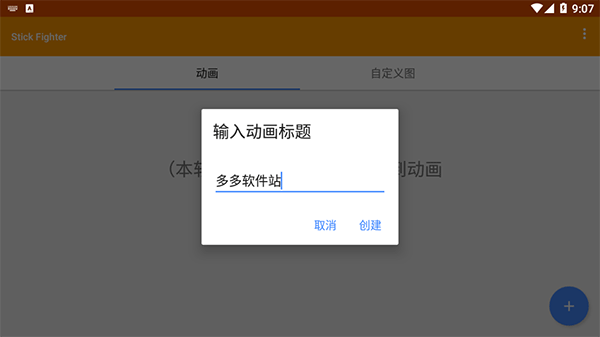
2、输入你的动画标题后点击“创建”按钮;
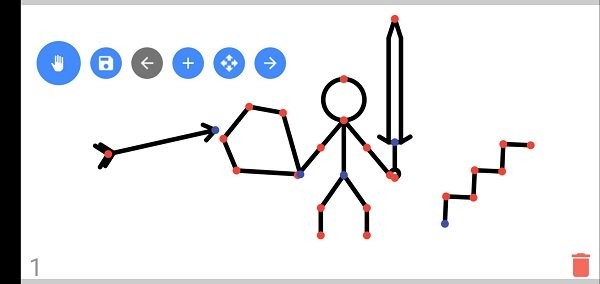
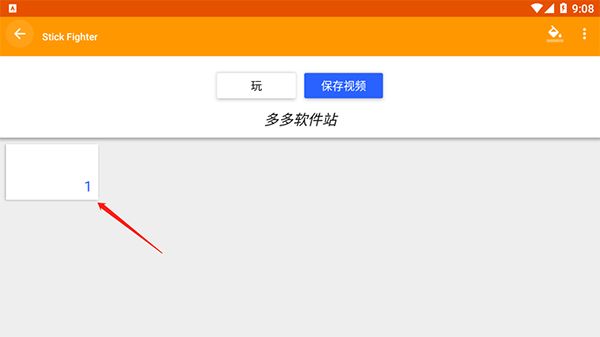
3、进入编辑界面后,点击右下角标有“1”的动画页面,准备开始创作;
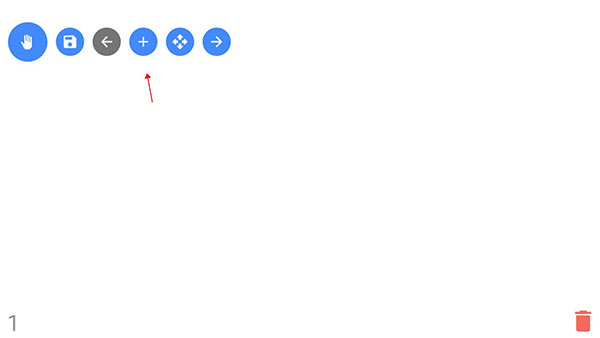
4、点击上方工具栏的“+”号,即可创建一个基础火柴人角色;
5、在弹出的选项中,你可以自由选择人物造型、武器、弹药等丰富素材;
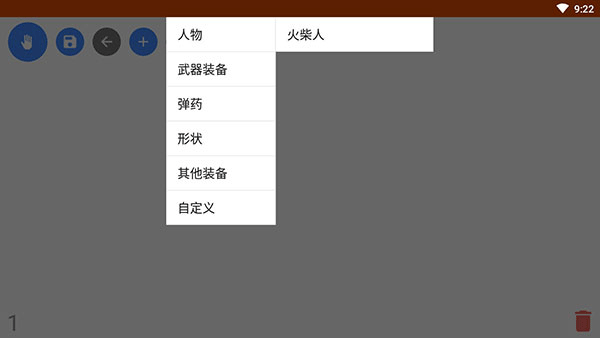
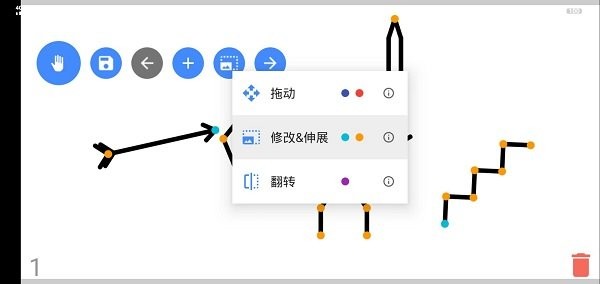
6、再次点击工具栏的“+”号,还能对火柴人的肢体形状进行自定义调整;
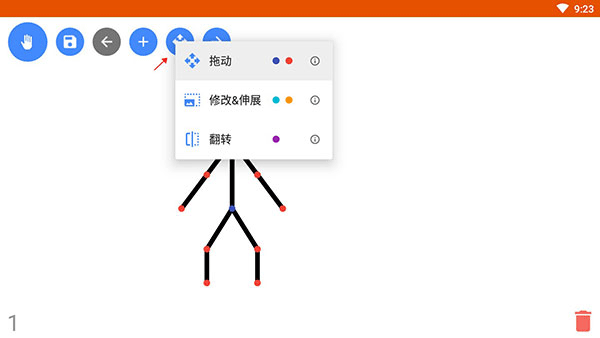
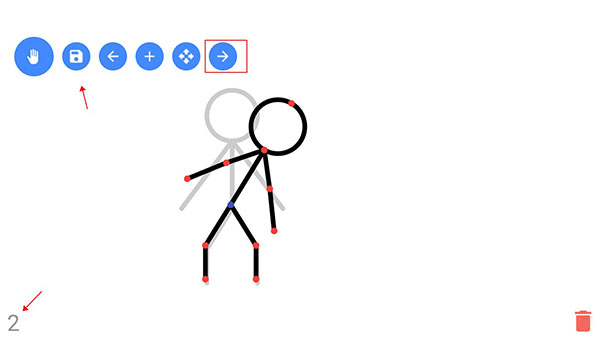
7、完成第一页动画设计后,点击工具栏右侧的“→”按钮,即可进入第二页继续制作。每一步操作均可随时保存当前进度;
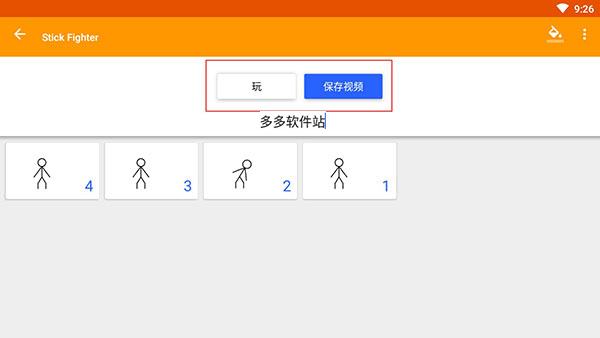
8、全部动画制作完成后,点击顶部“玩”按钮即可实时预览最终效果;点击“保存视频”可将作品导出至手机相册;
火柴人动画制作器汉化版怎么用
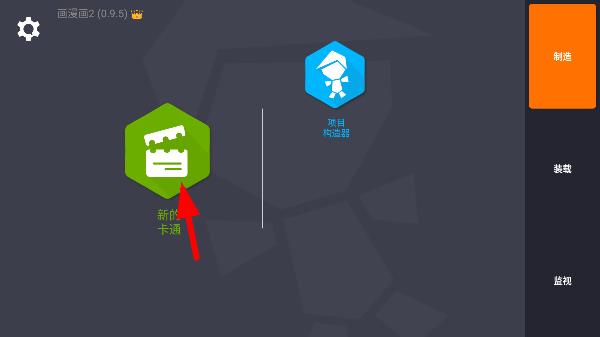
1、点击“新的卡通”开始新项目;
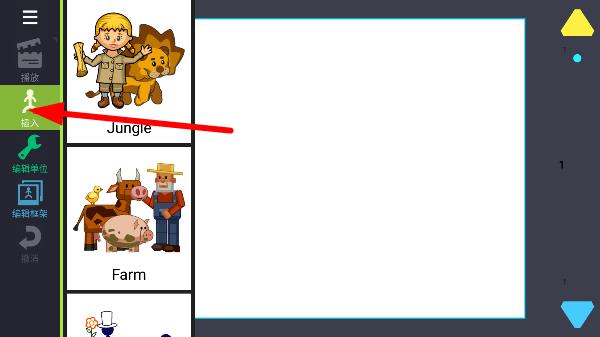
2、进入动画编辑界面后,点击“插入”按钮;
3、点击“插入”后,再点击提示区域“点击这里的一个素材使用”;
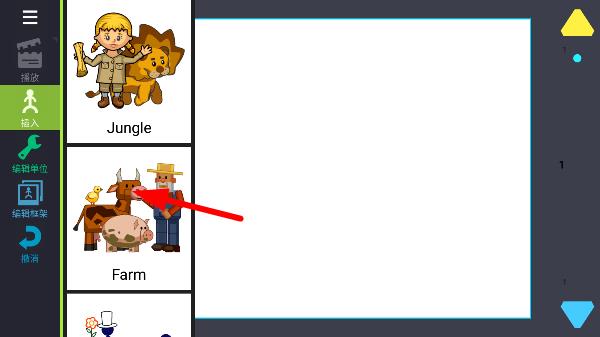
4、此前点击的位置是预览窗口,点击后会弹出素材库页面,所有可用素材一目了然;
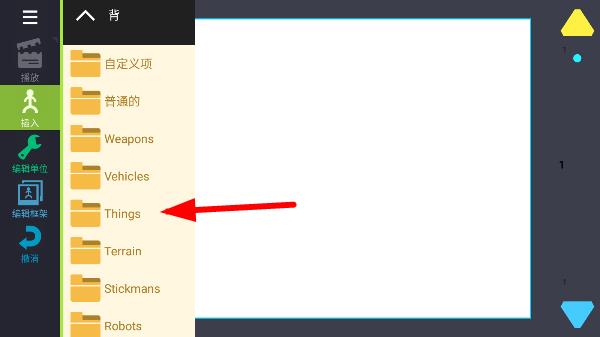
5、进入素材库后,点击任意一个素材即可将其添加到画布中;
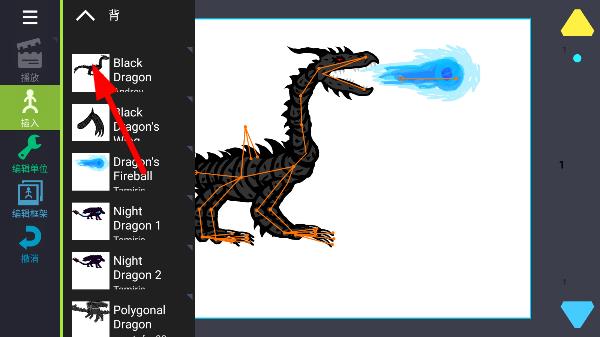
6、选中素材后,向外拖动边缘可放大,向内拖动则缩小;
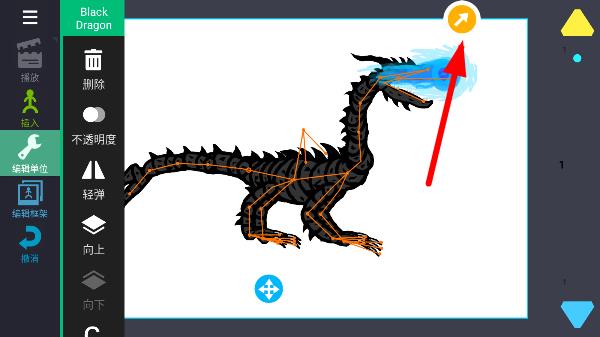
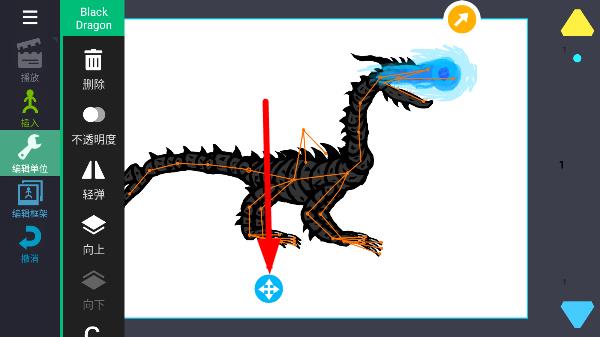
7、长按素材中心区域可进行整体位置移动;
8、使用旋转控点可调整素材角度;
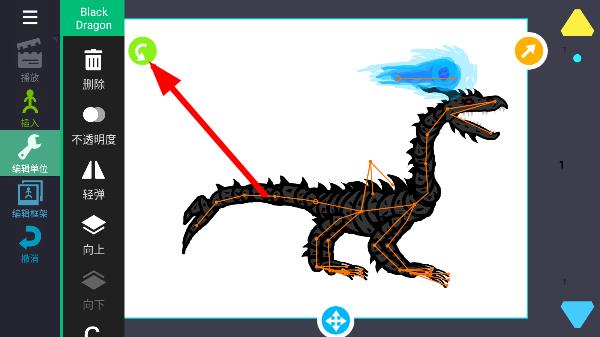
9、所有实心关节点均可独立活动,便于精细调整动作姿态;
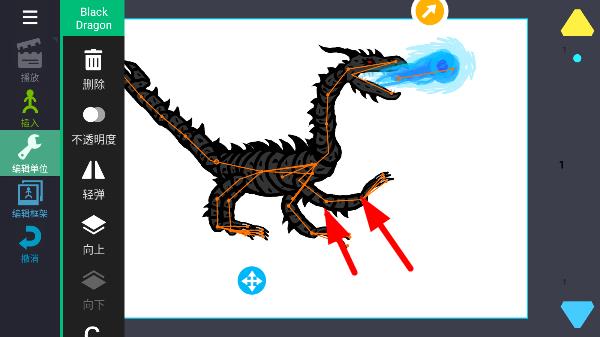
10、调整好某一帧的动作后,点击帧控制按钮即可添加新关键帧;
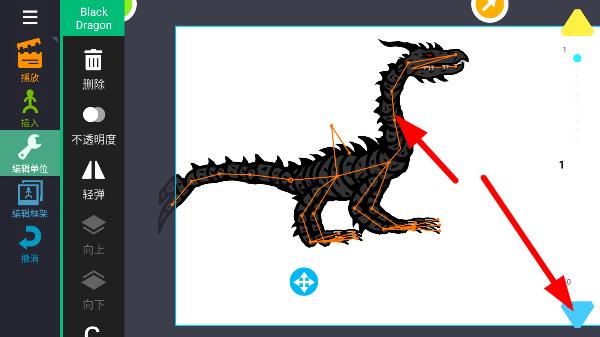
11、若觉得默认画布太小,可点击界面侧边的三条横杠图标进行调整;
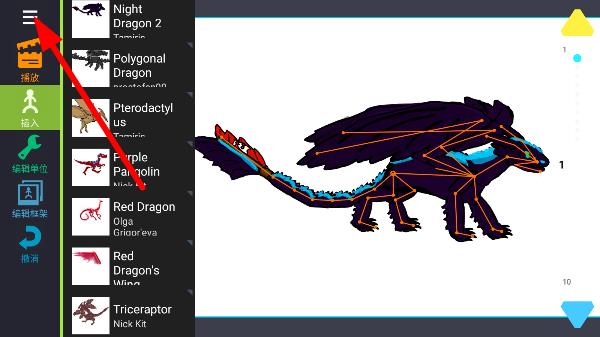
12、设置完成后点击“完成”,再进入“编辑场景”进一步优化;
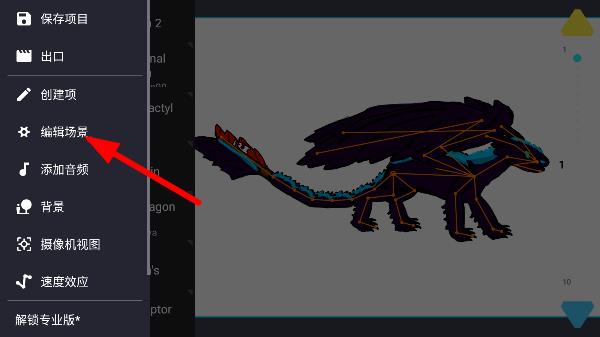
13、点击场景设置中的相关选项;
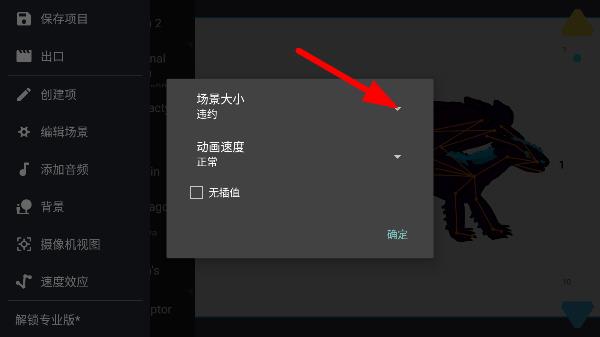
14、在弹出菜单中选择合适的画布尺寸即可;
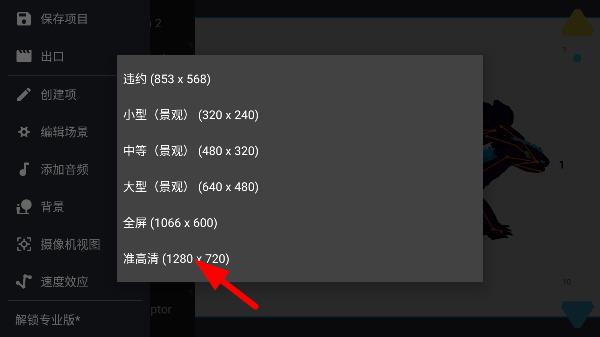
15、更多高级功能还需大家自行探索,相信你的创造力会带来更多惊喜!
火柴人动画制作器使用说明:
可以创建、保存、导入并分享你的火柴人动画。
兼容Pivot火柴人动画软件生成的.stk文件(2.2.7版本或更早版本)。
支持自由缩放画布,让动画制作更加轻松高效。
提供一键自动补间功能,智能填充帧间过渡动画。
内置多种基础形状类型,充分激发你的创作灵感。
支持自定义颜色与图形,轻松为火柴人角色上色。
注意事项
制作完成后务必保存工程文件(*.piv格式),而不仅限于导出GIF,以便后续修改与优化。
本工具目前仅支持将动画导出为GIF格式,暂不支持添加背景音乐,但可通过其他视频编辑软件后期合成音频。
火柴人动画制作器汉化版操作
支持自由缩放画布,提升动画制作效率。
一键自动补间,智能生成流畅过渡效果。
提供丰富形状库,满足多样化创作需求。
支持创建、保存、导入及分享火柴人动画作品。
兼容Pivot软件早期版本(2.2.7及以下)生成的.stk文件。
可自由选择颜色与图形,轻松定制个性化火柴人角色。
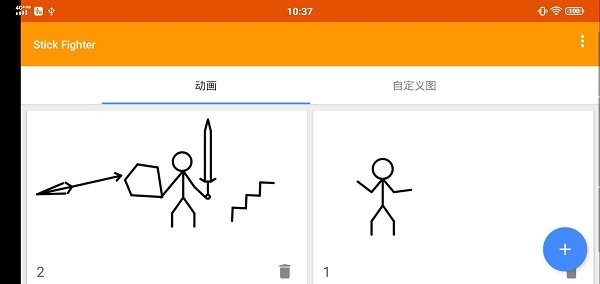
火柴人动画制作器汉化版使用说明
点击“新的卡通”启动新项目。
进入动画编辑界面后,点击“插入”按钮。
点击插入后,选择“点击这里的一个素材使用”。
此前点击的是预览窗口,点击后将打开素材库页面,所有素材文件清晰可见。
进入素材库后,点击任意一个素材即可应用。
选中素材后,向外拖动边缘可放大,向内拖动则缩小。
长按中心区域可整体移动素材位置。
使用旋转控点可调整素材方向。
所有实心关节点均可活动,便于精细调整动作。
火柴人动画制作器怎么自定义武器
1、首先打开系统自带的绘图软件,按下快捷键“Ctrl”+“Alt”+N新建画布。
2、新建图层后,选择“矩形选框工具”绘制剑柄,再按“Ctrl”+“Delete”填充颜色。
3、再次新建图层,绘制剑身并同样填充颜色。基础武器模型完成后,可根据个人喜好添加细节与色彩装饰。
如何快速创建火柴人角色?
更新时间:2025/10/23
在软件中选择“新建角色”,使用基础图形工具绘制火柴人主体,如圆形头部、矩形躯干等。随后添加手臂、腿部等部件,并设定初始姿态与角度,即可快速构建专属角色。
如何给火柴人添加动画效果?
更新时间:2025/10/23
进入“动画制作”模块,选择所需动作类型(如走路、跳跃等),通过手动调整关键帧或使用预设路径,设定火柴人的运动轨迹与动作节奏,实现流畅动画效果。
如何给火柴人添加背景和场景?
更新时间:2025/10/23
在“背景制作”功能中,选择场景主题(如城市、森林、太空等),并添加相应元素(建筑、树木、星体等),打造富有氛围感的动画环境。
如何导出动画作品?
更新时间:2025/10/23
点击“导出动画”,选择输出格式(如GIF或视频)、分辨率及保存路径,即可将作品保存至本地设备。
如何使用自定义角色和元素?
更新时间:2025/10/23
通过“角色和元素管理”功能,导入本地图片或素材文件,设置其属性与动作参数后,即可在动画中灵活调用。
修正已知错误,优化导出流程。
修复简笔画绘制不准确的问题。
移除“满圈”段类型,统一使用标准“圆”形替代。
新增简笔画工具下的“吐温”功能,提升绘制体验。
增加全新音效资源库。
修复1.8.1版本中MP4导出时音频丢失的问题。
解决长时间MP4导出过程中程序崩溃及音画不同步的故障。