专注清单高级版

- 类型:常用工具
- 大小:130MB
- 时间:2026/6/1 19:17:02
- 版本:14.5
- 厂商:深圳市番茄软件科技有限公司
- 备案号:粤ICP备18034468号-3A
标签:
专注清单 实用工具手机工具
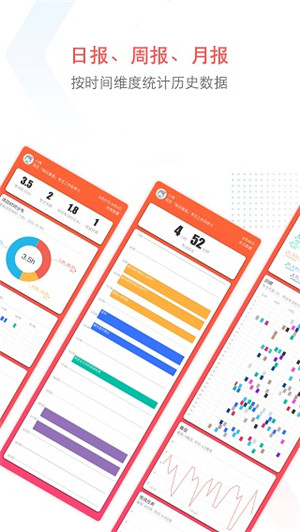
专注清单高级版是一款专为提升效率而打造的高效工具类应用,融合番茄工作法与任务管理理念,帮助用户科学规划时间、专注当下任务。无论是学习、工作还是日常安排,它都能助你告别拖延、建立自律节奏。更支持自定义任务计划与数据统计,让你清晰掌握时间投入与成果产出。立即下载专注清单高级版,开启高效有序的每一天!
专注清单怎么用
先简单通俗说明几个重要概念:
1、番茄工作法:将复杂任务拆解为可在短时间内完成的小目标,通过“专注工作+短暂休息”的循环模式提升效率。通常一个专注时段称为一个“番茄时间”,标准为25分钟。
2、任务:指一件具体、可执行的事情,建议在2小时内完成。你可以为每个任务预设所需番茄时间,并努力按时完成,从而有效对抗拖延。
3、项目:由多个相关任务组成的一组待办事项,用于归类管理长期或综合性目标。
首页展示:
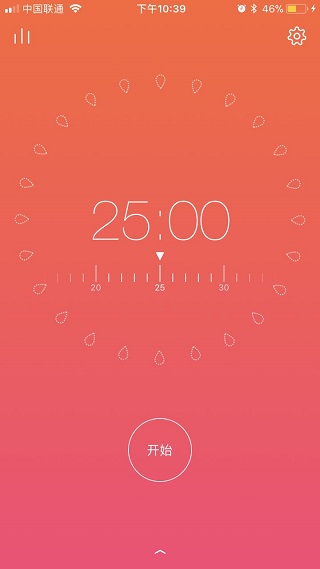
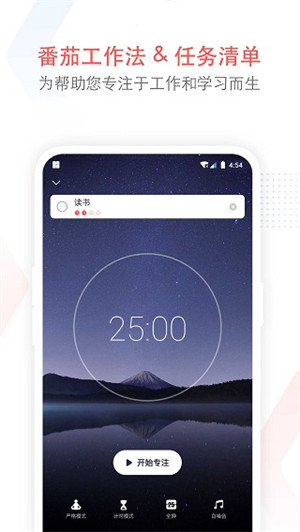
首页(如上图)是一个简洁直观的番茄钟计时界面;
左上角为报表入口,点击可查看详细数据统计;
右上角为设置入口,用于调整应用偏好;
中间类似番茄籽的空心刻度会在计时期间逐渐填充为实心,直观呈现专注进度;
底部文字区域为操作按钮,包含开始、暂停、继续、停止、开始休息、完成共6种状态,系统会根据当前计时阶段智能显示可用选项。考虑到用户实际使用习惯,应用保留了暂停与继续功能,便于灵活应对突发情况;
底部还有一个向上的箭头,点击即可进入任务管理界面。此外,在计时界面向上滑动也能快速切换至任务列表,操作更流畅;
另外,点击中间的时间数字会弹出时间调节刻度,左右滑动即可快速设定所需专注时长(如下图)。若1秒内无操作,刻度将自动隐藏,保持界面清爽。
项目列表:
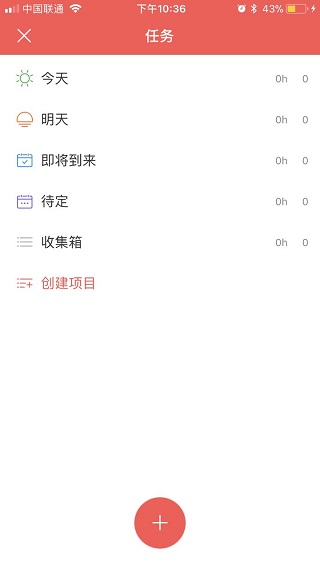
从主界面向上滑动即进入任务管理,首屏为项目列表界面(如上图);
该列表分为三部分:顶部的时间分类区(前4项)、底部的“创建项目”入口(最后一项),以及中间的自定义项目列表;
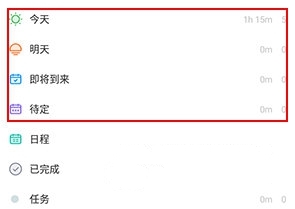
时间分类区包含4个固定分组,不可编辑:
今天:汇总截止日期为今天及之前的所有任务;
明天:包含截止日期为明天的任务;
即将到来:涵盖截止日期在后天及以后的任务;
待定:收纳尚未设置截止日期的任务;
新增项目:
点击最下方的“创建项目”即可新建一个项目;
项目列表支持自由编辑,默认会创建一个名为“收集箱”的项目,方便新手用户直接添加任务。你也可以修改其名称或删除该项目;
长按任意项目使其悬浮,随后拖动即可调整排序;
在已有项目上向左滑动,可选择编辑名称或删除项目(如下图);
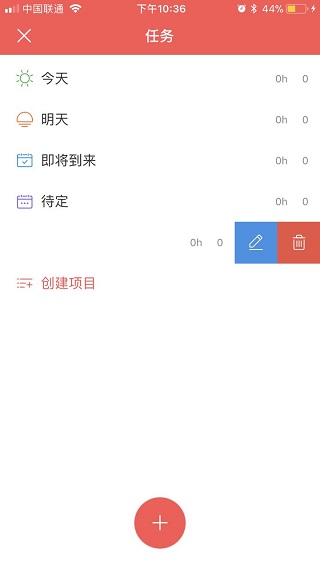
每个项目右侧显示两个数值:
0h 表示该项目下所有任务预计所需的总时长(小时),由预设番茄数乘以单个番茄时长计算得出;
0 表示该项目中尚未完成的任务数量;
新增任务
点击图中红色“+”号按钮即可进入新增任务界面(稍后详述);
返回计时界面
点击左上角“X”图标可返回;
也可在任务列表页面向下拉动一定距离,快速关闭当前页面;
项目
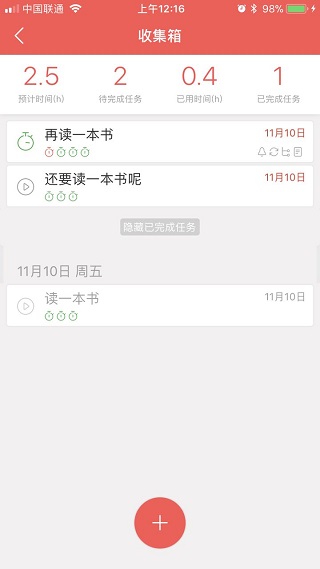
点击任一项目即可进入其内部任务详情页(如上图);
项目信息统计
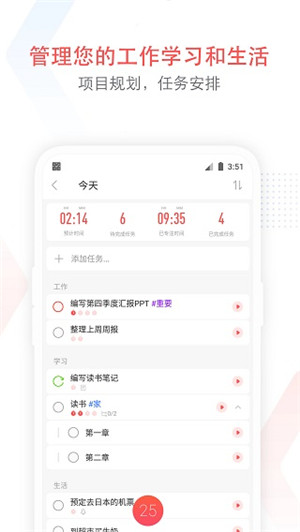
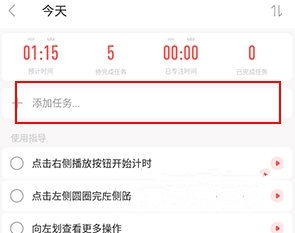
项目顶部展示四项关键数据:预计总时长、待完成任务数、已用时长、已完成任务数;
未完成任务:
位于“显示/隐藏已完成任务”按钮上方的部分,均为尚未完成的任务;
已完成任务
默认处于折叠状态,节省浏览空间;
点击“显示/隐藏已完成任务”可展开或收起已完成任务列表;
已完成任务按完成日期(以天为单位)分组展示;
特别说明:
“明天”“即将到来”“待定”这三个分类页面不显示顶部统计栏,因为它们不涉及已用时间和已完成任务,且预计时长与待办数量已在项目列表中体现;
上述三个分类中均不含已完成任务;
“今天”“明天”“待定”中的任务按所属项目分开展示;
“即将到来”中的任务则按截止日期(天)进行分组排列;
任务信息:
点击任务左侧的图标即可开始对该任务计时,图标变为绿色秒表且指针转动,表示当前正在专注此任务;
任务上方为标题;
标题下方显示预计番茄数(绿色图标)与已完成番茄数(红色图标);
右上角标注任务截止日期,若已超期则显示为红色;
右下角根据任务设置,可能显示提醒(红色图标表示已触发)、重复、子任务或备注等标识;
向右滑动未完成任务可将其标记为完成;
向右滑动已完成任务则可取消完成状态;
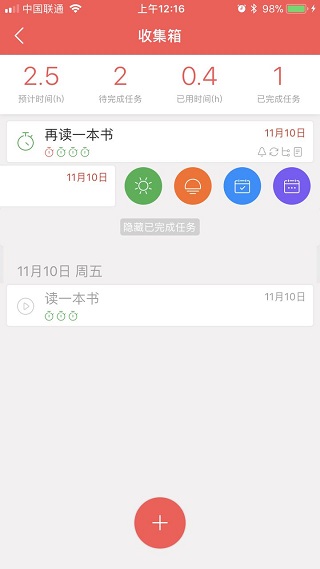
向左滑动未完成任务可快速修改其截止日期(如下图);
新增任务
入口
可通过以下任一方式进入新增任务界面:
点击任务列表底部的红色“+”号;
点击项目页面底部的红色“+”号;
在计时界面下拉;
界面(如下图)介绍
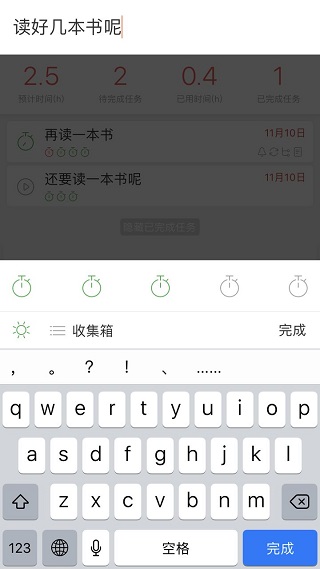
顶部为单行任务名称输入框,失去焦点后再次点击可重新编辑;
中间半透明区域点击后可取消当前新增操作;
下方五个图标代表预设番茄数量,点击或滑动即可选择,最多支持5个番茄。此举鼓励用户将大任务拆解为更易执行的小单元;
再下方为截止日期与所属项目选项,点击后会在键盘区域弹出选择面板;
点击键盘右下角或右上角的“完成”按钮即可保存任务;
任务详情
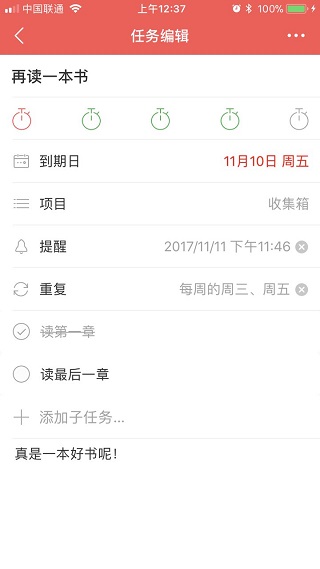
任务添加方法介绍
1、打开专注清单APP,选择目标日期
2、点击“添加任务”即可完成创建
同步数据方法介绍
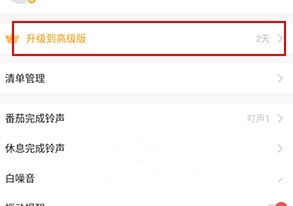
1、打开专注清单安卓版,点击“升级到高级版”
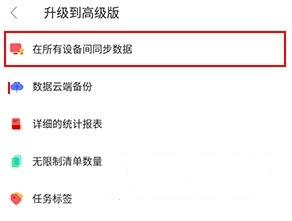
2、即可实现数据云端同步,多端无缝衔接
怎么设置专注时段
更新时间:2024/11/12
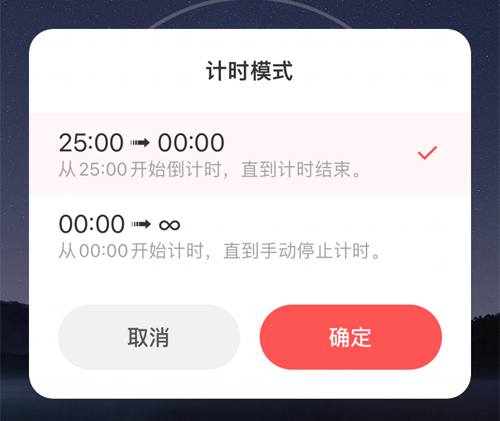
首先打开专注清单软件,点击底部中央的【图案】进入设置,再选择最下方的【计时模式】。此处提供两种模式:一是从25分钟开始倒计时直至结束;二是从0开始正向计时,需手动停止。
若希望设定固定专注时段,建议选择第一种模式。例如设置为1小时,只需等待倒计时自然结束即可。但对新手而言,长时间专注可能较难坚持,因此推荐先使用第二种模式,逐步培养专注习惯。
专注清单怎么换背景
更新时间:2024/11/12
下载并安装专注清单app后,打开应用,点击右上角的小三角图标;
选择登录或注册账号;
向下滑动找到“外观”选项;
在壁纸库中选择你喜欢的背景,即可完成更换。
更新时间:2024/11/12
v15.3版本
1、新增多选功能
2、已知问题修复
v15.2版本
1、新增小组件
2、已知问题修复
v15.1版本
1、已知问题修复
v14.9版本
1、已知问题修复
1、待办事项:支持事件安排、子任务创建、重复任务设置、工作量评估及优先级排序,让计划更周全;
2、番茄专注:采用全球流行的番茄工作法,助你进入深度专注状态,提升单位时间产出;
3、桌面小工具:提供高度自定义的桌面小组件,自由搭配样式,打造专属效率入口;
4、优雅简洁:以经典马尔斯绿为主色调,结合高效交互逻辑与像素级UI打磨,视觉舒适操作流畅;
5、日程提醒:通过系统级通知精准推送提醒,无后台常驻却确保消息必达;
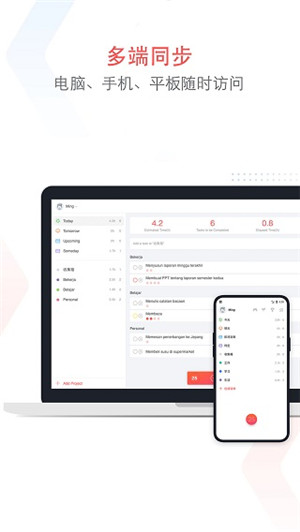
6、多端同步:支持手机、平板等多设备登录,数据实时云端同步,随时随地掌控进度;
7、白噪音:内置多款精选环境音效,营造沉浸式专注氛围;
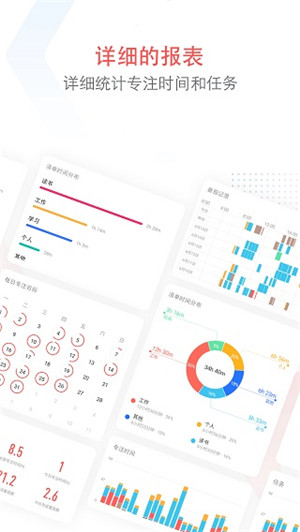
8、图表分析:提供科学详尽的数据图表,直观呈现你的专注时长、任务完成率等成长轨迹;
9、多彩主题:除经典马尔斯绿外,还提供多种配色方案,满足个性化审美需求;
10、灵感便贴:快速记录突发想法、临时吐槽或愿望清单,不错过任何创意火花;
11、雪花玩法:引入趣味虚拟积分体系,专注可累积“雪花”,兑换丰富实体奖品,让自律更有动力。