万兴pdf编辑器手机版高级免广告版

- 类型:常用工具
- 大小:0MB
- 时间:2026/6/1 17:00:54
- 版本:
- 厂商:长沙流年网络科技有限公司
- 备案号:湘ICP备19015082号-17A
标签:
万兴pdf手机工具 实用工具
万兴pdf编辑器手机版高级免广告版是一款功能强大且操作便捷的PDF处理工具,专为移动设备用户打造。无需忍受烦人的广告干扰,即可畅享专业级PDF编辑体验。无论是扫描件文字识别、文档内容修改,还是添加书签、注释与签名,它都能轻松胜任,满足办公、学习和日常使用的多样化需求。如果你正在寻找一款高效、稳定又无广告打扰的PDF编辑神器,那就别错过这款应用。
用法
更新时间:2024/11/19
1.PDF编辑:打开PDF文件后,点击“编辑”功能,即可对文档中的文字和图片进行自由修改与调整。支持段落模式和行模式两种编辑方式,灵活适配不同场景下的编辑习惯,让内容调整更精准高效。
2.格式转换:通过“转换”功能,可将PDF一键转为Word、PPT、Excel或图片等多种常用格式,同时也支持将其他格式文件转为PDF。批量转换功能大幅节省时间,提升整体工作效率。
3.OCR识别:针对扫描版PDF或含文字的图片,内置OCR智能识别技术能快速提取其中的文字内容,识别后即可直接编辑、复制或导出,让纸质文档秒变可编辑电子文件。
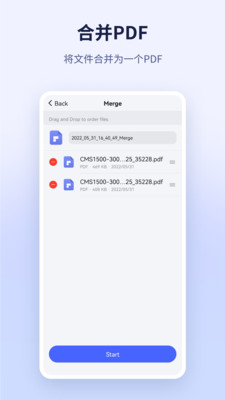
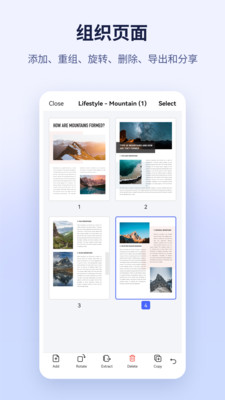
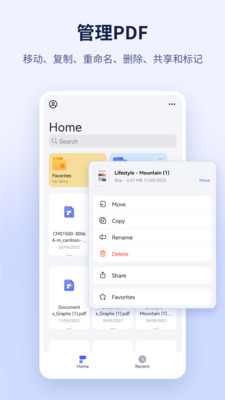
4.文件处理:除了基础编辑,还提供PDF合并、拆分、压缩等实用功能,帮助用户按需优化文件结构与体积,便于存储、分享和管理。
怎么用
更新时间:2024/11/19
1.安装并打开软件后,点击左上角的三横线图标,进入主菜单栏。
2.在菜单中选择“打开PDF文件”,此处也集成了“合并文档”等常用命令。
3.系统将自动跳转至手机存储界面,找到目标PDF文件并点击打开即可开始编辑或阅读。
4.若需合并多个PDF,点击右下角的“合并”按钮,按提示操作即可完成文件整合。
水印删除方法介绍
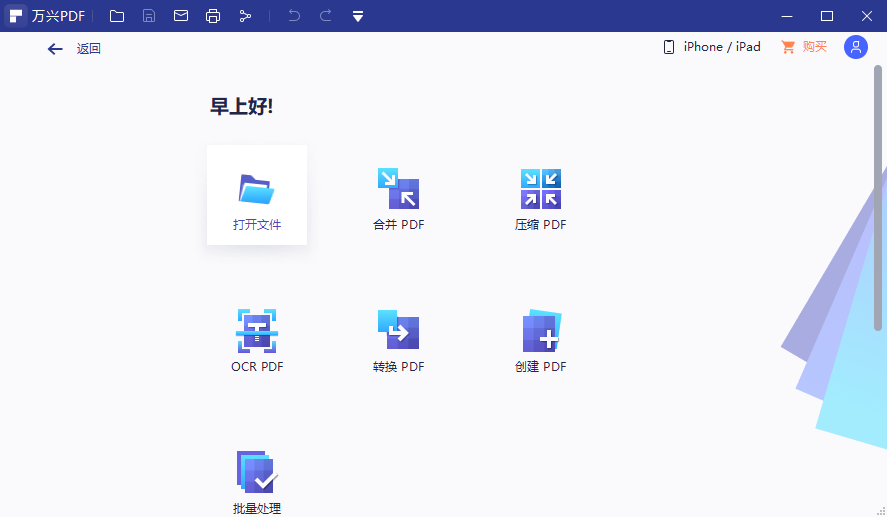
1、启动万兴pdf专家,点击“打开文件”导入需要处理的PDF文档。
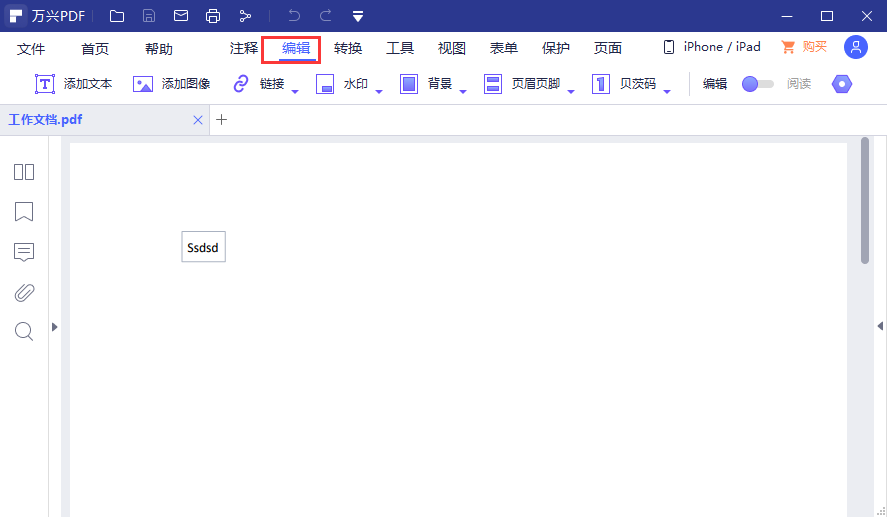
2、在底部工具栏中找到并点击“编辑”选项。
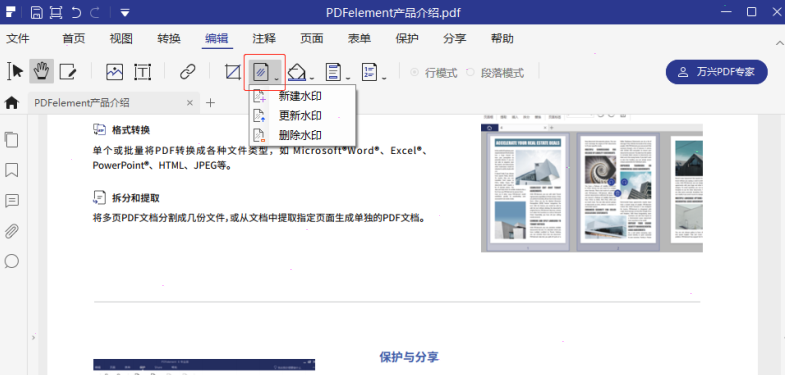
3、点击下方的“水印”按钮,在弹出的下拉框中选择“删除水印”功能。
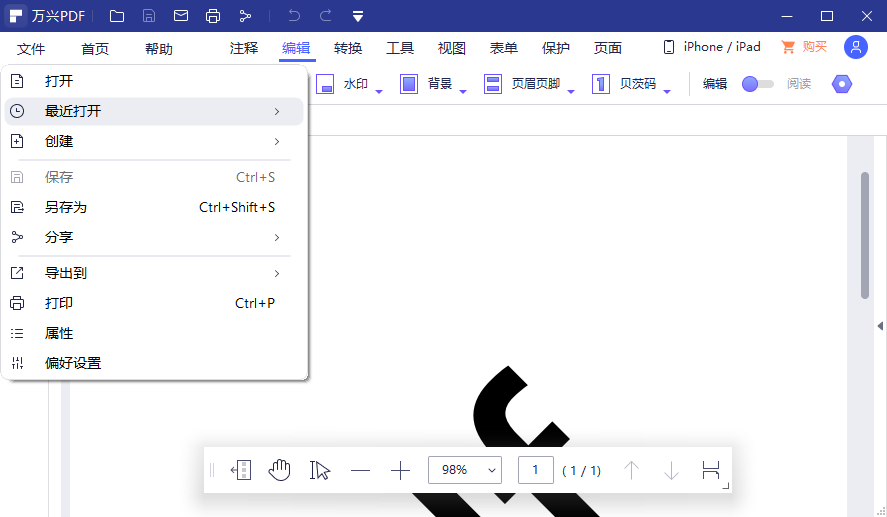
4、处理完成后,将无水印的PDF文件保存到手机指定位置即可。
怎么设置中文
打开万兴全能格式转换器,点击右上角的三条横线图标展开菜单。
选择“Preferences”(偏好设置)。
找到“Language”(语言)选项,点击右侧的小三角展开语言列表,选择“中文”并确认。
重启软件后,界面语言即切换为简体中文。
怎么添加页码
使用页眉页脚功能添加页码
首先,打开需要添加页码的PDF文件。
在万兴PDF中,点击“编辑”,然后选择“页面页脚”按钮,再从下拉菜单中点击“新建页眉页脚”。
在弹出的设置窗口中,可选择页眉或页脚区域,共提供6个位置(上方3个用于页眉,下方3个用于页脚)。
选定位置后,点击“插入宏”,选择“页数”,并自定义页码格式与对齐方式。
设置完成后,点击“确定”即可将页码应用到文档中。
使用贝茨码功能添加页码
在万兴PDF中打开目标PDF文件。
点击“编辑”,找到并点击“贝茨码”功能。
在弹出菜单中选择“新建贝茨编码”,设置页码前缀、起始编号、后缀及其他参数。
指定应用范围,可选择全部页面或自定义页面区间。
完成配置后,可预览效果并微调,确保页码显示符合预期。
v4.8.16 版本
新增文字朗读功能,支持语音播报PDF内容。
优化系统稳定性,修复已知问题,提升整体运行性能。
-- 阅读PDF文档就像看书一样
你可以在书中搜索相关内容和段落,提高你的阅读效率。
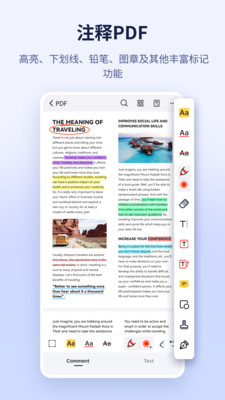
-- 注释和批注
我们可以在PDF文档中添加注释,如高亮、下划线、删除线。
也可以在文档中任意地方插入批注,便于记录想法或反馈意见。
-- 添加签名
我们还可以创建手写签名,随时在PDF文档中添加签名,满足合同签署、表单填写等场景需求。
-- 像编辑Word一样编辑PDF文档
任意编辑PDF文档中的图片和文字,修改文字内容、调整字体、大小与颜色,还能裁剪、旋转或移动图片,真正实现所见即所得的编辑体验。