甲壳虫ADB助手

- 类型:常用工具
- 大小:30MB
- 时间:2026/6/1 16:21:05
- 版本:
- 厂商:长沙优中互联网信息服务有限公司
- 备案号:湘ICP备2024050801号-15A
标签:
甲壳虫adb助手手机工具 实用工具
甲壳虫ADB助手是一款完全免费的系统级工具软件,专为安卓设备深度调试与管理打造。它不仅集成丰富的ADB功能,还全面支持手机、平板、智能手表等多平台设备的一键调试,无需复杂配置即可实现远程控制、文件传输、应用管理等高级操作。无论你是技术爱好者还是普通用户,都能轻松上手,高效完成设备调试任务。立即下载体验,开启你的智能设备掌控之旅!
使用教程
更新时间:2024/11/19
视频教程参考:https://www.bilibili.com/video/BV1jN411S7ad/
手机设置
1. 打开手机“设置”,滑动至底部进入“关于手机”。
2. 连续点击“软件版本”多次,直到提示“您已处于开发者模式”。
3. 返回上一级,进入“系统与更新”或类似选项,找到“开发人员选项”。
4. 在开发人员选项中,开启“USB调试”功能。
控制手机
有OTG转接头
1. 启动甲壳虫ADB助手,使用数据线配合OTG转接头将主控机与被控机连接。
注意:OTG应连接到主控机(即安装本App的手机)。
2. 在主控机的甲壳虫ADB助手中允许相关权限请求。
3. 在被控机弹出的调试授权窗口中点击“允许”。
4. 主控机上进入被控设备详情页面。
5. 切换到“实用工具”选项卡,启用“无线ADB调试”。
6. 断开数据线,在主控机输入被控机的IP地址:端口号(默认端口为5555),点击连接。
7. 进入设备详情页,切换至“远程控制”选项卡,配置参数后点击下方“连接”按钮即可开始远程操作。
无OTG转接头
1. 先通过电脑使用USB数据线连接被控手机,并运行scrcpy.exe程序。
2. 当手机成功通过WIFI连接后,命令行窗口会显示该设备的IP地址和端口号。
3. 在主控机的甲壳虫ADB助手中,输入上述IP地址和端口号,点击连接。
4. 进入设备详情页,切换到“远程控制”选项卡,设置好参数后点击“连接”即可。
有哪些功能
更新时间:2024/11/19
1. ADB调试启动;
2. 修改设备DPI;
3. 实时截取屏幕;
4. 高级重启选项;
5. 自定义分辨率;
6. 调整视频码率;
7. 设置画面比例;
8. 强制全屏显示;
9. 远程息屏控制;
10. 文件管理系统;
11. 进程查看与管理;
12. 支持手动输入ADB命令代码。
方法介绍
更新时间:2024/11/19
一、如何解锁高级版
1. 解锁说明
(1)每个支付订单在同一时间仅可解锁一台设备。如需更换设备,请先在原设备上取消解锁状态。
(2)在对已解锁设备执行刷机、恢复出厂设置、双清、ROOT或解锁Bootloader等操作前,务必先取消解锁状态,否则该支付单号将失效。卸载应用或清除应用数据不会影响解锁状态。
(3)支付单号是激活高级功能的唯一凭证,请妥善保存。
2. 具体操作步骤
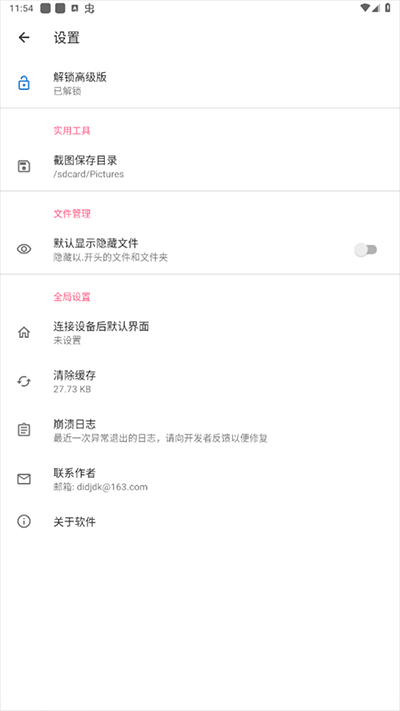
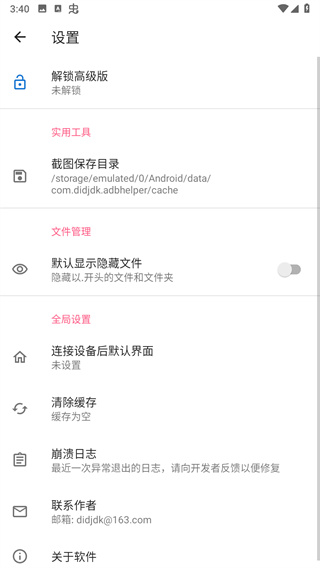
(1)打开甲壳虫ADB助手App,点击右上角“设置”图标进入设置界面。
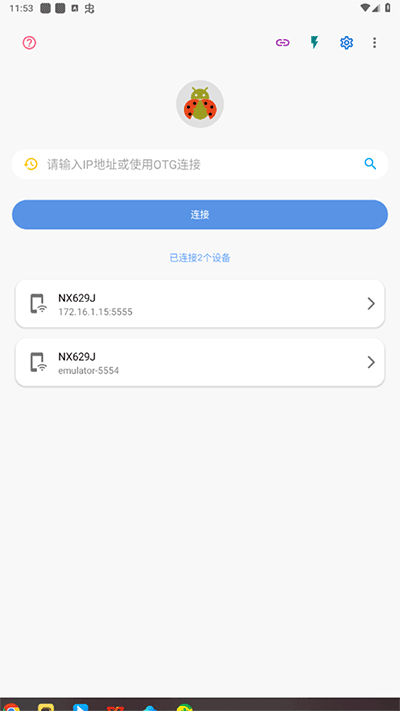
(2)进入设置后,即可看到高级版已成功解锁。
怎么使用
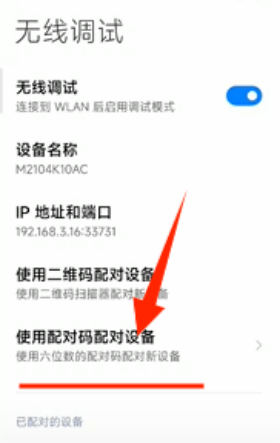
1、进入手机“设置”-“更多设置”-“开发者选项”,开启“无线调试”功能。
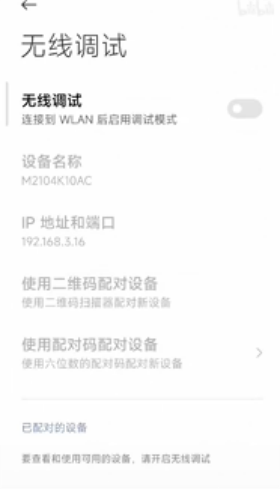
2、开启无线调试后,选择下方“使用配对码配对设备”,此时会显示WLAN配对码、IP地址及端口号。
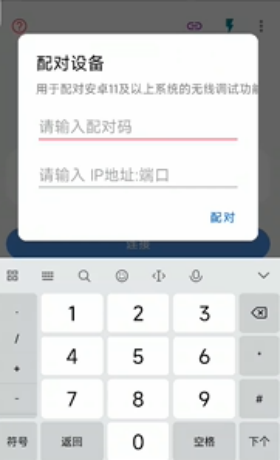
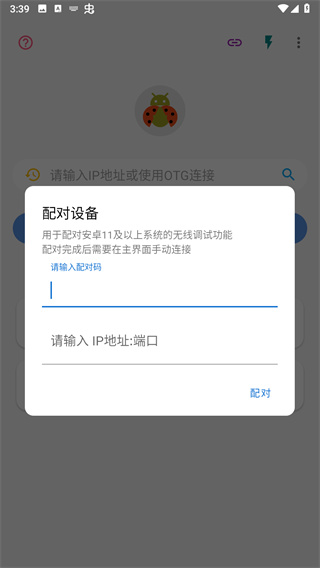
3、打开甲壳虫ADB助手,输入配对码和IP地址,点击“配对”。
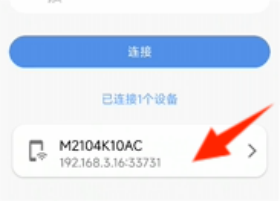
4、配对成功后,向下滑动屏幕,点击已连接设备即可开始调试与管理。
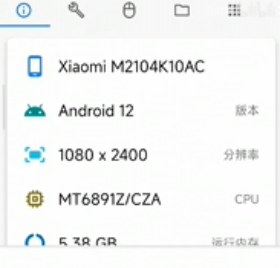
5、进入后可查看该设备的基本信息。
6、找到需要调试或管理的文件或应用,点击即可进行操作。
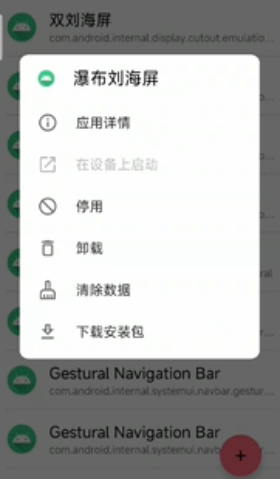
安装到电视教程
1、在电视上开启ADB调试功能。
2、在手机上安装“甲壳虫ADB助手”。
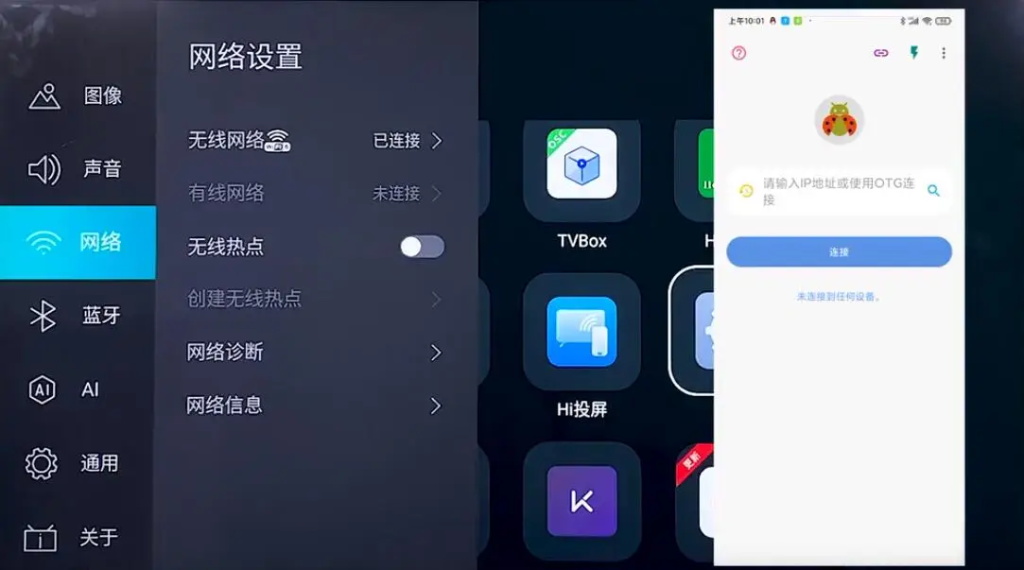
3、确保手机与电视连接在同一WiFi网络下。
4、在App中输入电视的IP地址。
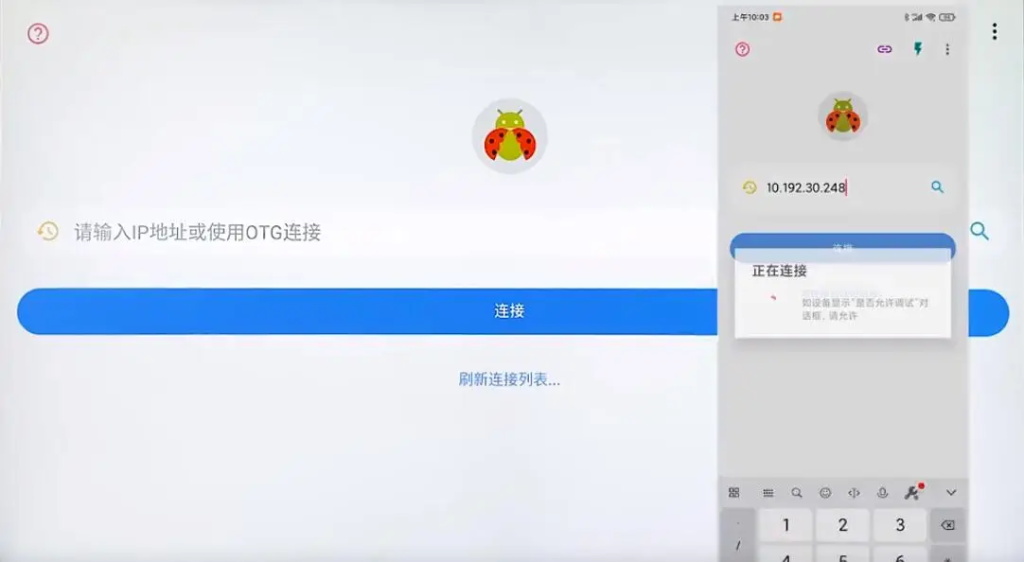
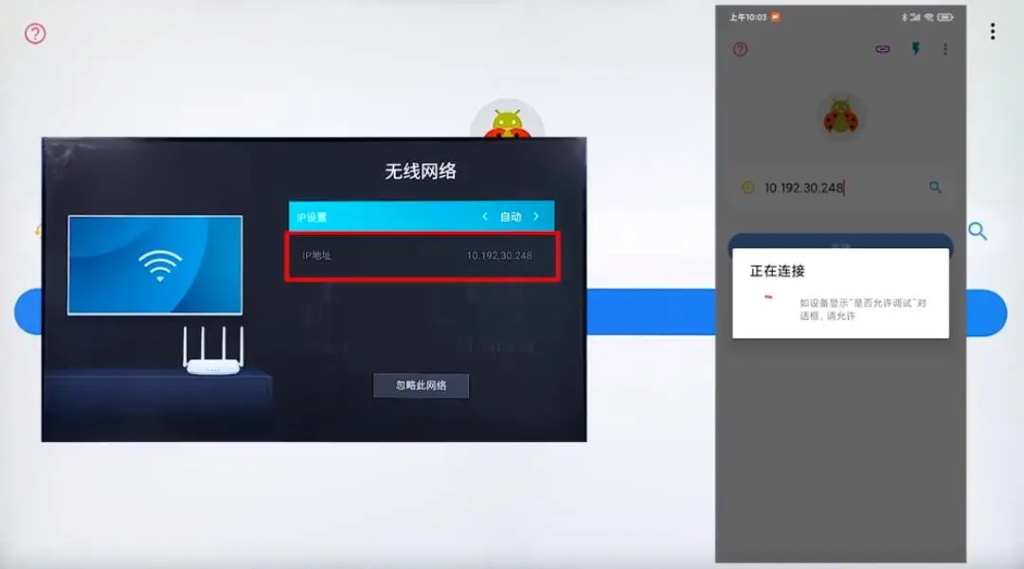
5、连接成功后,找到要安装的APK文件。
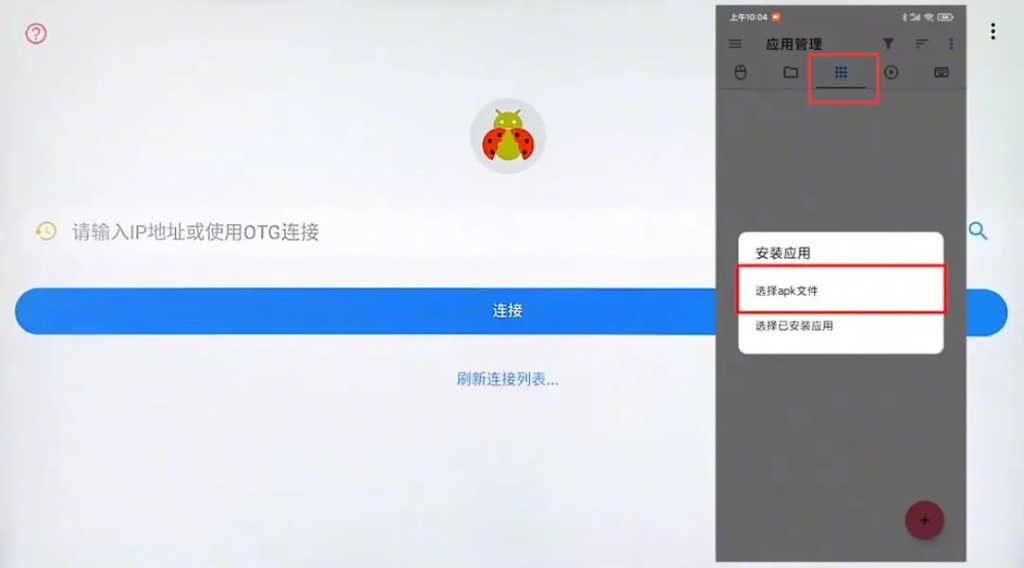
6、点击“文件传送”即可完成安装。
怎么用
1、下载并安装甲壳虫ADB手机助手。
2、通过USB数据线将手机连接至电脑,并开启开发者选项中的调试模式。
3、启动软件后,即可进行文件传输、截图、录屏等操作。
4、若需使用WiFi或蓝牙等方式传输,需在软件内进行相应设置,具体操作详见软件内说明。
使用方法
1、首先在手机上安装甲壳虫ADB助手;
2、确保车机与安卓手机处于同一WiFi网络;
在车机“设置”中,连续点击“安卓版本”多次以进入开发者模式,开启无线调试,并记录显示的IP地址;
在手机App中输入车机的无线调试地址,点击连接;
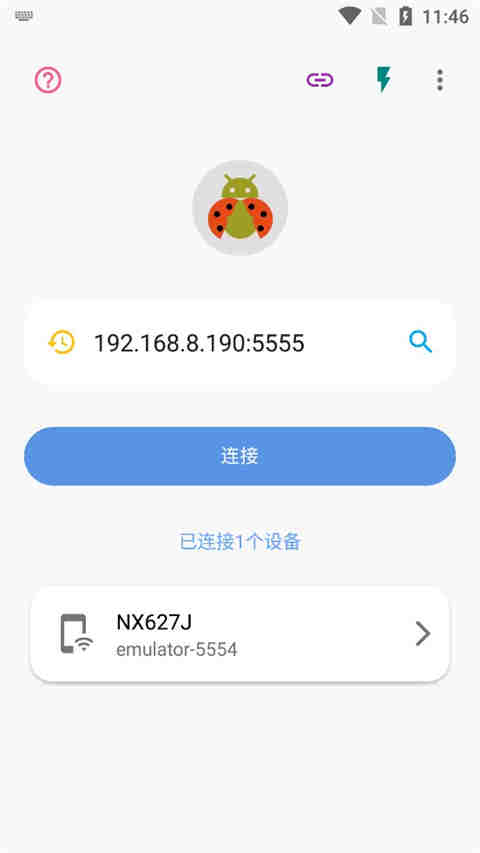
3、选择设备类型[AOSP_on_Intel Platform];
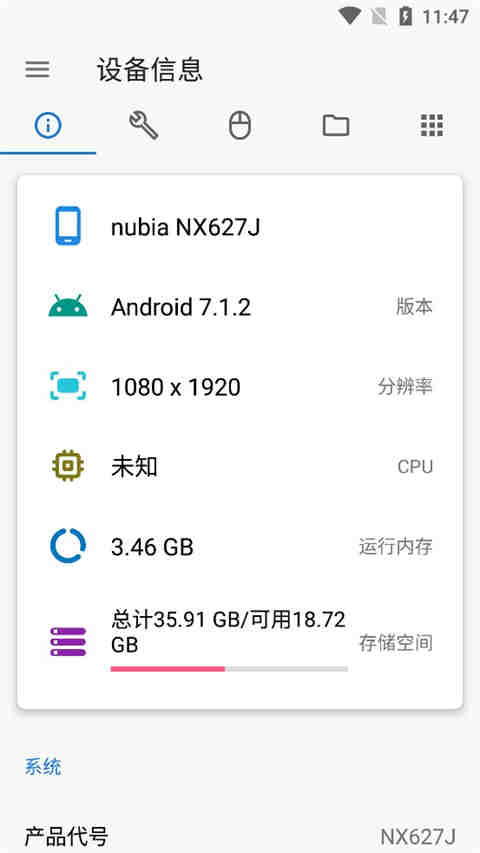
4、在应用管理界面,点击右下角“+”号,选择已下载的APK文件进行安装;
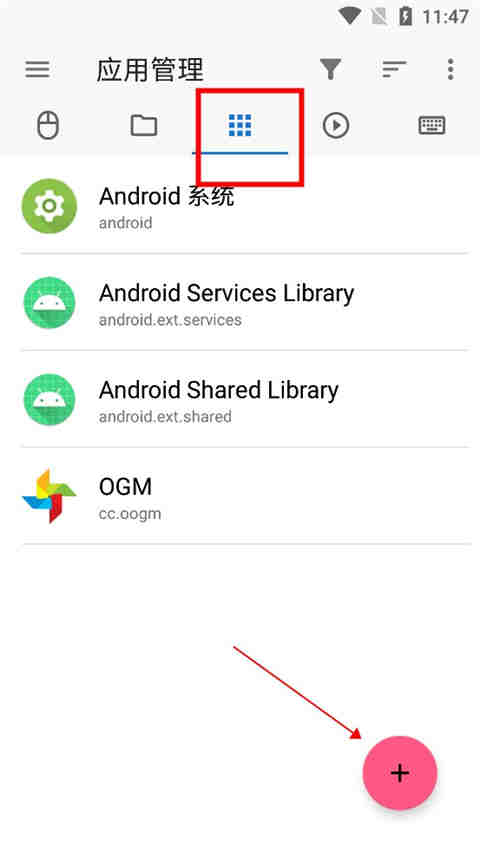
5、安装完成后重启车机即可生效。
手机怎么给电视装软件?
更新时间:2024/11/19
1. 首先开启电视的ADB调试:进入“设置”-“关于”-“产品型号”,连续按确认键或OK键多次,直到提示“你已经处于开发者模式”。
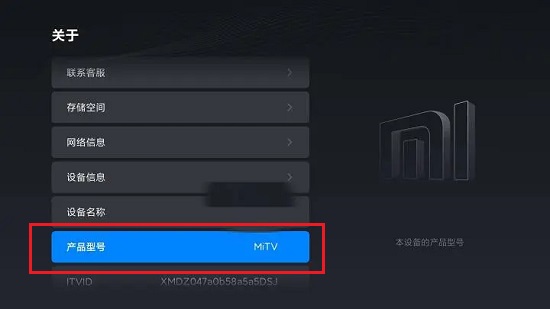
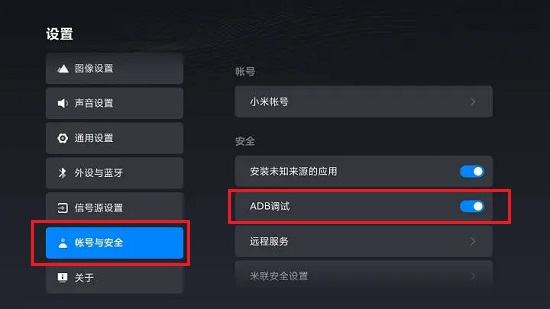
2. 返回设置,进入“账号与安全”,找到“ADB调试”并开启。此时会弹出授权窗口,选择“永久授权”并确认。
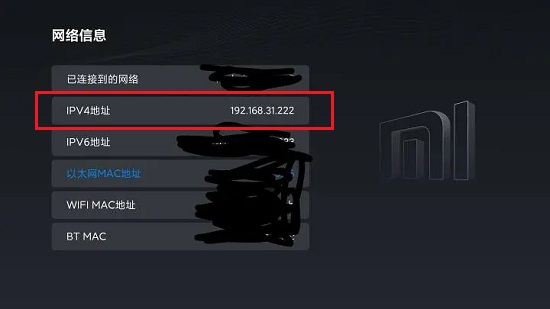
3. 查看电视IP地址:进入“设置”-“关于”-“网络信息”,记录IPv4地址(通常为192.xxx.xxx.xx格式)。
4. 确保手机与电视连接同一WiFi,在甲壳虫ADB助手中输入记录的IP地址(注意使用英文字符),点击连接。
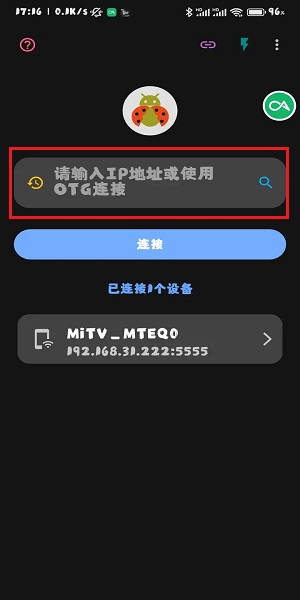
5. 连接成功后,即可查看电视详细信息,轻松实现应用安装、卸载或提取安装包等操作。
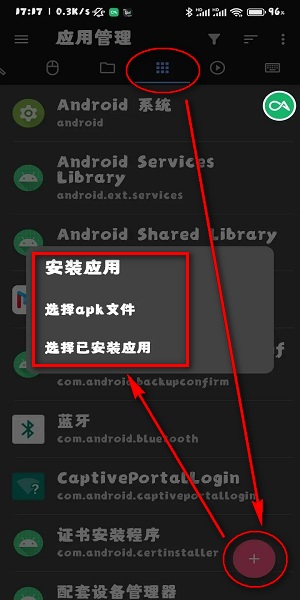
6. 如需安装软件,点击顶部第五个选项(电视应用管理),再点击右下角“+”号,选择手机中的APK文件即可安装到电视。
怎么安装到电视上
更新时间:2024/11/19
1. 手机与电视必须连接在同一WiFi网络下,这是实现无线ADB连接的前提。
2. 在电视上开启ADB调试功能,具体开启方式可参考通用教程。
3. 完成设置后,打开甲壳虫ADB助手,点击搜索按钮。
4. 软件会自动扫描局域网内的设备,点击目标设备即可自动填入IP地址,随后点击“连接”。
5. 若已知电视IP,也可直接手动输入进行连接。
6. 连接成功后,可查看设备信息并进行远程控制。注意:Android 11及以上设备需单独开启“无线调试”,但目前多数电视仍为旧系统,本教程主要面向老设备用户。
7. “文件管理”和“应用管理”功能尤为实用,可直接卸载或清除系统预装应用数据,无需Root权限。
8. 重要提醒:执行删除类操作前请务必备份关键数据,并确认所选应用确需删除,部分操作不可逆,误删可能导致设备异常。
9. 高级版用户还可直接通过手机将APK安装到电视:先记录电视IP,在App中输入地址连接,进入应用管理界面,点击“+”号选择安装包即可完成安装。
如何打开ADB调试?
ADB调试选项通常位于“设置”中的“开发者选项”内。在目标设备上依次进入:设置 > 更多设置 > 开发者选项,找到并开启“USB调试”,即可通过USB或OTG数据线进行连接。
如何打开开发者选项?
不同品牌手机开启方式略有差异,但主流安卓设备通用方法为:进入“设置” > “关于手机”,连续快速点击“版本号”7次,直至提示已启用开发者模式。
如何打开无线ADB调试?
Android 11及以上系统可在“开发者选项”中直接开启“无线调试”。其他版本设备可通过本软件在OTG连接状态下,于“实用工具”页面启用无线ADB调试功能。
如何连接无线ADB调试?
确保手机与目标设备处于同一局域网,然后在App中输入目标设备的IP地址进行连接。Android 11+设备的IP和端口可在“无线调试”界面查看;其他设备可在网络设置中获取IP地址。
如何配对设备(Android 11+)?
在目标设备上进入“无线调试”设置,点击“使用配对码配对设备”,然后在甲壳虫ADB助手右上角菜单中选择“配对设备”,输入显示的IP地址和配对码即可完成配对。
v1.3.1版本
1、修复在Android 14系统上闪退的问题。
v1.3.0版本
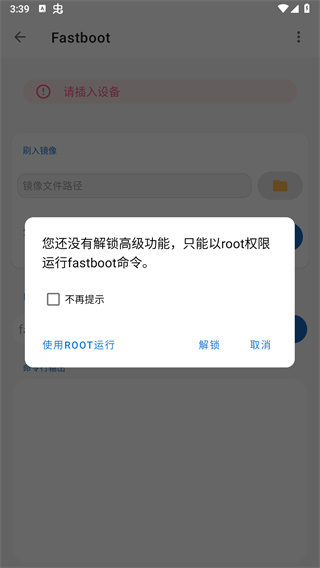
1、修复fastboot刷入镜像时出现负数进度条的问题;
2、修复部分设备通过OTG连接安装应用时卡在“安装中”状态的问题;
3、新增OTG安装应用时的进度条显示。
v1.2.9版本
1、修复Android 13及以上系统无法加载应用名称和图标的问题;
2、修复保存截图时直接覆盖原文件的问题;
3、尝试优化并修复部分设备连接失败的情况。
v1.2.8版本
在实用工具中新增“墓碑模式”功能。
【远程操作】
支持后台直接进行远程控制操作,包括一键调整分辨率、强制重启等高级功能,提升调试效率。
【出现问题】
提供全天24小时在线技术支持,若您在使用手表或其他设备过程中遇到任何问题,均可及时获得帮助。
【解决方案】
所有操作步骤均配有详细说明,即使初次接触ADB调试也不必担心,遇到问题随时查阅对应解决方案即可轻松应对。