QuickPic图库

- 类型:常用工具
- 大小:0MB
- 时间:2026/6/1 15:35:09
- 版本:
- 厂商:长沙朝旭信息技术科技有限公司
- 备案号:湘ICP备2023031123号-10A
标签:
quickpic手机工具 实用工具
QuickPic图库是一款轻量高效、完全免费的图片浏览与管理工具。它无需后台服务即可极速加载成千上万张图片,启动迅速、占用资源极少,同时提供智能相册分类、隐私保护、WiFi快传等实用功能,助你轻松掌控手机中的每一张照片。如果你追求简洁流畅的看图体验,现在就下载QuickPic图库,开启高效又安心的图片管理之旅吧!
使用方法
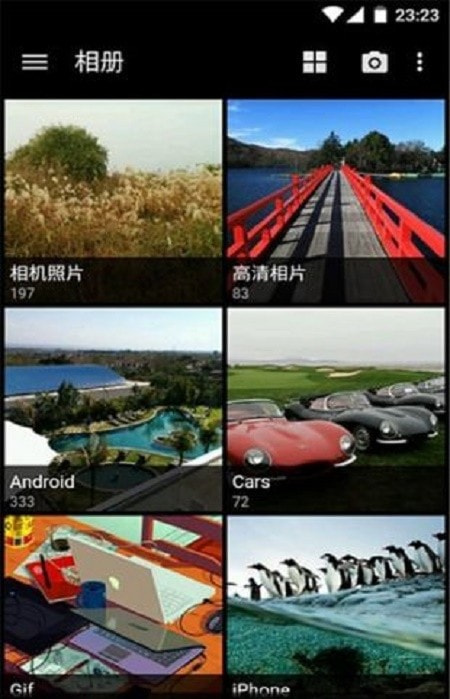
1、打开QuickPic图库官方版,界面清爽直观,如图所示;

2、点击顶部的搜索图标,输入相册名称即可快速定位目标相册;
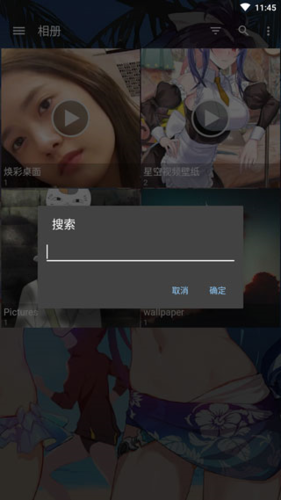
3、点击左上角三条横线图标,可展开侧边栏,查看全部功能入口;
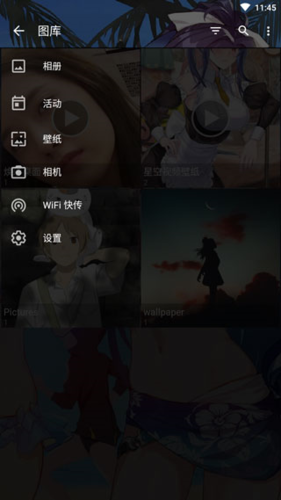
4、进入设置页面,可对主题、扫描范围、手势操作等进行个性化配置。

怎么设置排除隐藏
更新时间:2024/11/20
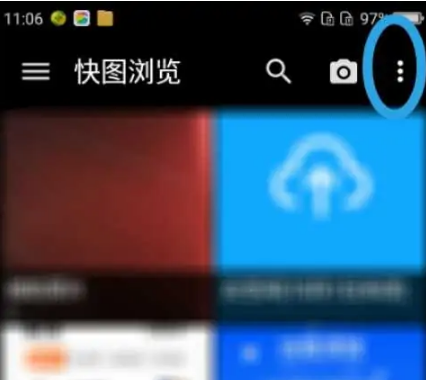
在手机中打开“QuickPic图库”APP后,点击右上角的省略号图标展开更多选项菜单。
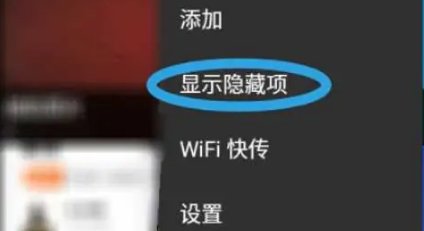
接着点击“显示隐藏项”选项。
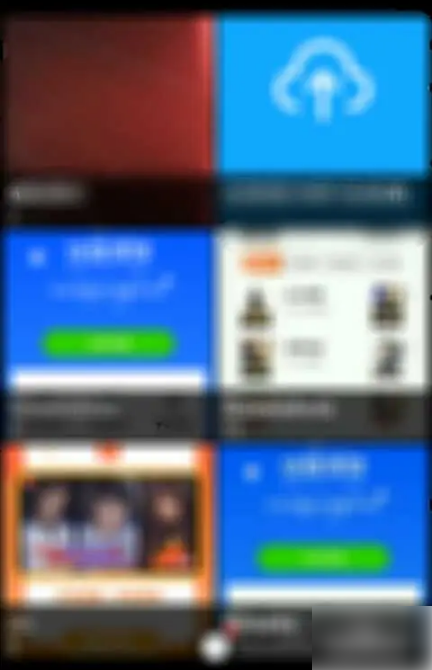
稍等片刻,原本被隐藏的文件夹就会显示出来,例如图中可见两个隐藏文件夹已成功显现。
相册自动播放怎么设置?
更新时间:2024/11/20
1. 进入软件主界面,点击进入你想浏览的具体相册(软件会列出手机中所有相册及其包含的图片数量)。
2. 在相册内查看缩略图时,点击右上角的【幻灯片】按钮,即可开启自动播放模式,以幻灯片形式循环展示相册中的图片。
3. 点击任意一张图片,可立即进入全屏查看状态。
4. 若图片为横版格式,建议将手机横向放置,让画面完整铺满屏幕,视觉效果更佳。
5. 如需查看图片细节,可在全屏状态下用双指向左右两侧滑动,实现局部放大功能。
怎么使用wifi快传
1、首先打开QuickPic图库软件,在侧边栏或主界面找到“WiFi快传”选项;
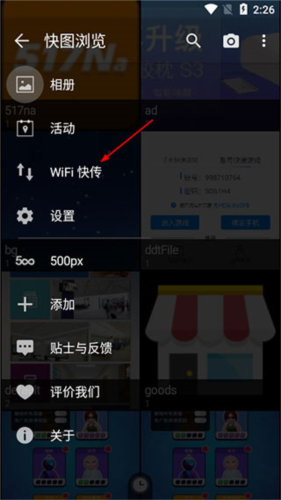
2、系统会自动搜索同一WiFi网络下的其他设备,点击“+”号选择接收方;
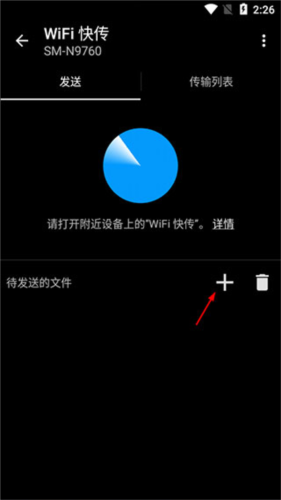
3、勾选需要发送的图片,确认后即可通过局域网高速传输,全程不消耗移动数据流量。

什么是菜单按钮?
默认情况下,菜单按钮位于屏幕右上角或顶部控制栏最右侧,通常显示为三个点的图标。
如果在“设置 → 常规”中启用了“分行控制栏”选项,则菜单按钮会移至屏幕右下角(虚拟按键区域除外)。
如何多选,如何进入多选模式?
方法一:在相册或图片列表中长按任意一个项目,即可自动进入多选模式。
方法二:在图标列表顶部找到并点击“多选”按钮,也能快速开启多选功能。
安装新版后打开APP提示 unknown error (code 14):Could not open database。
建议先重启手机,然后重新安装应用。若问题依旧存在,请先彻底卸载旧版本,再重启设备,最后重新安装最新版。
为什么无法对图片(相册)进行删除/移动/编辑?
请先检查手机系统版本:进入“设置 → 关于手机 → Android版本”,确认是否为Android 4.4。由于系统限制,Android 4.4无法对外置SD卡执行写入操作(如删除、移动文件),这是操作系统层面的限制,并非软件问题。
若你的设备并非Android 4.4系统,仍遇到此问题,请通过邮件联系我们,并提供手机型号及系统版本信息以便排查。
无法设置锁屏壁纸?
部分手机厂商出于系统安全或定制策略考虑,限制第三方应用修改锁屏壁纸。目前QuickPic图库仅支持设置桌面壁纸,锁屏壁纸需通过系统自带相册或设置应用完成。
QuickPic图库如何全选?
方法一:进入多选模式后,点击菜单按钮,在弹出选项中选择“全选”即可。
方法二:进入多选模式后,直接点击左上角显示的图片数量区域,也能一键全选当前页面所有图片。
QuickPic图库如何取消全选?
方法一:全选后再次点击菜单按钮,选择“取消全选”(若未全选则该选项不会显示)。
方法二:全选状态下,再次点击左上角的图片数量区域,即可快速取消全部选中状态。
更新时间:2024/11/20
v9.7.6版本
修复若干已知错误,提升稳定性。
v9.6.4版本
1、优化GIF动画播放逻辑,解决部分动态图显示异常的问题;
2、支持长按文件夹创建桌面快捷方式,访问更便捷;
3、修复在MT620机型上无法正常生成缩略图的兼容性问题;
4、改进全屏预览加载机制,避免偶发性加载失败。
1、支持自定义扫描规则,可指定仅包含或排除特定文件夹,让图片管理更精准高效;
2、提供多种彩色主题选择,结合透明化设计与沉浸式浏览体验,视觉更舒适;
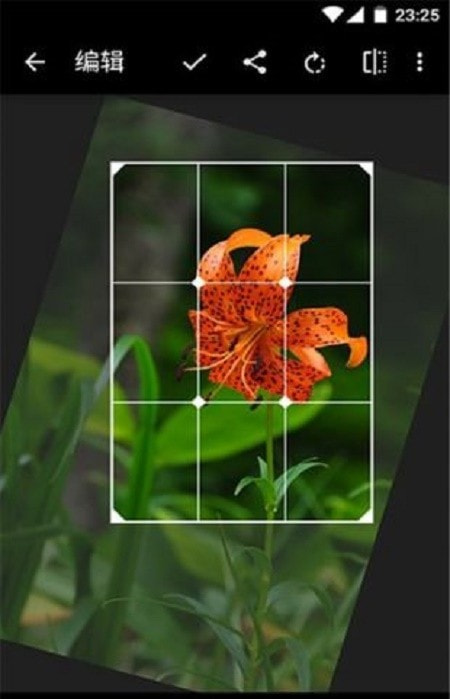
3、支持滑动切换图片、双指捏合缩放、双击后拖动调整视图,以及双指旋转图片,操作流畅自然;
4、可将私密照片和视频设为隐藏,并设置独立密码保护,守护个人隐私安全;
5、内置WiFi快传功能,可在同一网络下的多台设备间高速传输图片,无需消耗移动数据流量。