代码编辑器Code Editor Premium
- 类型:常用工具
- 大小:122MB
- 时间:2026/6/1 15:07:54
- 版本:1.2
- 厂商:暂无
- 备案号:暂无
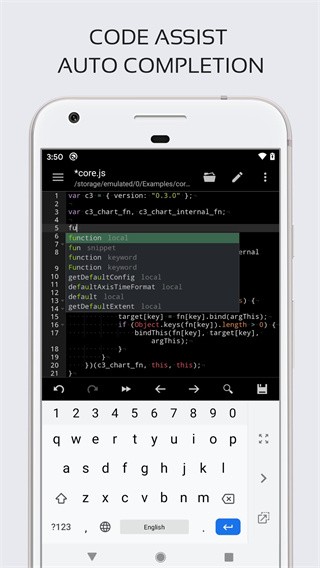
代码编辑器Code Editor Premium是一款专为移动编程打造的高效开发工具,让你随时随地在手机上轻松编写、调试和管理代码。它集成了程序员所需的核心功能,包括智能语法高亮、自动缩进、代码补全与辅助提示等,全面满足临时编码、学习练习或项目维护等多种场景需求。无论你是前端开发者、Python爱好者,还是正在学习编程的新手,这款应用都能为你提供流畅便捷的移动端编码体验。
新手指南
Code Editor 是一款在手机端广受好评的代码编辑器,支持超过100种编程语言,无论是写脚本、调试网页还是学习算法,都能得心应手。使用方法非常简单:
在本站下载并安装 Code Editor 代码编辑器后,打开应用即可进入主界面。在这里,你可以直接开始输入代码,无需复杂配置。
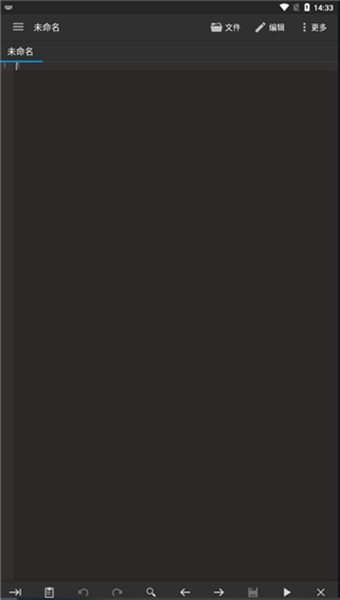
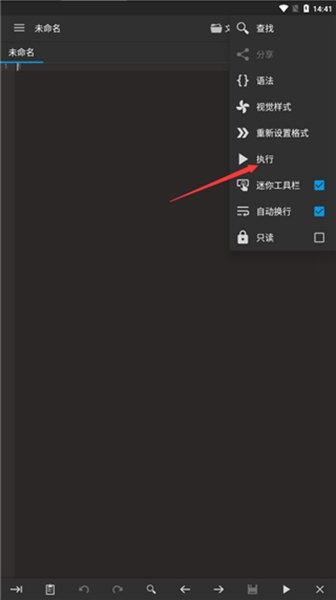
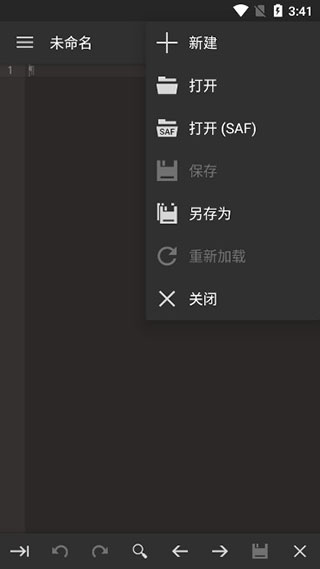
应用还支持导入已有代码文件或保存当前编辑内容。如需导入代码,只需点击页面右上角的菜单选项,即可快速加载并运行你的程序。
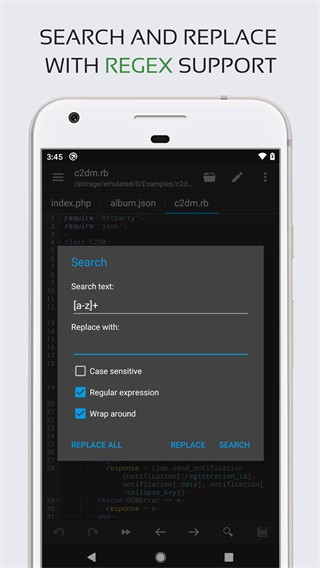
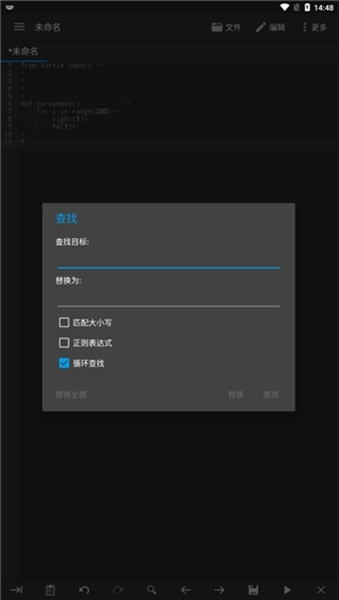
在编辑区域下方,设有查找与替换功能,方便你快速修改代码中的特定内容。
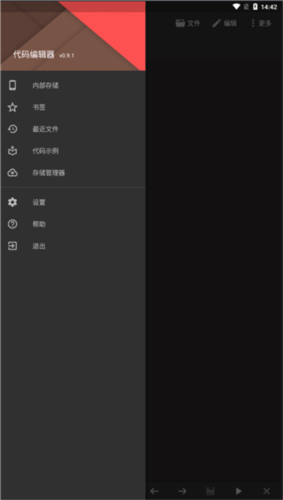
点击左上角的设置图标,还能查看书签列表、编辑历史等实用功能,更多细节等待你亲自发掘。
使用方法
更新时间:2024/11/11
1. 打开代码编辑器App中文版,界面已全面本地化为简体中文,操作更直观顺畅;
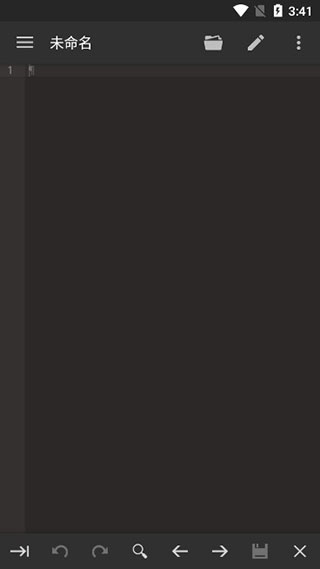
2. 可新建空白文件,也可直接打开手机本地存储中的代码文件进行编辑;
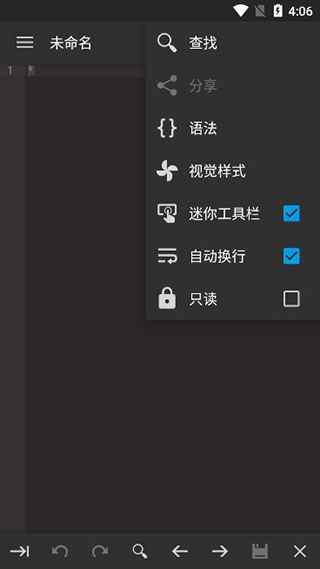
3. 内置多种语法类型与视觉主题,可根据项目类型自由切换;
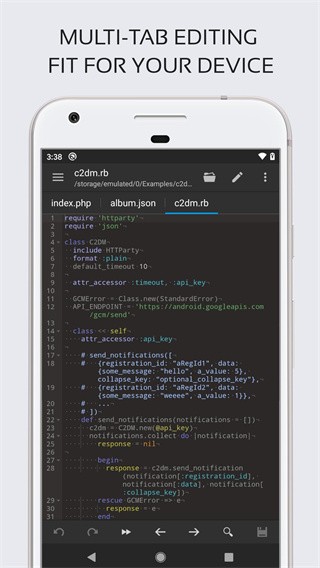
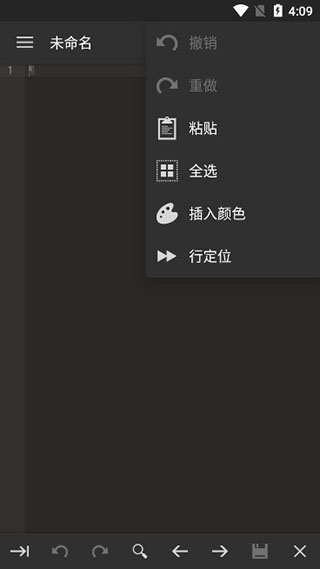
4. 编写过程中支持语法高亮、行号显示、光标定位等专业功能,提升编码效率;
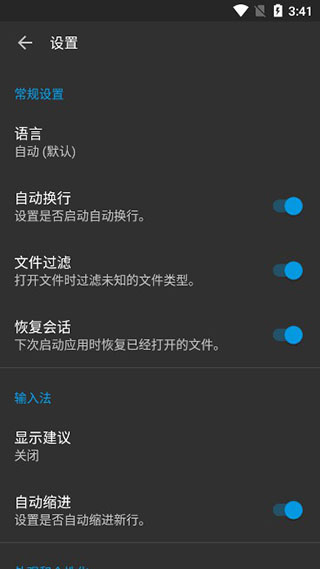
5. 支持高度自定义设置,包括字体大小、缩进方式、键盘快捷键等,贴合个人编程习惯。
使用说明
1、在本站下载安装 Code Editor 代码编辑器,启动后即可进入编辑界面,直接开始编写你的代码;
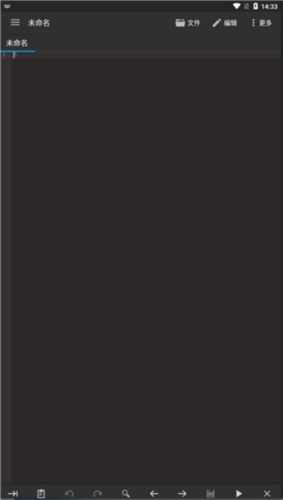
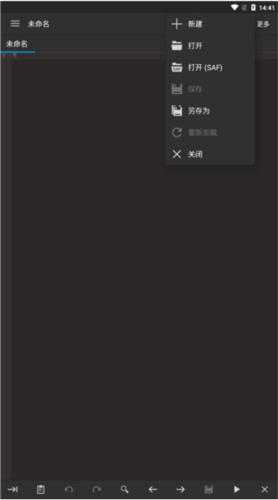
2、支持导入外部代码文件,也支持将当前内容保存至本地或云端;
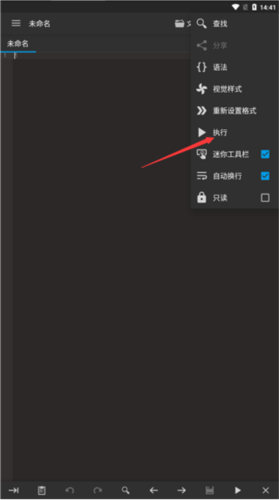
3、导入代码后,点击右上角菜单即可执行或运行程序;
4、编辑界面底部提供“查找与替换”功能,便于批量修改代码内容;
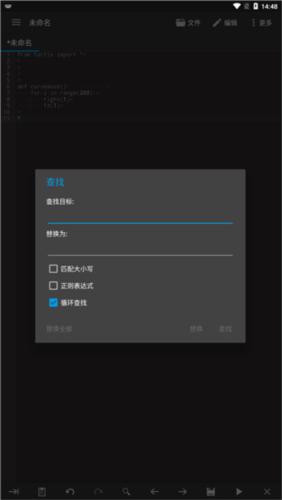
5、通过设置菜单,还可查看书签列表与完整的编辑记录,方便回溯与管理。
我该如何将我的项目导入到代码编辑器中?
你可以通过iOS文件应用将项目复制到代码编辑器的专属本地文件夹中。具体操作可参考“打开文件”页面中的“将文件移动到代码编辑器”部分。如果你的项目存放在云端服务(如GitHub、Google Drive等),则无需下载到本地,代码编辑器支持直接访问并编辑这些远程文件,修改后自动同步保存。
我该如何访问我的设备上的文件?
受iOS系统安全机制限制,应用默认只能访问其专属的本地文件夹。若需访问其他位置的文件,可通过系统文件选择器导入,或使用“链接文件夹”功能将外部目录映射到编辑器内。详细操作请查阅“打开文件”页面中的“从文件选择器中打开”以及“链接文件夹”页面中的“如何链接文件夹”说明。
执行Java代码时,我收到“类名称应该是Main”的错误?
由于技术实现限制,Java作为编译型语言在移动端运行时要求公共类名必须为Main,以确保程序正确执行。注意:Java源文件的文件名无需命名为Main.java,但其中的public class必须命名为Main。
v0.10.0:
启用迷你工具栏自定义功能。
新增对更多文件类型的关联支持。
修复多窗口模式下的兼容性问题。
v0.9.8:
会话恢复对话框现需等待10秒后才可取消,避免误触导致未保存内容丢失。
v0.9.7:
解决长期存在的URL权限问题。
修复若干小问题,整体稳定性进一步提升。
从最近打开或收藏的文件列表中快速访问项目。
支持实时预览HTML和Markdown文件内容。
集成Emmet插件,大幅提升Web开发效率。
内置JavaScript控制台,可直接运行并测试JS代码片段。
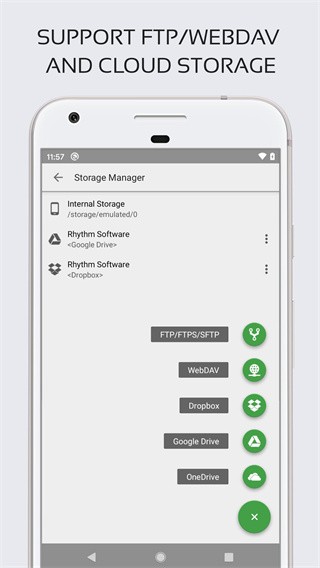
支持通过FTP、FTPS、SFTP和WebDAV协议访问远程服务器文件。
深度集成GitHub,轻松拉取、编辑和提交代码。
无缝连接Google云端硬盘、Dropbox和OneDrive等主流云存储服务。
全面适配物理键盘,支持组合快捷键操作,提升输入效率。
提供3种应用界面主题及30余种语法高亮配色方案,打造个性化编码环境。