UC Turbo

- 类型:常用工具
- 大小:40MB
- 时间:2026/6/1 15:01:36
- 版本:
- 厂商:暂无
- 备案号:暂无
UC Turbo是由阿里巴巴旗下UC浏览器团队打造的一款高效网络加速工具,专为提升用户上网体验而生。它通过智能压缩与优化网络数据,在浏览网页、观看视频、下载文件等场景中显著加快加载速度并增强连接稳定性。依托先进的数据压缩算法,UC Turbo在保障画质与内容完整性的前提下大幅降低流量消耗;同时内置智能路由技术,能根据当前网络状况和设备性能自动选择最优传输路径,实现更快更稳的网络表现。此外,该应用广泛兼容各类主流网络协议与终端设备,轻松适配不同用户的使用需求。
1、安装完成后首次启动,系统将自动弹出壁纸设置界面,您可以根据个人喜好自由选择或更换背景;
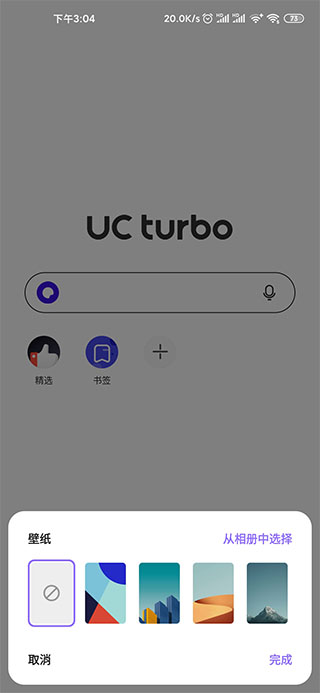
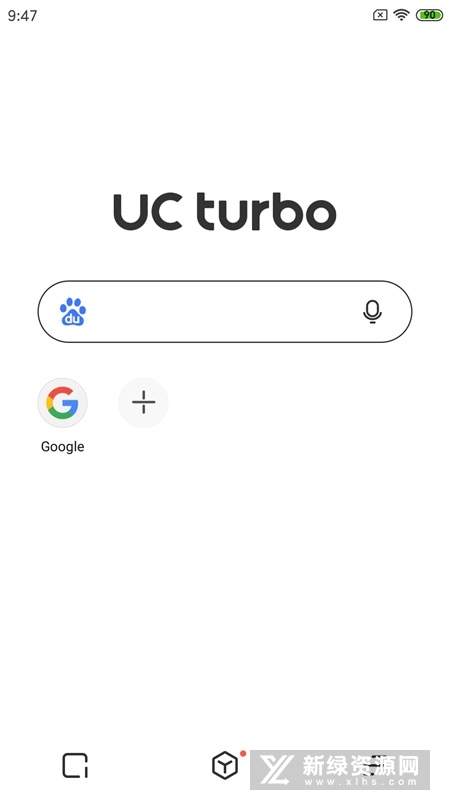
2、完成壁纸设置后,即可进入清爽直观的主界面;
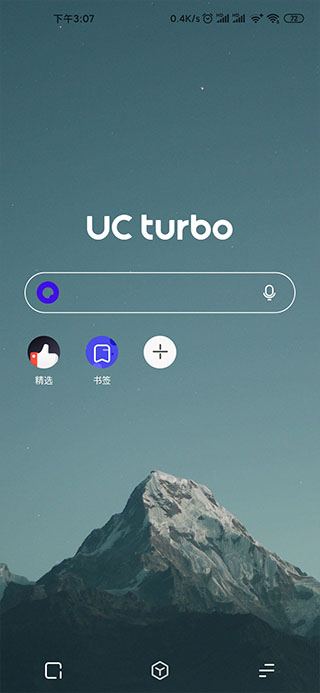
3、点击搜索栏中的搜索引擎Logo,还能一键切换默认搜索引擎,灵活满足不同搜索习惯;
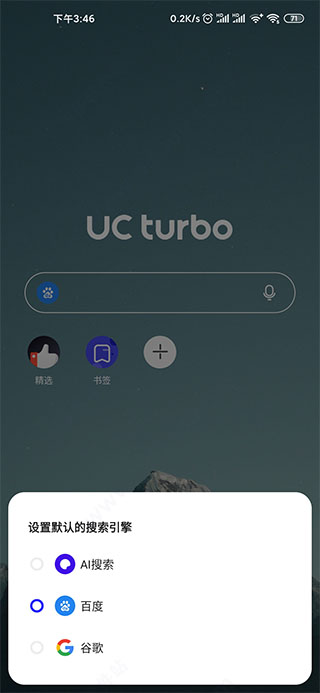
4、轻触底部中央按钮,即可快速访问“我的工具”功能集合;
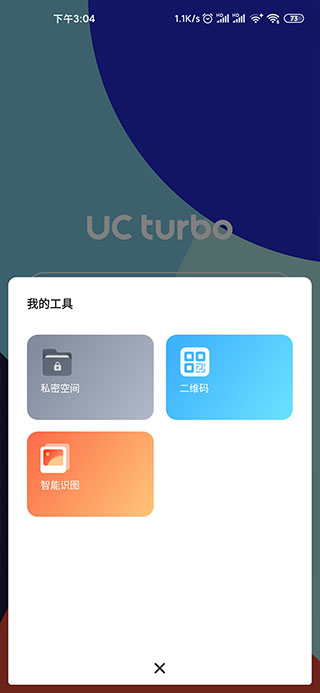
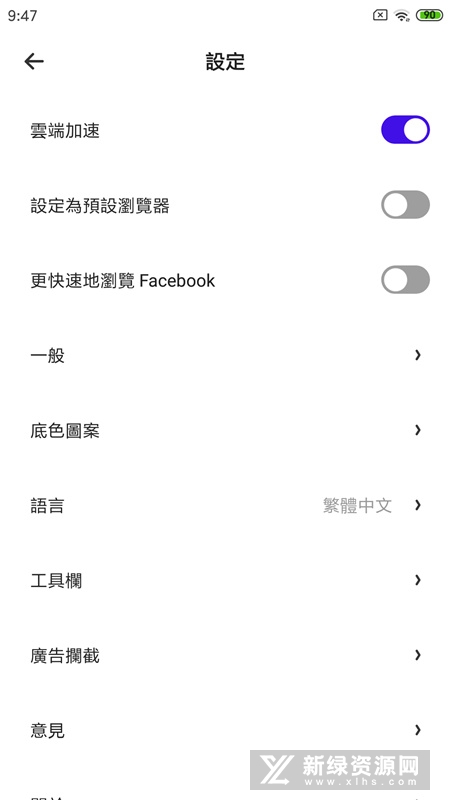
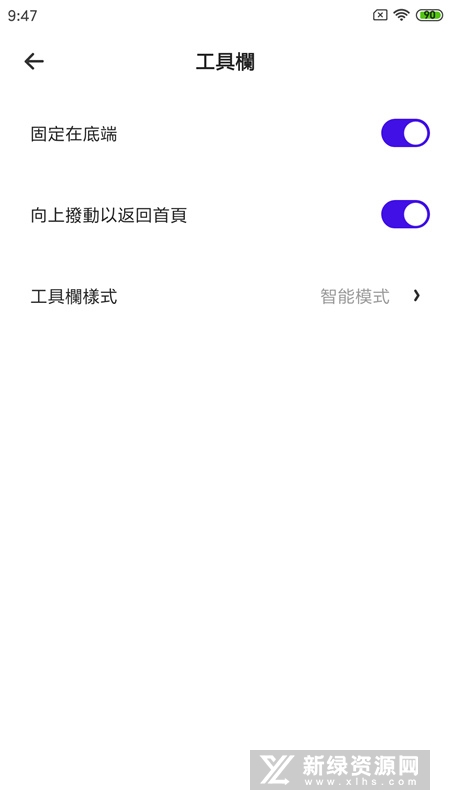
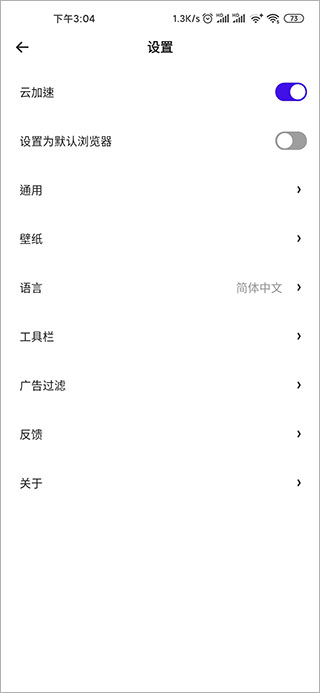
5、进入设置菜单后,您可根据实际需要调整云加速、通用选项、壁纸样式、语言偏好及工具栏布局等个性化配置;
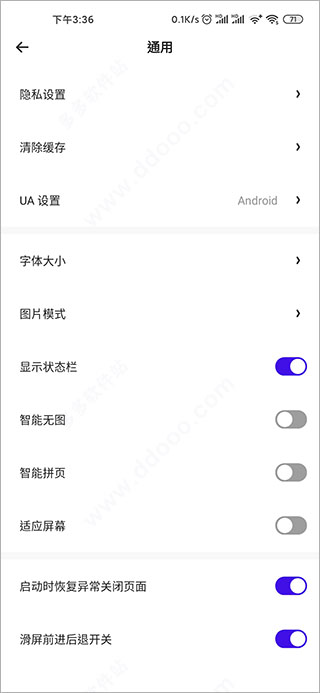
6、在“通用”设置中,还可进一步自定义UA标识、字体大小、图片加载策略、状态栏显示、智能无图模式以及智能拼页等功能,打造专属浏览体验。
1、安装并打开UC Turbo应用;
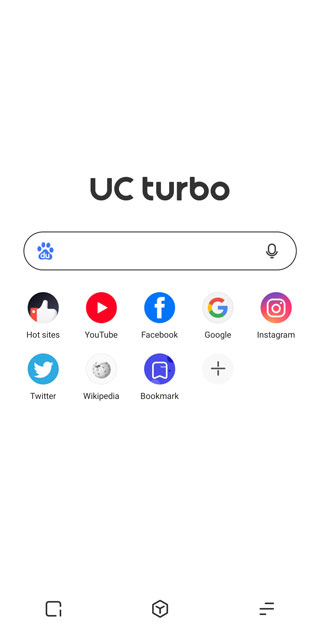
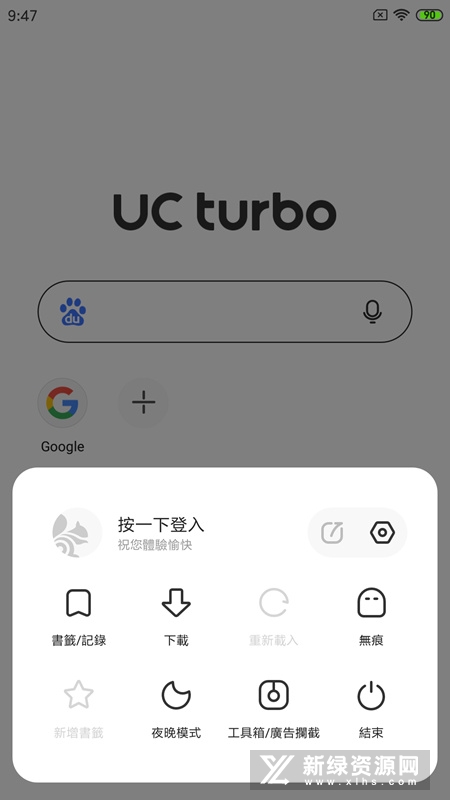
2、点击右下角的菜单按钮;
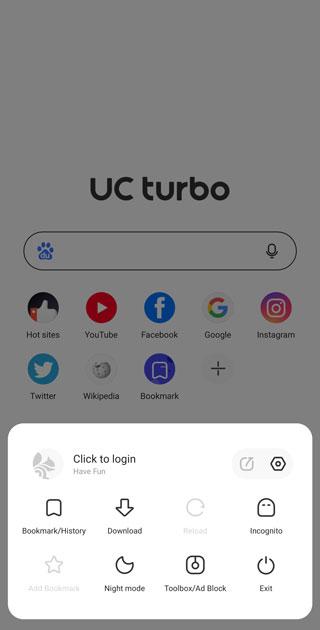
3、在弹出菜单中选择设置图标;
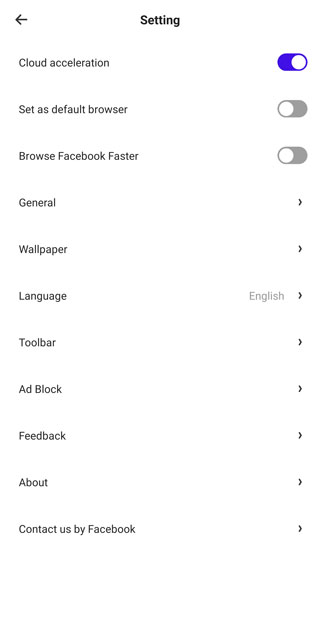
4、找到并点击“Language”选项;
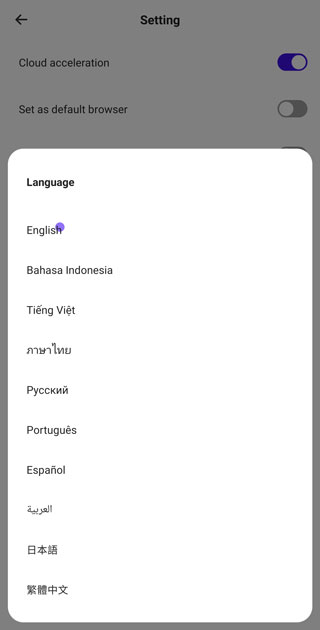
5、从语言列表中选择“繁体中文”;
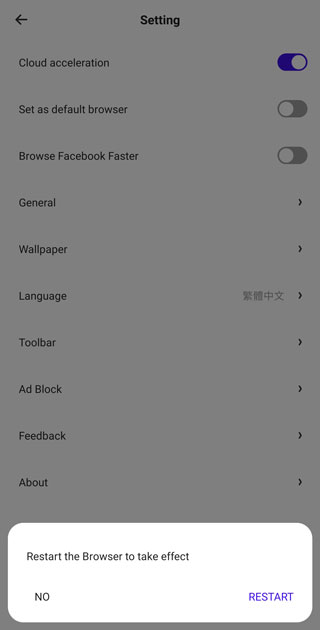
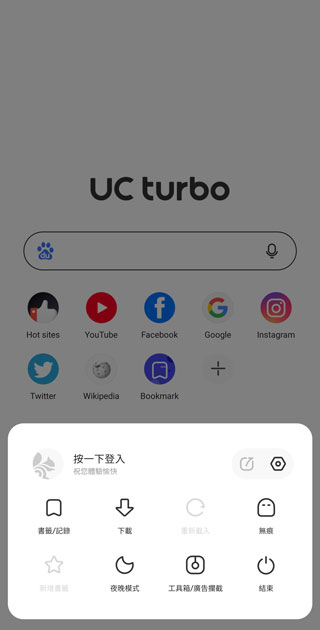
6、确认后点击重启应用,再次打开即可看到中文界面。
1、安装并启动UC Turbo;
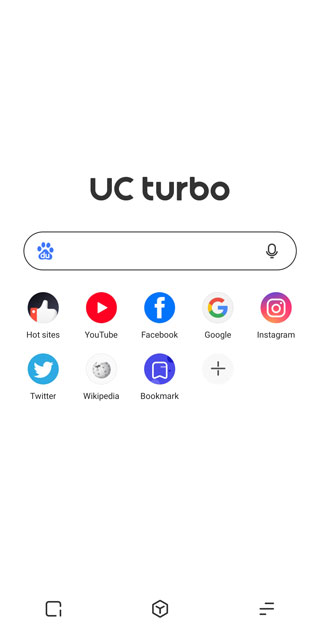
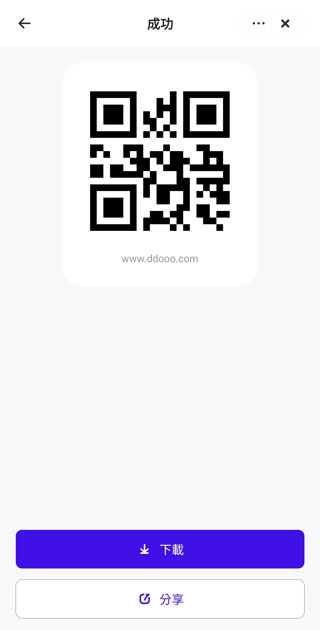
2、点击底部中间的方块图标,唤出多功能工具面板;
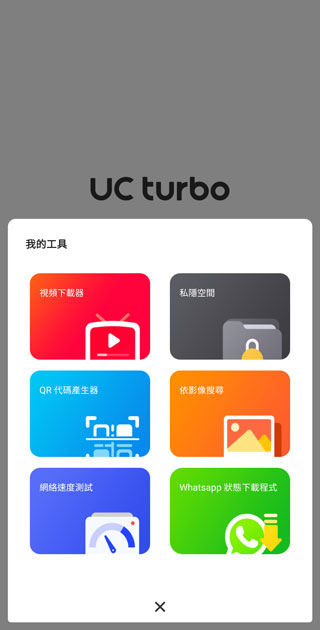
3、在工具列表中选择“QR代码产生器”;
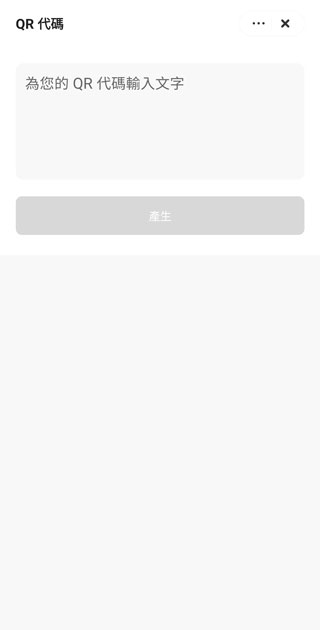
4、在输入框中填写您希望编码的文字或链接内容;
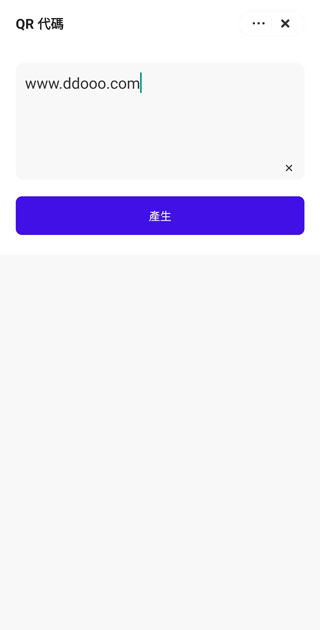
5、点击“生成”按钮,即可快速创建专属二维码。
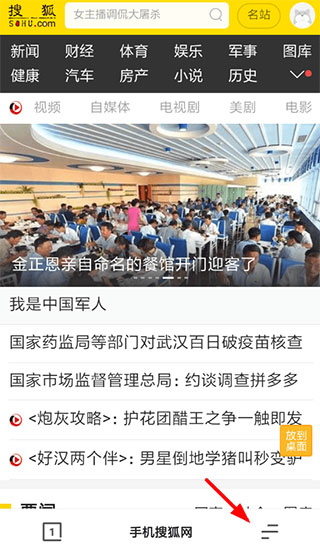
1、打开您想要收藏的网页,点击右下角的横杠菜单按钮,并确保已登录您的账户;
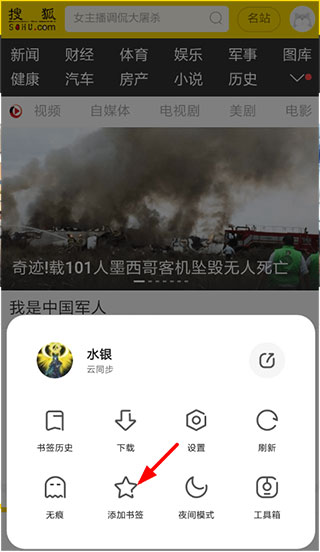
2、在弹出的功能列表中选择“添加书签”,即可将当前页面保存至书签库,方便日后快速访问;
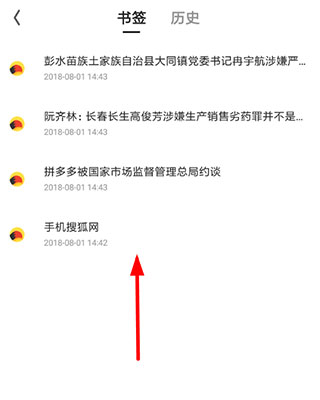
3、若要查看已保存的书签,只需在相同菜单中选择“书签历史”,所有收藏内容一目了然。
1. 极简主义设计
2. 快速视频下载
3. 免费云加速
4. 私人空间
5. 数据保存
6. 实用工具包
7. 工具栏
8. 安全浏览
9. 背景播放视频
10. 主页可定制
11. 离线观看视频
12. 夜间模式
13. 个性化高清壁纸
14. 支持多语言
v1.10.9.900版本
1、修复登录功能偶发失效的问题。
2、优化多项细节,修复其他已知错误。