乐秀录屏大师修改版

- 类型:常用工具
- 大小:24MB
- 时间:2026/6/1 14:35:12
- 版本:4.6.7
- 厂商:上海艾麒信息科技股份有限公司
- 备案号:沪ICP备08027228号-20A
标签:
乐秀录屏大师 实用工具手机工具
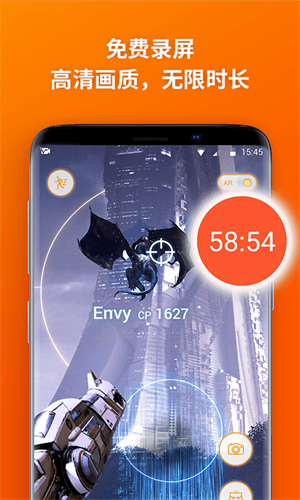
乐秀录屏大师修改版是一款功能强大且操作简便的手机录屏工具,专为追求高效与便捷的用户打造。无需复杂设置,一键即可开启高清屏幕录制,无论是游戏精彩瞬间、教学演示还是日常操作回放,都能轻松捕捉。界面简洁直观,新手也能快速上手,是安卓用户不可或缺的录屏利器。立即下载乐秀录屏大师修改版,开启你的高清录屏体验!
使用方法
更新时间:2024/11/19
乐秀录屏大师怎么导出视频文件,下面带来详细的步骤。
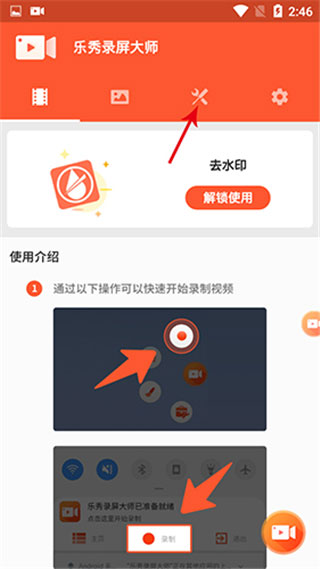
1、首先打开软件,点击界面中的第三个按钮。
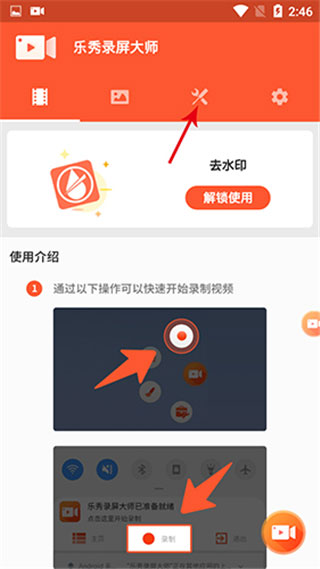
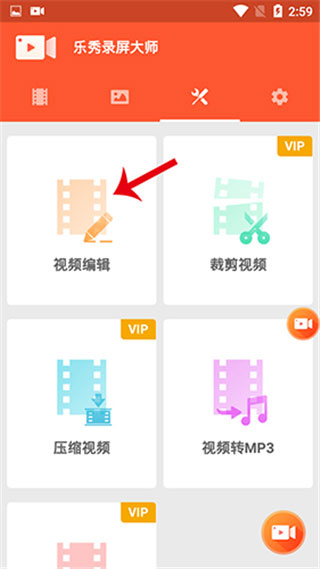
2、进入视频界面后,选择“视频编辑”,并勾选你想要导出的视频。
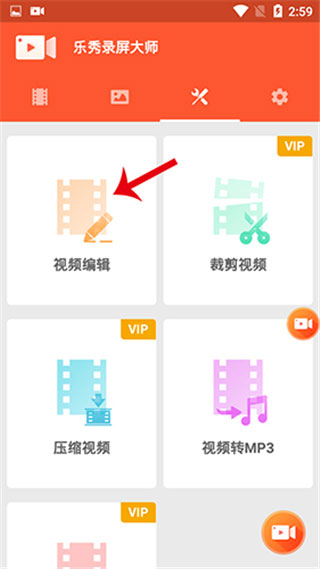
3、点击右上角的确定按钮。
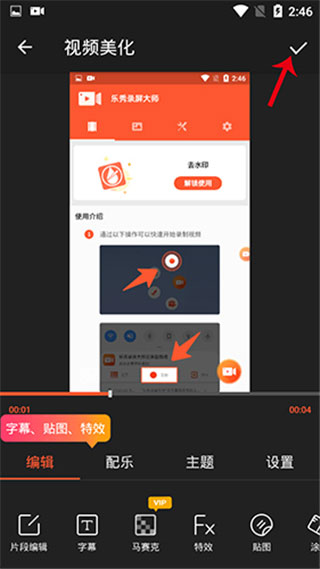
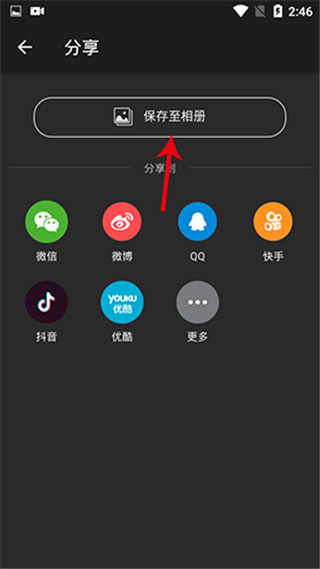
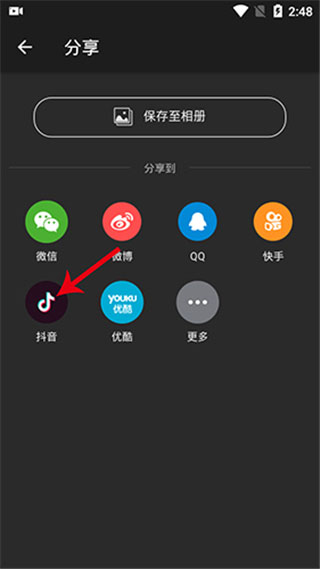
4、点击屏幕中央的“保存到相册”选项,即完成视频导出。
5、上传视频同样简单,首先打开软件,点击界面第三个按钮。
6、在视频界面选择“视频编辑”,并选中你要上传的视频。
7、点击右上角的确定按钮。
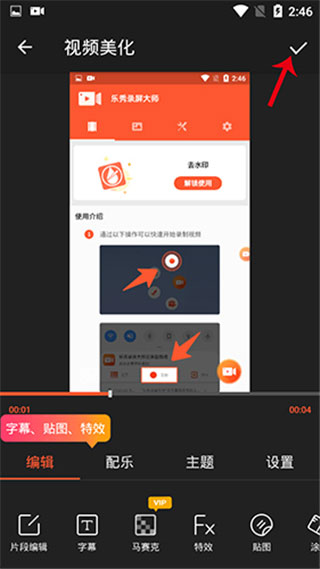
8、在下方选择合适的上传方式,即可完成视频上传。
为什么悬浮窗不显示?
更新时间:2024/11/19
1、可能是未开启悬浮窗权限,或被安全类应用(如安全管家)禁用了浮窗功能。
2、请在应用内设置中开启悬浮球,或前往系统设置 → 应用管理 → VRecorder → 应用权限 → 单项权限 → 开启悬浮窗权限。
3、若使用了安全管家等第三方管理软件,请进入其设置中手动允许该应用显示悬浮窗。
为什么录制的视频很模糊?
更新时间:2024/11/19
视频模糊通常是因为码率设置过低。建议在应用设置中将视频质量调整为高码率,以获得更清晰的画面效果。
为什么不能录制系统内部声音?
更新时间:2024/11/19
由于安卓系统限制,第三方应用无法直接录制系统内部音频,仅能录制麦克风输入的声音。
录制开始前的倒计时提示会出现在录制的视频中?
更新时间:2024/11/19
倒计时提示可在应用设置中关闭,避免其出现在最终视频中。
录制时正常,录制完成后文件消失?
更新时间:2024/11/19
录制完成的视频默认保存在 Default/storage/emulated/0/1VRecorder 目录下,请前往该路径查找文件。
为什么录制的视频只能在应用里查看,相册里无法查看?
更新时间:2024/11/19
若视频存储在外置SD卡中,部分相册应用可能无法自动扫描到。视频实际路径为 sdcard/Android/data/screenrecorder.recorder.editor/1VRecorder。
录制的视频播放时绿屏、黑屏、花屏?
更新时间:2024/11/19
如遇播放异常,可前往 Default/storage/emulated/0/1VRecorder 找到对应视频文件,并尝试使用其他视频播放器打开。
v4.2.0
1. 支持横竖屏自由切换,智能自动识别屏幕方向
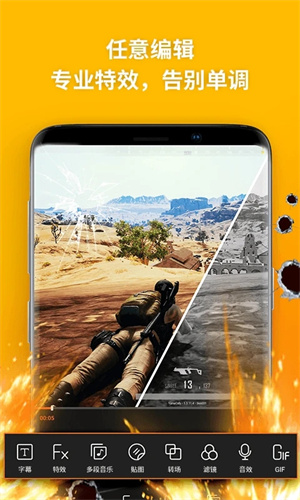
2. 新增视频尺寸剪辑功能
v4.1.7
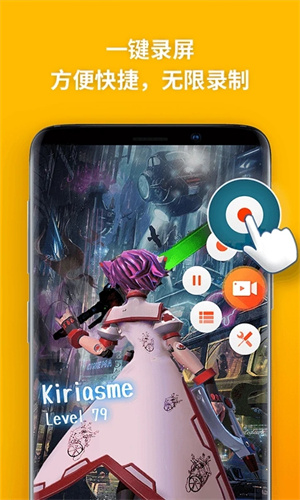
支持一键录屏功能
优化视频录制细节体验
v4.1.5
实现一键录屏,轻松录制各类屏幕内容
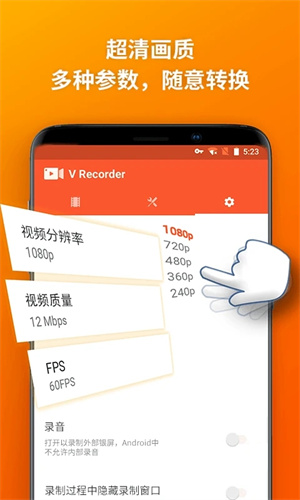
提供多种画质参数选项
v4.1.4
新增多款录制界面皮肤
优化视频剪切操作流程
v4.1.1
支持自定义录制界面皮肤
优化录屏主页面布局与交互
v4.1.0
支持添加视频水印
支持录制过程中实时涂鸦
v4.0.7
支持息屏状态下继续录制视频
细节优化:提升录制稳定性与操作便捷性
1、一键录屏:通过悬浮窗快速启动录屏,操作便捷高效;支持横屏与竖屏自由切换,无时长限制,满足各类录屏需求。
2、录制高清视频:提供多种分辨率、码率及帧率选项,支持前置摄像头与麦克风录音;录制过程中可显示点击动画,摇一摇即可停止录屏。
3、高画质录屏体验:灵活调整视频参数,适配不同场景需求,无论是日常操作还是高帧率游戏录屏,均能呈现清晰流畅的画面。
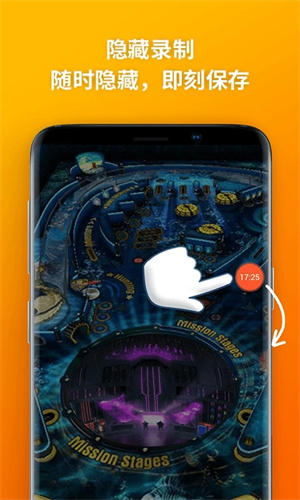
4、画面隐藏控制:通过悬浮窗轻松暂停或继续录制,所有录制文件统一管理,随时查看回放。
5、自定义水印:支持在录制过程中添加文字或图片水印,彰显个性,保护原创内容。
6、主题皮肤:内置多种风格界面皮肤与特效模板,让录屏过程更富趣味,成片更具视觉吸引力。