Video.Guru视频编辑器高级版

- 类型:常用工具
- 大小:129MB
- 时间:2026/6/1 13:34:01
- 版本:1.500.145
- 厂商:南京奇奥拉信息技术有限公司
- 备案号:暂无
Video.Guru视频编辑器高级版是一款功能强大的移动端视频创作工具,集视频剪辑、合并、裁剪、变速、滤镜、转场、配乐等核心功能于一体。操作界面简洁直观,即使是零基础用户也能在几分钟内轻松上手,快速制作出专业感十足的短视频作品。无论你是想记录生活点滴,还是打造创意内容,Video.Guru都能为你提供高效流畅的编辑体验。立即下载,开启你的视频创作之旅!
使用说明
更新时间:2024/11/11
1. 点击应用图标启动程序,并授权所需权限以确保功能正常运行。
2. 进入主界面后,点击“在线制作视频”,浏览并选择所需的编辑工具。
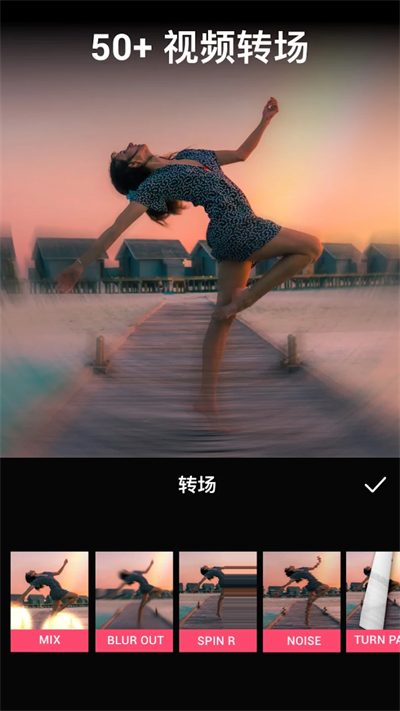
3. 导入目标视频素材后,点击“转场”选项,为片段之间添加流畅或炫酷的过渡效果。
4. 在滤镜页面中,可预览各类风格化滤镜效果,一键应用至视频提升视觉质感。
5. 支持对不同视频片段分别设置播放速度,实现快放、慢动作等多样化节奏控制。
怎么使用
1、在本站下载安装包并完成安装,打开Video.Guru视频编辑器高级版。
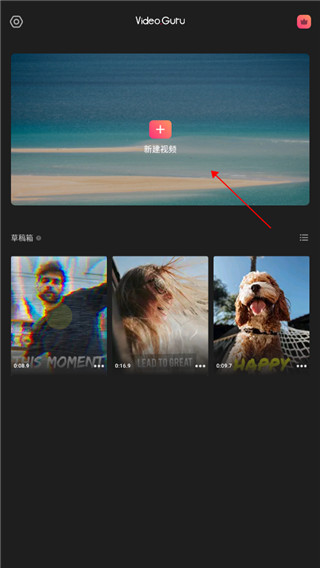
2、进入首页后,点击“新建视频”开始创作。
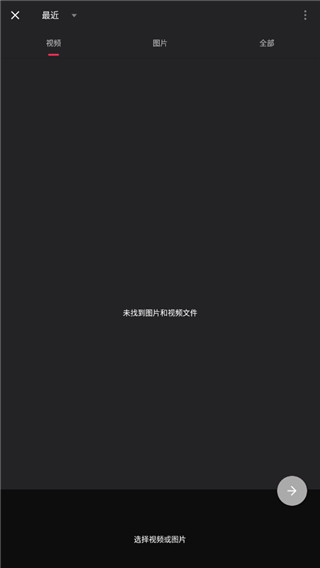
3、从相册中选择用于制作视频的图片或视频素材。
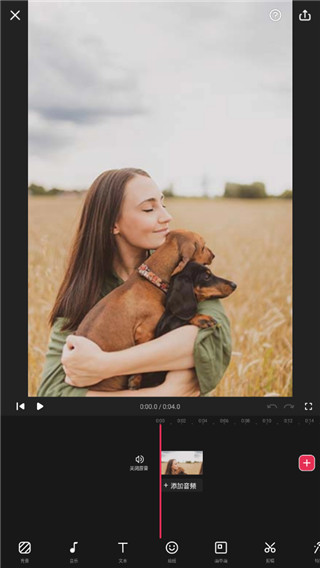
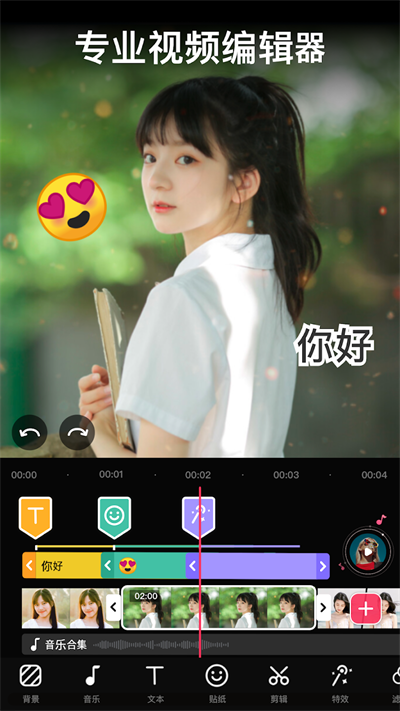
4、素材导入后,可在底部工具栏添加背景、音乐、文字、贴纸等多种增强元素,丰富视频表现力。
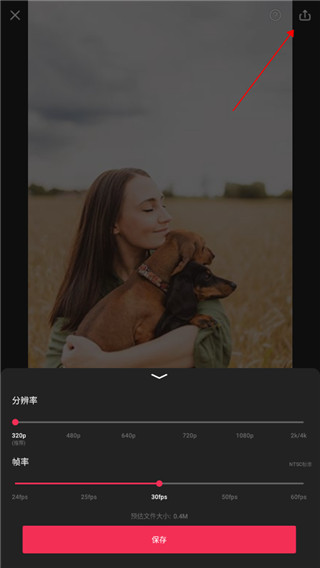
5、编辑完成后,点击右上角导出按钮保存作品,并可自定义输出分辨率与帧率,满足不同平台发布需求。
如何进行视频素材编辑
1、点击时间轴上已添加的视频或图片素材,即可进入编辑状态。
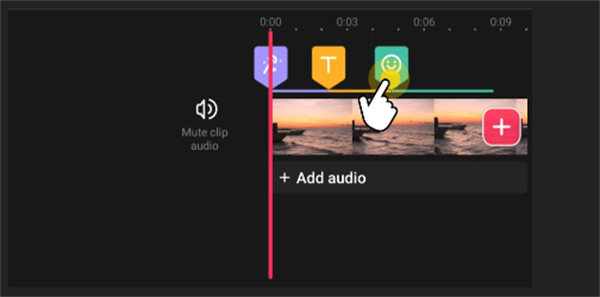
2、长按素材并左右拖动,可调整其在时间轴上的位置顺序。
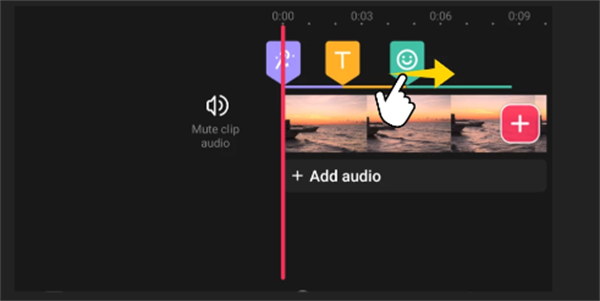
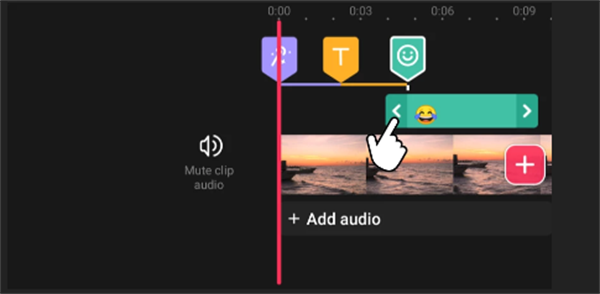
3、拖动素材两端的把手,可自由裁剪或延长该片段的显示时长。
如何添加自定义音乐
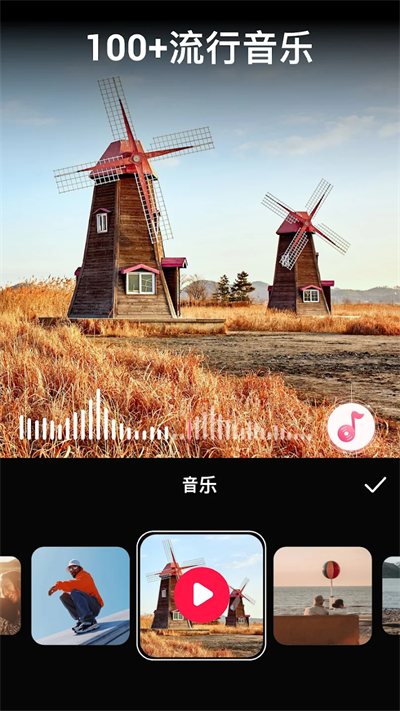
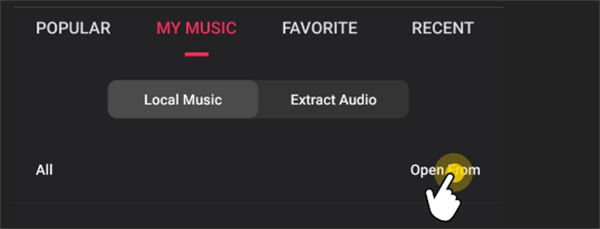
1、点击底部工具栏中的“音乐”选项。
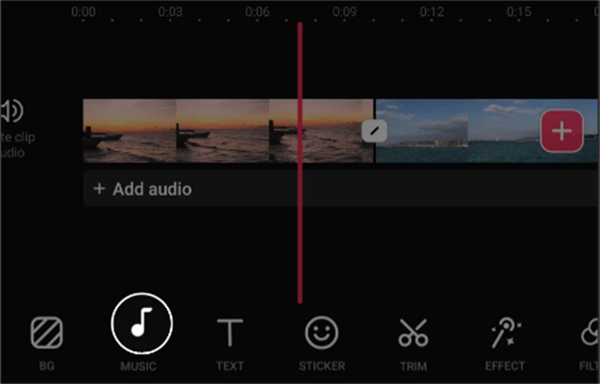
2、进入后选择“我的音乐”,可从本地文件导入音频,或从已有视频中提取音轨作为背景音乐。
如何添加转场效果
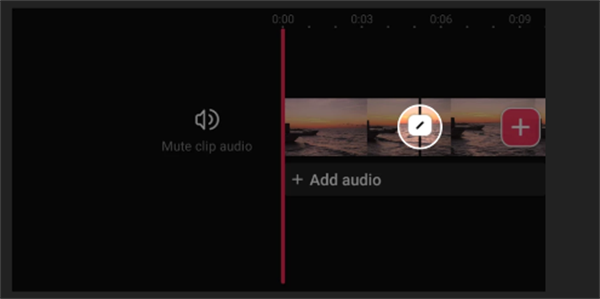
1、点击两个相邻视频片段之间的连接区域。
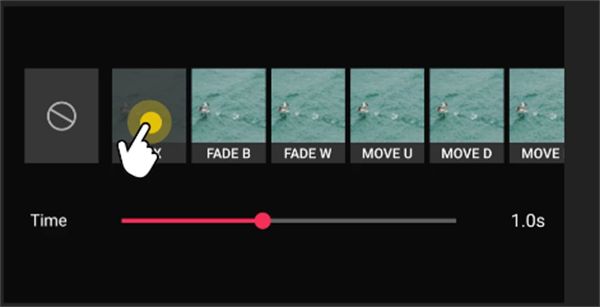
2、在弹出的转场库中选择喜欢的效果,一键应用即可实现自然或动感的场景切换。
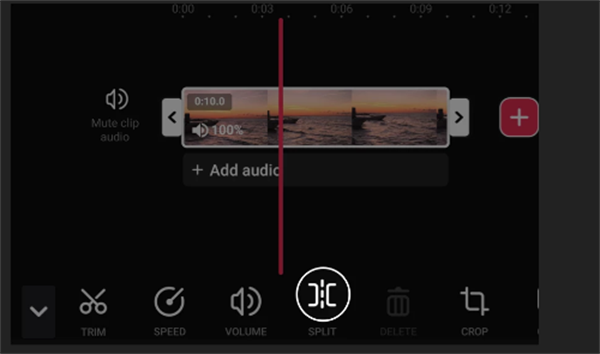
如何拆分视频
1、在时间轴上选中需要分割的视频片段。
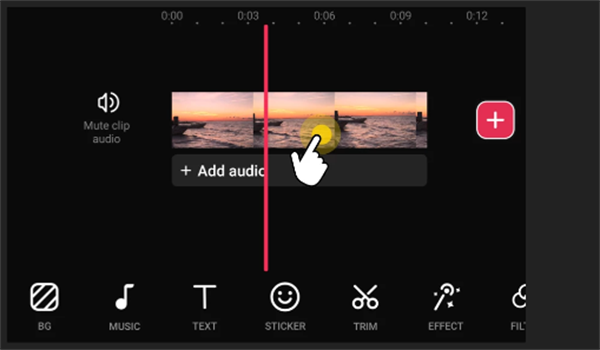
2、点击工具栏中的“拆分”按钮,即可将当前片段从指定位置一分为二,便于单独编辑。
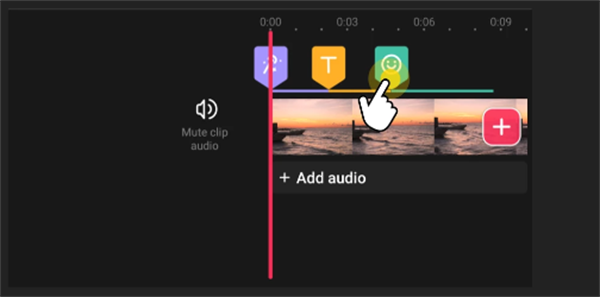
如何进行视频素材编辑
1、点击时间轴上的素材进入编辑模式。
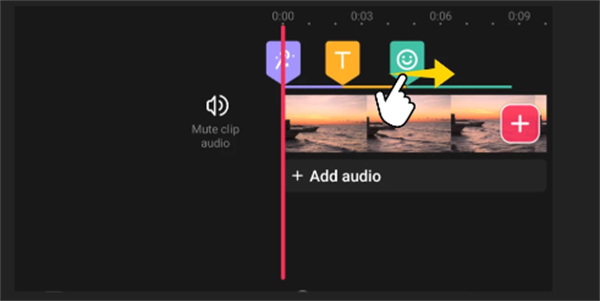
2、长按并拖动可调整素材在时间线中的先后顺序。
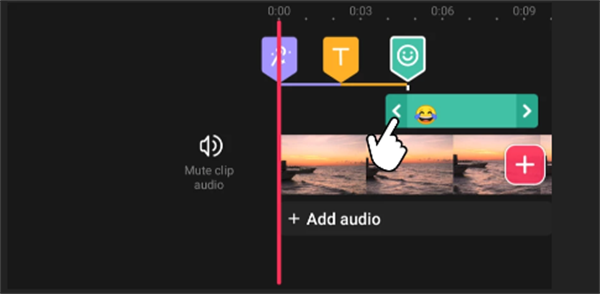
3、通过拖动素材边缘的控制点,精准调节其持续时间。
如何添加贴纸动画
1、点击“贴纸”功能,选择喜欢的动态或静态贴纸添加到视频中。

2、选中贴纸后,点击“动画”选项,为其添加入场、出场或循环动画效果,让画面更生动有趣。

v1.531.158版本
* 新增AI自动调整功能,智能优化画面参数
* 引入HSL高级色彩调节工具,精细掌控色相、饱和度与明度
* 修复已知问题,提升整体稳定性与用户体验
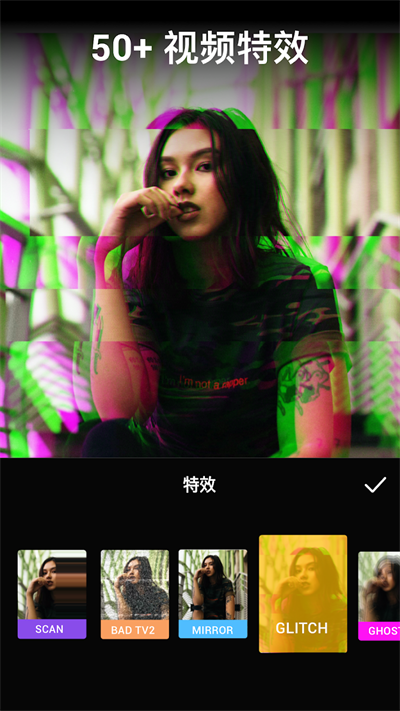
1、内置海量个性化滤镜,涵盖复古、电影感、清新、梦幻等多种风格,满足各类创作场景需求。
2、提供剪辑、变速、转场、字幕、贴纸、配音等全方位实用工具,操作简单却功能强大。
3、支持一键导出并分享至微信、抖音、快手、微博等主流社交平台,让你的精彩作品即刻被看见。