Easy Notes Pro解锁专业版

- 类型:常用工具
- 大小:53MB
- 时间:2026/6/1 12:10:05
- 版本:
- 厂商:暂无
- 备案号:暂无
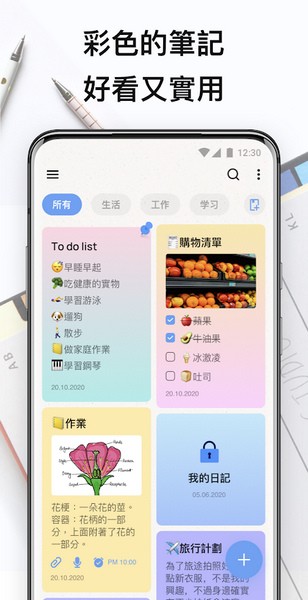
Easy Notes Pro解锁专业版是一款功能强大且界面清爽的笔记应用,支持图文混排、语音转文字、便签记录、彩色背景设置及清单创建等多种实用功能。无论是日常灵感记录、工作任务整理,还是学习笔记归档,它都能轻松应对,助你高效管理信息。现在就下载体验这款专业级笔记工具,开启你的高效生活!
怎么用
更新时间:2024/11/11
1. 打开Easy Notes,进入首页后点击“+”号,即可开始创建新笔记;
2. 在编辑界面底部,你会看到丰富的功能选项,包括文字输入、标题添加、录音、画笔、图片插入和背景设置等;
3. 点击“Aa”图标,可自由调整字体大小、颜色和字型,打造个性化排版;
4. 点击标题区域,为当前笔记添加清晰明了的标题;
5. 点击录音图标,即可录制语音内容并自动保存到笔记中;
6. 点击画板图标,可更换笔记背景颜色或图案,让笔记更具视觉层次感。
怎么使用
1、创建笔记
- 打开Easy Notes并进入首页。
- 点击“+”按钮,开始创建新的笔记。
2、使用功能
- 在笔记编辑页面底部,提供多种功能按钮,包括文字、标题、录音、画笔、图片、背景等。
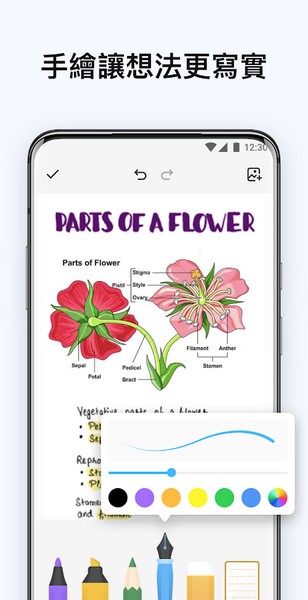
- 用户可根据需要添加文字、标题,录制音频,绘制图画,或插入图片,实现多样化内容表达。
3、调整文本样式
- 点击文本编辑工具栏中的“Aa”图标。
- 在弹出的样式设置中,可自定义字体大小、颜色和字型,提升阅读与书写体验。
4、添加标题
- 点击文本编辑工具栏中的标题区域。
- 在输入框中输入标题内容后确认,即可为笔记快速命名。
5、录音功能
- 点击录音图标,开始录制语音。
- 录制的内容将自动嵌入笔记中,方便随时回听重要信息。
6、绘制背景
- 点击画板图标,进入背景设置界面。
- 可选择不同颜色或图案作为笔记背景,并调整画笔样式,打造专属笔记风格。
怎么清除垃圾箱文件
更新时间:2024/11/11
首先打开侧边栏,找到并进入“垃圾箱”选项。
长按需要彻底删除的文件,选择删除操作即可永久清除。
数据怎么恢复
更新时间:2024/11/11
Easy Notes是一款用于创建和管理个人笔记的应用程序。以下是其基本使用方法及数据恢复的一般步骤:
使用Easy Notes:
从应用商店下载并安装Easy Notes应用程序。
打开应用后,创建新账户或使用已有账户登录。
熟悉界面布局,了解各项功能,如新建笔记、编辑内容、设置提醒、添加标签与分类等。
数据恢复:
请注意,数据恢复方式可能因应用版本或设备系统而异。以下为通用恢复流程:
登录Easy Notes账户:若曾注册账户,请使用相同凭据重新登录。
同步数据:应用通常通过云端同步保存笔记。登录后确保网络畅通,等待自动同步完成。
导出备份(可选):如曾手动备份,可在应用内查找导出选项,将数据保存为CSV或XML等格式文件,便于后续恢复。
恢复数据:若数据未正常同步或意外丢失,可尝试以下方法:
检查应用设置:查看是否有“数据恢复”或“还原”相关选项,部分版本内置恢复功能。
联系技术支持:若无法自行恢复,建议联系官方客服获取专业协助。
需注意,若未开启同步或未进行备份,数据可能无法找回。因此,建议定期启用云同步并手动备份重要笔记,以降低数据丢失风险。
怎么新建分类
1、打开Easy Notes,确保已登录账户。
2、在侧边菜单中找到并点击“分类”选项。
3、在分类页面点击“添加分类”按钮。
4、在弹窗中输入新分类名称。
5、点击“添加”确认,即可成功创建新分类。
如何设置深色模式
1、打开Easy Notes,进入设置菜单。
2、在设置中找到“主题”选项。
3、选择“深色主题”,点击确认或“好的”按钮,即可完成切换。
优化更新UI。
· 优化提升标签功能。
· 解决累积发现的Bug。
· 更新隐私政策及相关合规性要求。
· 修复在部分低端机型上因性能问题导致无法启动的情况。
1、提供丰富的内容操作工具,支持分享、复制及生成图片等多种便捷功能;
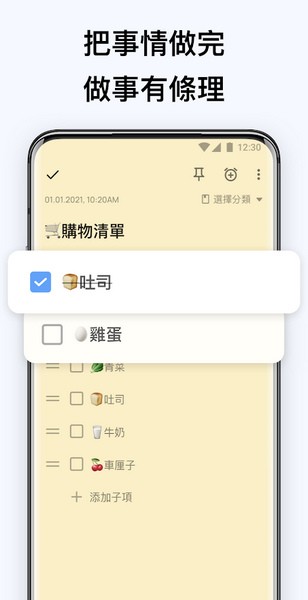
2、清单内容清晰直观,按类别设置标签,每个标签下均展示结构分明的待办事项;
3、致力于将Easy Notes Pro打造为最好用的记事本,为用户带来流畅高效的记录体验;
4、内置快捷搜索工具,主页设有搜索栏,支持快速查找指定笔记或清单内容;
5、人性化的待办事项管理功能,帮助用户轻松规划工作与生活任务,避免遗漏重要事项。