Moonlight

- 类型:辅助工具
- 大小:4MB
- 时间:2026/6/1 18:58:08
- 版本:5.9.1
- 厂商:Cameron Gutman
- 备案号:暂无
Moonlight 是一款强大的游戏串流应用,利用先进的网络流媒体技术,将高性能 PC 上的游戏画面实时传输至手机、平板或另一台电脑,让你随时随地畅玩大型游戏。它最高支持 4K 分辨率、120 帧率以及高达 150Mbps 的码率,带来媲美本地运行的画质与流畅体验,特别适合追求高品质云游戏体验的玩家。如果你渴望在移动设备上享受主机级游戏乐趣,Moonlight 绝对值得下载体验。
1、NVIDIA GeForce GTX/RTX 600 系列或更高版本 GPU,或 NVIDIA Quadro GPU(需 Kepler 架构及以上)
2、已安装 NVIDIA GeForce Experience (GFE) 2.1.1 或更高版本,或 NVIDIA Quadro Experience
3、连接至 NVIDIA GPU 的显示器分辨率不低于 720p
4、若需在外网环境下进行串流,主机需具备至少 5 Mbps 的稳定上传带宽
MoonLight新手使用指南
1、在你的游戏主机 PC 上安装 NVIDIA GeForce Experience 软件。安装完成后,建议重启电脑以确保所有组件正确加载。
注意:如果你的 PC 使用的是 Quadro 系列显卡,请安装 Quadro Experience 软件。
2、为避免 Windows 11 系统下 GameStream 出现 GPU 驱动错误,请在主机上关闭“硬件加速 GPU 调度”功能:
1)通过“开始”菜单打开“图形设置”
2)点击“更改默认图形设置”
3)将“硬件加速 GPU 调度”选项设为“关闭”
3、启动 GeForce Experience 或 Quadro Experience,点击右上角的“齿轮”图标进入设置,选择“SHIELD”选项卡,确认 GameStream 开关处于开启状态(显示为绿色)。
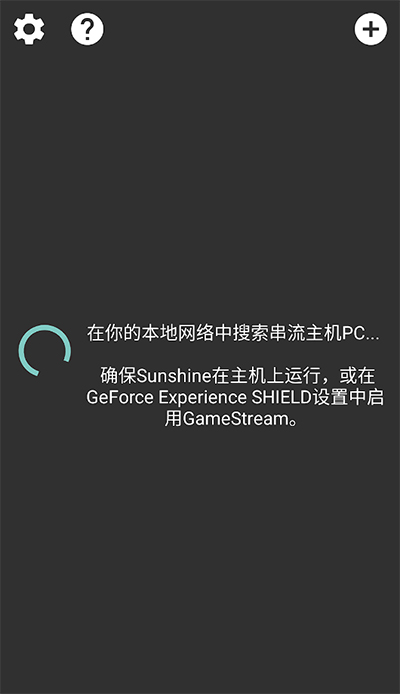
4、在移动设备上打开 Moonlight 应用,并确保其与主机 PC 处于同一局域网内。通常几秒内,PC 会自动出现在设备列表中,点击对应条目即可开始配对。
5、在 PC 端弹出的配对窗口中,输入 Moonlight 显示的 PIN 码并确认配对请求。
6、完成配对后,尝试串流任意游戏或应用程序,验证整个流程是否正常运行。
MoonLight键盘/鼠标/游戏手柄操作指南
电脑客户端
PC 客户端全面支持键盘、鼠标、触摸屏输入,同时可连接最多 4 个游戏手柄(兼容市面上主流型号)。以下为常用快捷键组合:
Ctrl+Alt+Shift+Q - 退出当前串流会话(游戏仍在主机后台运行)
Ctrl+Alt+Shift+Z - 切换鼠标与键盘的捕获状态
Ctrl+Alt+Shift+X - 在全屏与窗口模式之间切换
Ctrl+Alt+Shift+S - 显示性能统计信息(Steam 流式盒及树莓派不支持)
Ctrl+Alt+Shift+M - 切换鼠标控制模式(指针捕获或直接控制)
Ctrl+Alt+Shift+V - 将剪贴板内容粘贴到主机
Ctrl+Alt+Shift+D - 最小化串流窗口
Ctrl+Alt+Shift+C - 在远程桌面模式下切换本地光标显示(受 GameStream 限制,远程光标始终可见)
Ctrl+Alt+Shift+L - 将鼠标指针锁定在视频区域内(需勾选“为远程桌面而非游戏优化鼠标”选项)
触摸屏控制
Moonlight 在 Android、iOS 和 PC 触控设备上均支持触摸屏操作,模拟鼠标行为。多点触控设备能实现更丰富的交互功能。应用内提供两种触摸操作模式:触控板模式与触摸屏模式。
触控板模式:
移动光标:单指在屏幕上滑动,光标随之移动
左键单击:单指轻点屏幕
右键单击:按住一根手指的同时,用另一根手指点击
点击拖动:单指长按约半秒后拖动
滚动:双指垂直滑动
显示键盘:三指轻点(仅限 Android 和 iOS)
触摸屏模式:
移动光标并左键单击:直接点击目标位置
右键单击:长按目标位置
单击并拖动:点击后保持手指接触并拖动
显示键盘:三指轻点(仅限 Android 和 iOS)
缩放:双指捏合(仅限 iOS)
平移:双指拖动(仅限 iOS)
安卓客户端
Moonlight 兼容采用标准 Android 按钮映射的游戏手柄,同时也支持 Xbox 360、Xbox One、PS3 和 PS4 等非原生控制器。不过,部分蓝牙连接的 PlayStation 手柄可能存在延迟或断连问题,建议先在你的设备上进行实际测试。
对于缺少 Select 或 Mode 按钮的手柄,可通过以下组合键模拟:
Start + Select(适用于带 Select 键的手柄)或 R1 + Start(适用于无 Select 键的手柄)= Mode 键
L1 + Start = Select 键
在非 SHIELD 设备或运行 Android 7.1 及更早版本的设备上,若需使用外接鼠标并实现完整鼠标捕获功能,设备必须已获取 Root 权限。此时应从 GitHub 发布页下载 app-root-release.apk 版本。而 NVIDIA SHIELD 设备及 Android 8.0(Oreo)及以上系统已内置所需支持,无需 Root 即可正常使用鼠标。注意:Root 版本不适用于 Android 8.0,因标准版已通过新 API 实现全部功能。
在 Root 设备上切换鼠标捕获状态,请按 Ctrl+Alt+Shift+Z。
若未连接物理鼠标,可通过游戏手柄模拟鼠标操作:按住“Start”键开启鼠标模拟模式,随后使用摇杆控制光标,A 键执行左键点击,B 键执行右键点击。
iOS/tvOS 客户端
运行 iOS/tvOS 13 或更高版本的设备可通过蓝牙连接 Xbox One S 或 PS4 手柄,Moonlight 完整支持这些控制器的所有物理按键,包括 Select、L3 和 R3,并在 iOS/tvOS 14 下支持振动反馈。虽然 MFi 控制器仍可使用,但通常缺少部分按键且不支持震动。
对于 iOS/tvOS 12 及更早系统,仅支持 MFi 认证手柄。推荐选择“扩展布局”型号,因其更接近 Xbox 手柄的按键配置。多数 MFi 手柄缺失 L3、R3 和 Select 键,在启用屏幕自动布局时,Moonlight 会显示覆盖层以补足缺失功能。
iPadOS 13.4 起支持鼠标输入,但受限于系统机制,无法用于需要捕获指针的游戏(如 FPS 类),且不能同时按下多个鼠标按键。iPadOS 14 已解决上述限制,但并非所有鼠标都兼容增强后的支持功能。经测试,通过 USB 接口(使用 USB-C 或 Lightning 转 USB-A 适配器)连接的非 Apple 鼠标兼容性最佳。
Apple TV 遥控器可作为触摸板控制鼠标光标并执行点击操作。
在 iOS 上断开与 PC 的连接,请从屏幕左侧边缘向右滑动;在 tvOS 上,则快速双击遥控器上的“菜单”按钮。
需要注意的是,Moonlight 不支持 iCade 类型的游戏手柄(即通过模拟蓝牙键盘工作的旧式 iOS 手柄)。
MoonLight HDR流媒体的附加要求
部分 Moonlight 客户端在满足特定软硬件条件后,可启用 HDR10 视频串流功能(目前为测试阶段)。
若未达到 HDR 要求,应用内的 HDR 选项可能呈灰色不可用,或完全不显示。
GameStream HDR 的已知问题:
启用 HDR 串流时,部分游戏或应用可能出现闪烁的颜色伪影
HDR 串流启动后,需移动或点击鼠标才能开始显示画面
若串流分辨率与主机显示器分辨率不一致,可能导致视频缩放异常
若主机 PC 在串流开始前已启用 HDR,可能需手动关闭再重新开启 HDR,串流才能正确进入 HDR 模式
HDR 流式传输的主机 PC 要求
NVIDIA GeForce GTX/RTX 1000 系列或更高版本显卡
部分新游戏可能要求主机连接 HDR 显示器或兼容 HDR10 的 EDID 模拟器加密狗,方可激活 HDR 选项
建议在 Moonlight 中将串流分辨率设置为主机显示器的原生分辨率,以避免缩放伪影
HDR 流式传输的 iOS 和 Apple TV 客户端要求
需运行 iOS/tvOS 11.3 或更高版本
设备必须连接兼容 HDR10 的显示器
对于 iOS 设备,仅配备“XDR”显示屏的机型支持 HDR 串流
对于 Apple TV,所连接的电视需支持 HDR10 标准
HDR 流式传输的 Android 客户端要求
Android 7.0 或更高版本
设备需具备 HEVC Main10 硬件解码能力
屏幕需支持 HDR10
HDR 流式传输的 Windows客户端要求
Windows 10 1703(创意者更新)或更高版本
显示器需兼容 HDR10
客户端 GPU 必须同时支持 HEVC Main10 解码与 HDR10 输出
Intel GPU:第 7 代(Kaby Lake)集成显卡或更新型号
NVIDIA GPU:1000 系列(Pascal 架构)或更高
AMD GPU:RX 400 系列(Polaris 架构)或更高
若要在窗口模式下进行 HDR 串流,必须在 Windows 系统中开启 HDR 开关
HDR 流式传输的 Linux 客户端要求
Moonlight 必须从终端控制台直接启动,不可通过桌面环境运行
此方式可确保应用直接配置显示器以启用 HDR 功能
目前主要支持 Intel GPU(其他厂商 GPU 可能可用但未经官方测试)
显示器需兼容 HDR10
HDR 流式传输的 Raspberry Pi 4 要求
Moonlight 必须从控制台直接启动,而非在桌面环境中运行
这是为了允许应用直接对显示器进行 HDR 配置
显示器需兼容 HDR10
v12.1版本
1、新增对 Sunshine 平台的端到端串流加密支持*
2、修复在某些网络环境下串流连接立即中断的问题*
3、新增调节模拟震动强度的选项
4、新增在控制器鼠标模拟模式下滚动页面的功能
5、提升在网络短暂中断期间的连接稳定性
6、修复 Sunshine 特殊按键组合无法正确传递至主机的问题
7、需配合即将发布的 Sunshine v0.22.0 或当前 nightly 版本使用