CAD看图王高级版

- 类型:常用工具
- 大小:180MB
- 时间:2026/6/1 11:49:40
- 版本:
- 厂商:苏州浩辰软件股份有限公司
- 备案号:苏ICP备12077906号-11A
CAD看图王高级版是一款功能强大的专业CAD图纸浏览与编辑工具,全面支持rvt、stp、prt、SLDPRT等数十种主流三维图纸格式,轻松实现二维与三维图纸的快速查看、轻量编辑及高效协作。无论是工程设计、建筑施工还是机械制图,都能显著提升工作效率,是专业人士和CAD爱好者的理想之选。立即下载体验,开启高效看图新方式!
使用方法
更新时间:2024/11/11
如何将浩辰CAD看图王电脑版切换到编辑模式?
在实际绘图过程中,我们常常需要在模型空间绘制图纸,并在布局空间进行排版打印。通常模型空间背景设为黑色便于绘图,但布局中自定义视口的背景默认为白色,影响视觉一致性与使用体验。其实,只需简单设置,即可统一布局中视口的背景色,让图纸查看更舒适、操作更顺畅。
以下是更改布局中自定义视口背景色的具体操作步骤:
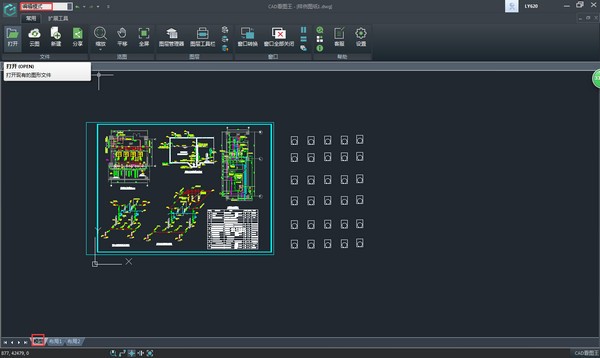
1. 打开图纸,切换至编辑模式下的模型空间;
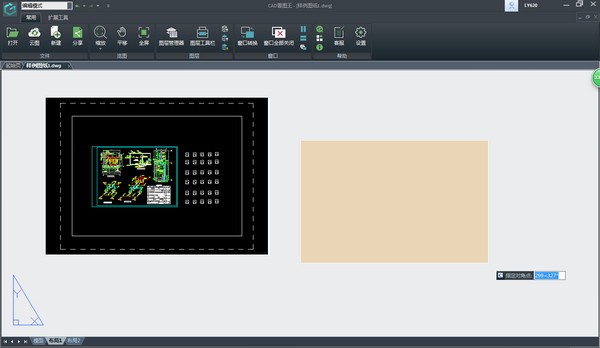
 2. 切换到布局空间,会发现部分区域背景为黑色,而新建的自定义视口背景仍为白色;
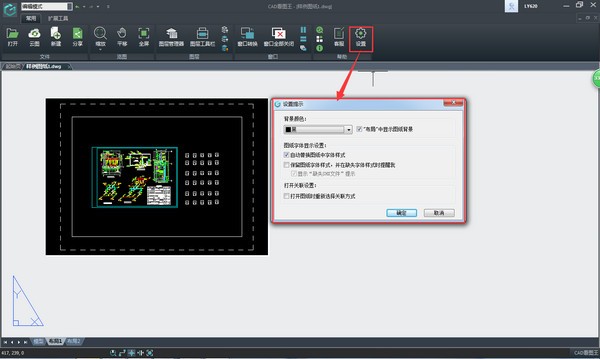
3. 点击顶部菜单中的“设置”按钮,弹出设置对话框;
4. 在设置窗口中,取消勾选“布局”选项下的“显示图纸背景”,然后点击“确定”;
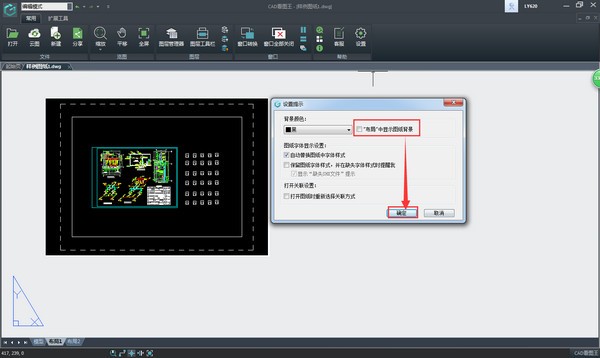
5. 返回布局界面,此时所有自定义视口的背景色已成功更改为黑色,与模型空间保持一致。
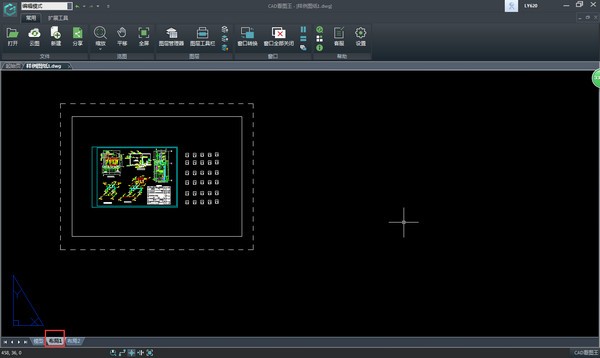
以上就是浩辰CAD看图王电脑版中调整布局自定义视口背景色的完整操作流程,简单几步即可解决困扰,提升图纸查看与编辑体验。
此外,您还可以根据个人偏好将背景色设置为其他颜色,灵活适配不同工作场景。
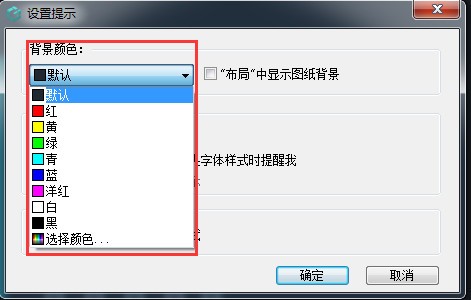
【如何查看3D图纸模型】
更新时间:2024/11/11
当使用CAD看图王高级版打开一张3D图纸时,软件会自动识别并切换至3D看图模式,界面与二维模式有所区别。
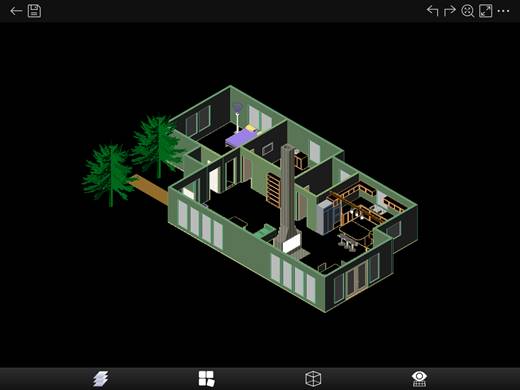
在3D模式下,您可以使用图层、布局、视角和视觉样式等核心功能,全面掌控模型细节。
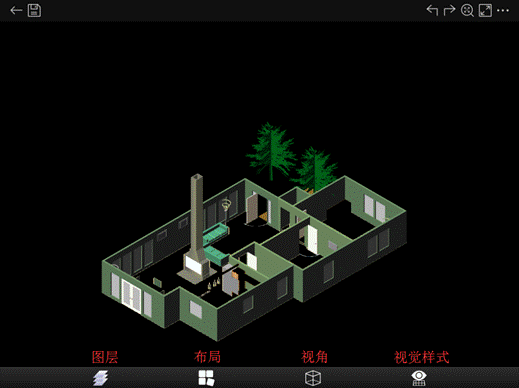
通过手指滑动屏幕,即可自由旋转3D模型,实现360°无死角查看。轻轻一划,模型即流畅转动,各个角度结构清晰呈现。
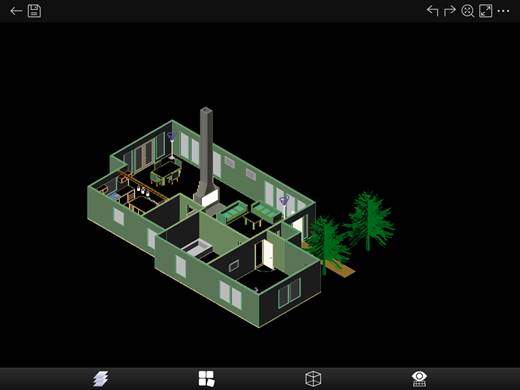
无论顶部、底部还是内部结构,都能轻松观察。
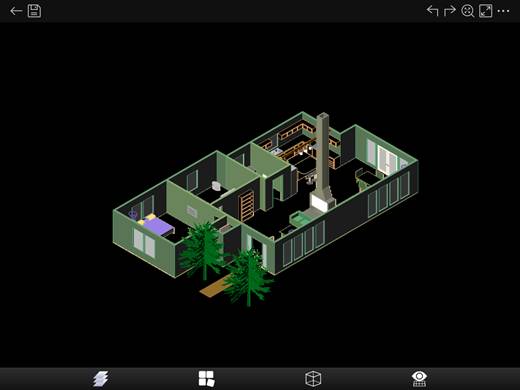
想看哪里就看哪里,操作直观便捷。
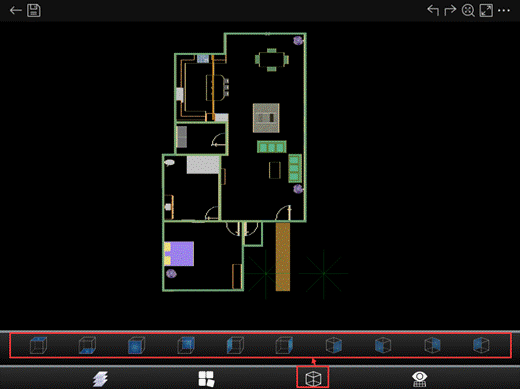
点击“视角”功能,系统提供十个标准方向视角(如前视、后视、俯视等),一键切换,快速定位所需观察角度,极大提升3D模型浏览效率。
【怎么新建CAD图层】
更新时间:2024/11/11
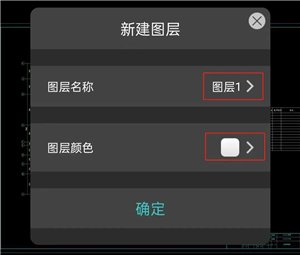
在手机端打开浩辰CAD看图王APP,打开任意图纸后,进入“图层”栏目,点击“新建图层”即可启动创建命令。
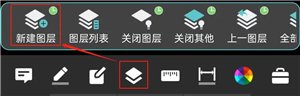
新建图层时,可自定义图层名称并选择颜色,确认后即完成创建。
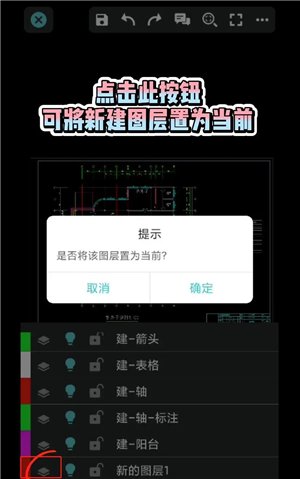
随后进入“图层列表”,找到新建的图层,点击其前方的激活按钮将其设为当前图层。此后所有绘图操作都将自动归入该图层,便于分类管理与后期编辑。
如何更改背景颜色
首先打开手机端CAD看图王,点击左上角头像图标进入个人中心。
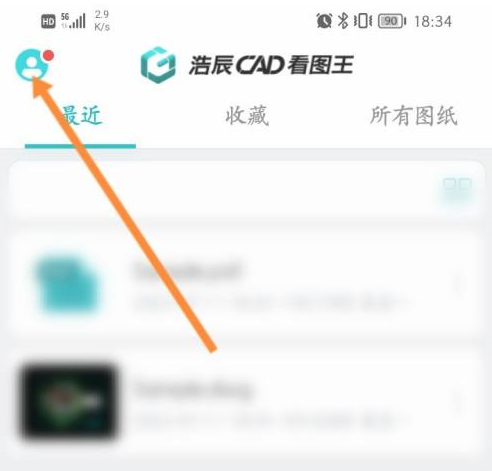
接着点击下方的“设置”图标。

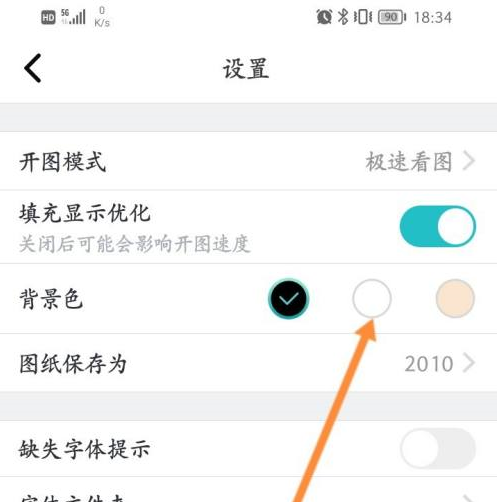
在设置页面中选择“背景色”选项,即可自由更换图纸背景颜色,满足个性化视觉需求。
怎样发起群聊
在CAD看图王主界面,点击底部“协作”功能入口。

点击右上角的“+”号按钮。

选择“发起群聊”选项。

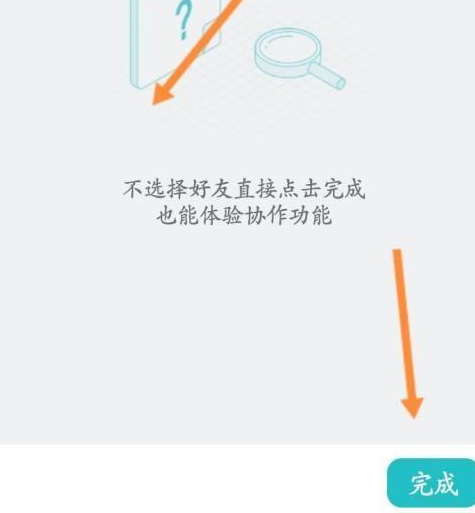
从联系人中选择需要邀请的好友,点击“完成”即可成功创建群聊,方便团队实时沟通图纸问题。
怎样开启捕捉模式
打开手机端CAD看图王,点击左上角头像图标。

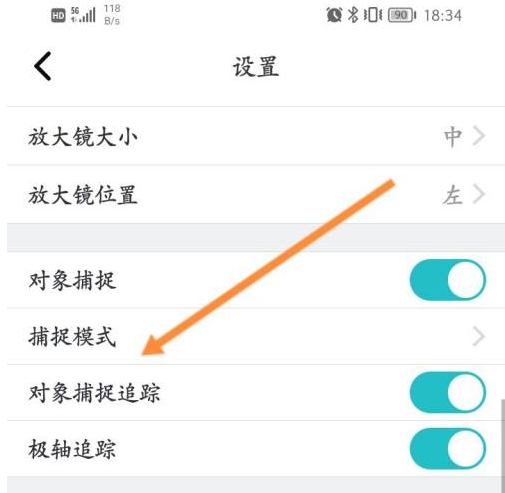
进入后点击下方“设置”图标。

在设置页面中找到“捕捉模式”选项并点击进入。
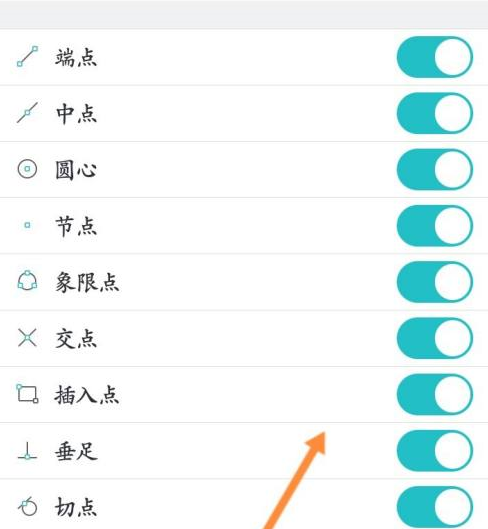
最后在列表中选择所需的捕捉模式(如端点、中点、交点等),即可启用精准绘图辅助功能。
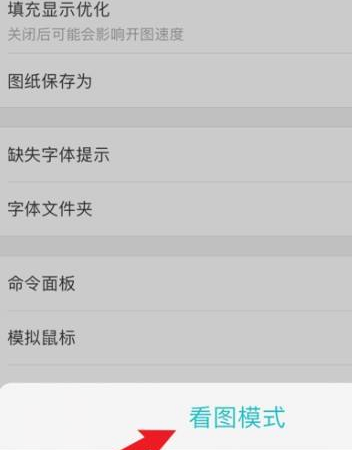
怎么使用看图模式
1、在CAD看图王主界面,点击右上角“设置”图标;

2、进入设置页面后,找到“开图模式”选项并点击;
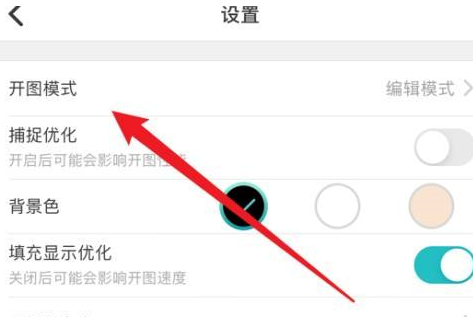
3、在弹出的选项中选择“看图模式”,即可切换至只读浏览状态,避免误操作,专注查看图纸内容。
1、修复已知问题
此前更新:
1、支持测量时设置比例;
2、添加完新比例则自动设为当前比例;
3、支持复制图里的对象后,粘贴到另一张图里。
1、内置丰富实用工具,包括精准测量、智能标注、全文搜索、瓦片统计等,满足多样化图纸处理需求。
2、全面兼容DWG、DXF等多种主流CAD格式,支持高清浏览、快速导出,确保图纸跨平台无缝衔接。
3、提供无限云端文件存储空间,结合基于图纸的讨论功能,让项目信息共享与团队协作更加高效便捷。
4、支持随时随地在线编辑文档或一键分享给他人,配合实时反馈机制,大幅提升沟通与修改效率。