VLLO付费版

- 类型:常用工具
- 大小:273MB
- 时间:2026/6/1 11:42:32
- 版本:v12.9.8
- 厂商:暂无
- 备案号:暂无
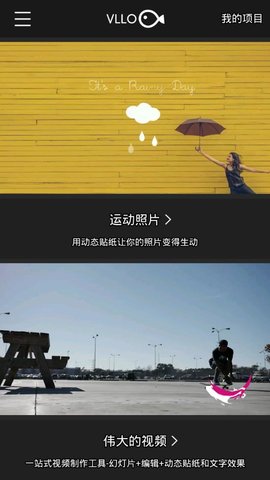
VLLO付费版是一款功能强大且无广告干扰的专业级视频剪辑工具。在这款应用中,你将畅享完全无版权风险的创作体验,内置海量免费音效、动态贴纸、创意标签与文本素材,全面满足你的剪辑需求。无论是日常Vlog、短视频创作还是专业内容制作,VLLO付费版都能为你提供流畅高效的编辑流程和丰富的视觉表现力,助你轻松打造高质量作品。立即下载,开启你的创意之旅!
用法教程
视频编辑基础操作:VLLO支持对视频进行裁剪、分割、复制、剪切以及尺寸调整等核心操作。你还可以自由控制播放速度,实现快放、慢放甚至倒放效果,让视频节奏更贴合你的创意表达。
图像和视频调整:应用内置多种图像滤镜,并支持对视频色彩进行精细调节,涵盖亮度、对比度、饱和度等多达8个方向的参数调整,帮助你精准还原或重塑画面氛围。
音频编辑:你可以轻松添加背景音乐与音效,支持多音轨叠加编辑,并提供淡入淡出处理功能,使音频过渡自然流畅,提升整体听觉质感。
动态内容和文字:VLLO提供丰富多样的动态贴纸与文本标签,所有元素均可自由调整大小、位置及运动轨迹,为视频注入更多趣味性与个性化风格。
高级功能:支持高达4K分辨率的视频编辑,预设多种常用宽高比选项,还可一键将整段视频统一为第一帧的画幅比例。更重要的是,导出视频时不会添加任何水印,确保成品干净专业、适合直接发布。
我对使用VLLO的基本方法很好奇!
更新时间:2024/11/8
轻触?图标,即可查看VLLO的基础使用指南。
你也可以通过VLLO官方视频频道获取更多关于功能使用和最新更新的详细信息。
它支持哪些视频/音频格式?
更新时间:2024/11/8
VLLO支持以下媒体文件格式:
视频文件格式
- mp4, mov:H.264 (AVC) / H.265 (HEVC)
* 根据设备不同,可能仅支持H.264,或同时支持H.264与H.265。
音频文件格式
— MP3:MPEG Audio Layer 3 音频编解码器
— M4A / AAC:AAC 音频编解码器
输入图像文件格式
- JPEG / PNG / GIF
导出视频文件格式
- mp4:H.264 / H.265 + AAC-LC
如果我删除应用程序,编辑的项目会消失吗?
更新时间:2024/11/8
一旦卸载应用,“我的项目”中保存的所有内容将被彻底删除,且无法恢复。
出于对用户隐私的尊重,VLLO不会在服务器上存储任何用户的编辑文件。
我可以在电脑上使用它吗?
更新时间:2024/11/8
你可以在配备M1芯片的MacBook设备上安装并使用VLLO。
(由于M1芯片支持运行iOS应用,因此可在MacBook上直接安装VLLO)
除M1芯片MacBook外,暂不支持其他Windows PC或非M1 Mac设备。
我们正积极努力在未来推出适用于PC平台的版本。
如何检查键盘快捷键?
更新时间:2024/11/8
在编辑界面中长按Command键(Mac)或Windows键(兼容设备),即可呼出快捷键使用指南。
项目是否自动保存?
更新时间:2024/11/8
为提升用户体验,VLLO在你完成某项编辑操作并点击底部“完成”按钮后,会自动将更改保存至“我的项目”中。
(请注意:若未点击“完成”按钮,系统可能视该次编辑为未确认操作,导致更改未被保存)
你可在VLLO主页的“我的项目”中随时查看已保存的工程。
我看不到照片应用程序中的文件!
更新时间:2024/11/8
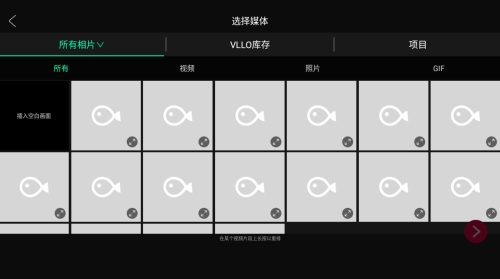
若创建项目后无法在VLLO中看到相册内的照片或视频,请检查应用是否已获得照片访问权限。
此设置适用于运行iOS 14及以上系统的设备。
1. 打开手机“设置”,搜索“VLLO”或从应用列表中找到它。
2. 进入VLLO设置页面,点击顶部的“允许照片访问”选项。
3. 将权限设置为“所有照片”。
(若选择“选定的照片”,则只有手动勾选的图片会显示在VLLO中,其余将不可见)
将权限设为“所有照片”后,即可在VLLO中调用并编辑相册中的全部内容。
我进入了一个项目,但我只看到徽标屏幕!
更新时间:2024/11/8
如果项目中引用的原始媒体文件已在设备相册中被删除,打开项目时可能会提示“Cannot find some media files”。
此时若点击“复制并无论如何打开”,预览界面将仅显示品牌徽标。
请前往相册App的“最近删除”或“回收站”中恢复被删的原始视频或图片。
恢复文件后,重新启动VLLO,项目通常即可恢复正常编辑状态。
我的项目只显示字幕,而不显示视频。
更新时间:2024/11/8
当项目所依赖的原始视频文件被从相册中删除时,视频区域将仅显示背景色,字幕仍可见。
若在编辑过程中误删了源文件,可前往“照片”>“最近删除”(iOS)中恢复,之后继续编辑。
注意:若用新文件替代原文件而非恢复原始文件,其路径变更可能导致项目损坏,无法正常加载。
只能付费用户提取视频吗?
更新时间:2024/11/8
非付费用户同样可以导出视频。
但若项目中使用了标记为高级功能的内容(如带挂锁图标的特效、模板等),导出将受到限制。
此时,右上角的导出按钮会变为红色挂锁图标。点击后,系统会列出项目中使用的所有付费功能。
要成功导出,需先移除这些高级元素,或升级为VLLO Premium会员以解锁完整权限。
我无法共享项目!
更新时间:2024/11/8
项目共享功能目前仅支持iOS设备之间使用。
为确保共享成功,请确认两台设备均有充足存储空间(建议至少为项目大小的两倍)。
同时,请确保双方均安装了相同且最新的VLLO版本。
若存储充足但仍共享失败,请检查是否有其他应用在后台运行。
后台应用过多可能导致AirDrop冲突。建议关闭所有后台程序,重启设备后再尝试共享。
我可以恢复我错误删除的项目吗?
更新时间:2024/11/8
已删除的项目可在7天内从“项目回收站”中恢复。
路径为:主屏幕 → “查看更多项目”(…)→ “回收站”。
超过7天后,项目将被永久清除,无法找回。
如何使用外语字体?
更新时间:2024/11/8
VLLO会根据系统语言环境自动提供对应字体支持。
当前支持的语言区域包括韩国、日本。
1. 进入手机“设置”,搜索“VLLO”或从应用列表中找到它。
2. 在语言选项中切换为你需要的语种。
3. 重新打开VLLO,即可使用对应语言的专属字体。
最新版本
10.2.0更新日志
最后更新于2024年06月15日
新内容
UI改进
错误修复
v10.1.2新功能
- 文本功能更新
1、新增多种文字描边样式
2、支持自定义文本背景尺寸
- 新增内容
- Bug修复
v9.3.0新功能
UI改进
Bug修复
v8.2.22更新
- 用户界面与体验优化
- Bug修复
全面解锁所有高级与付费功能
轻松打造多种风格的创意视频
内置海量高品质滤镜与专业模板
免费提供视频剪辑所需的各类音效资源