X-plore文件管理器正式捐赠版
- 类型:常用工具
- 大小:16MB
- 时间:2026/6/1 10:44:14
- 版本:
- 厂商:长沙花之梦科技有限公司
- 备案号:湘ICP备2023033162号-9A
标签:
x-plore文件管理器文件管理 常用工具
X-plore文件管理器正式捐赠版是一款专为安卓用户打造的全能型文件管理工具。凭借双窗格树状结构、直观的操作逻辑与深度系统集成,它不仅让日常文件整理变得高效流畅,更支持压缩解压、FTP传输、无线共享、文本编辑等进阶功能,堪称手机端的“资源管理器”。无论你是普通用户还是玩机高手,都能在这款应用中找到得心应手的使用体验。立即下载,开启你的高效文件管理之旅!
显示隐藏文件教程
更新时间:2024/11/11
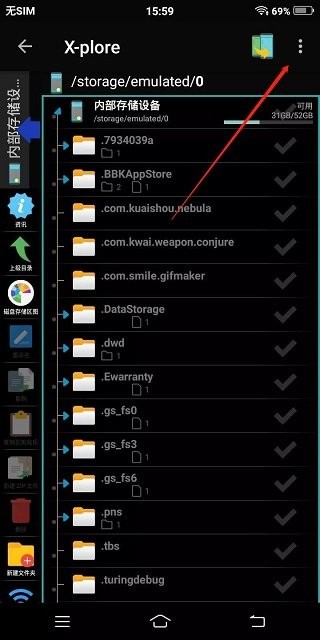
1、下载安装本软件后打开X-plore文件管理器,点击右上角三个点,
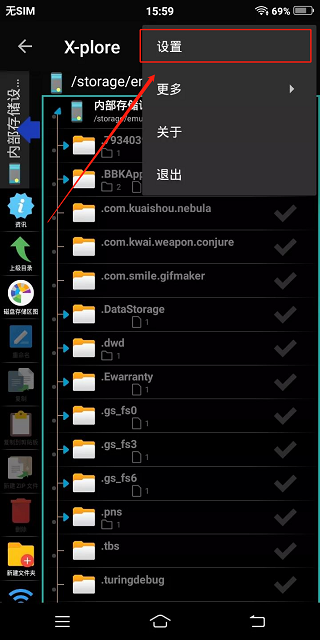
2、点击三个点之后会弹出功能选项,点击设置,
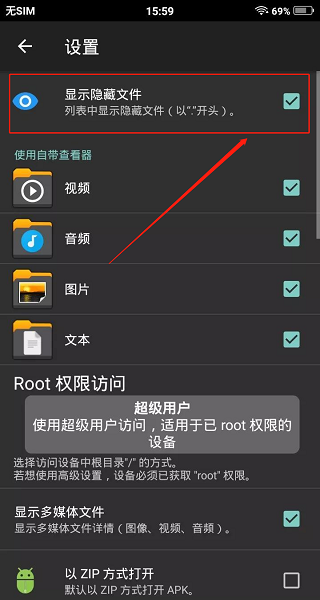
3、然后点击显示隐藏文件,在右边的方框点击勾选;
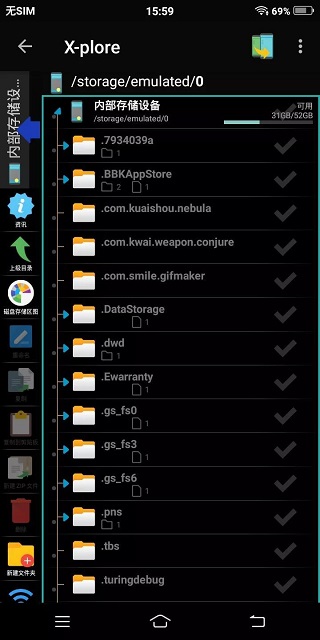
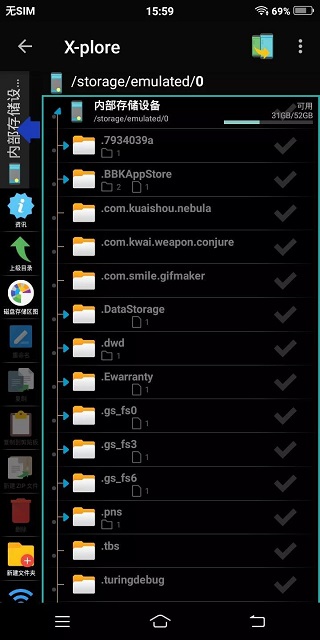
4、点开内部存储设备,这样手机上所有文件夹全显示出来了。
使用教程
X-plore文件管理器是一个功能非常全面的软件,可以作为普通文件管理器使用,也可以作为压缩解压工具、文件共享平台、FTP服务器,甚至支持网盘连接和应用管理。今天就将安卓版本的X-plore使用方法整理成详细教程分享给大家。
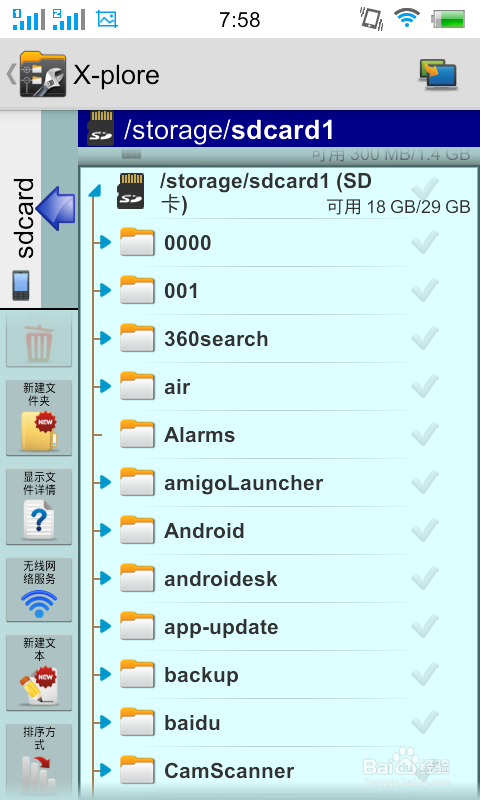
2启动界面
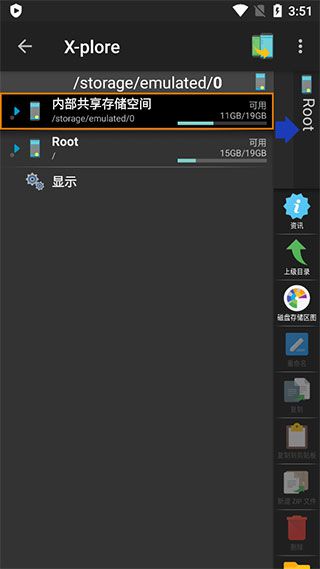
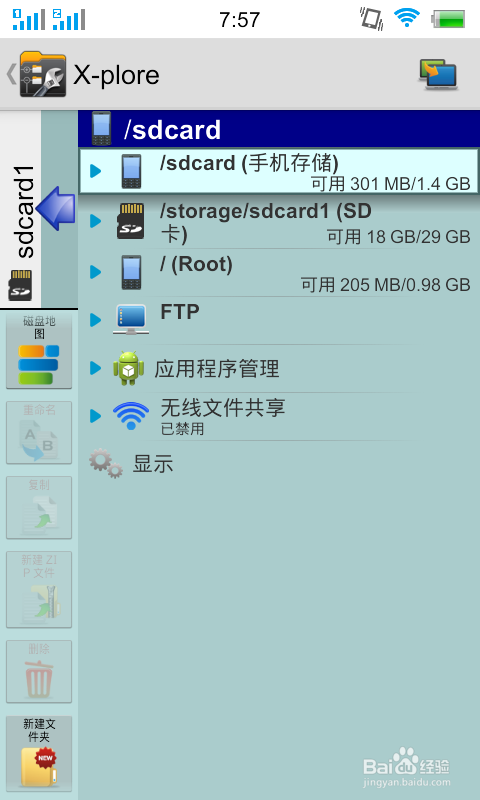
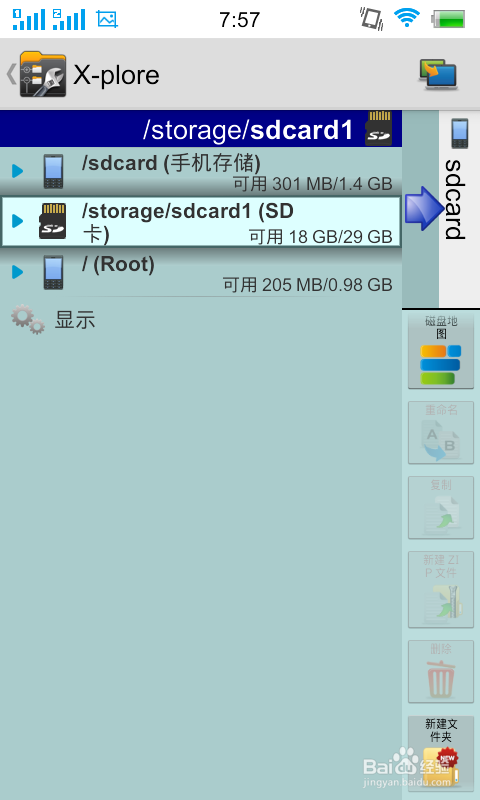
软件启动后的界面分为左右两侧显示,两侧都列举了手机储存卡、外置储存卡和手机ROM根目录,边缘竖向排列了常用功能图标。整个软件采用树状结构展示,类似电脑的资源管理器,操作逻辑清晰,极易上手。
对软件设置
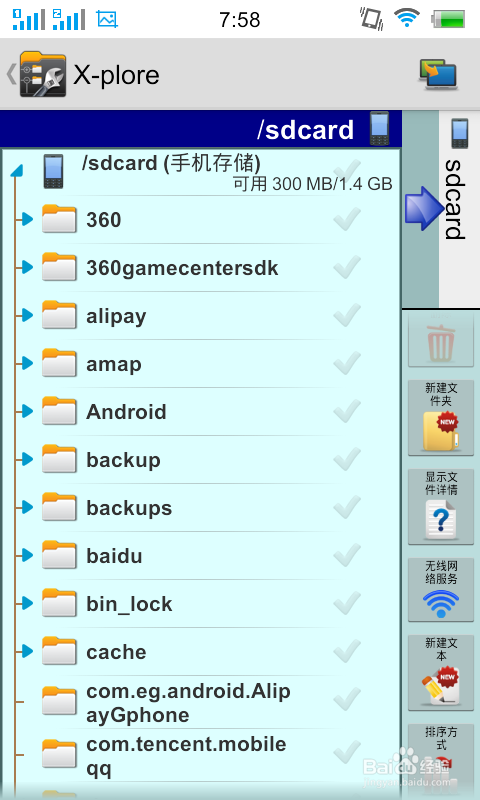
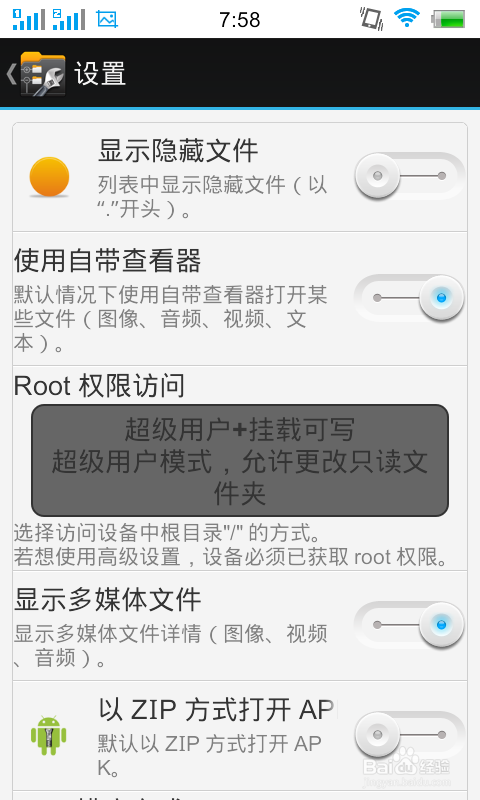
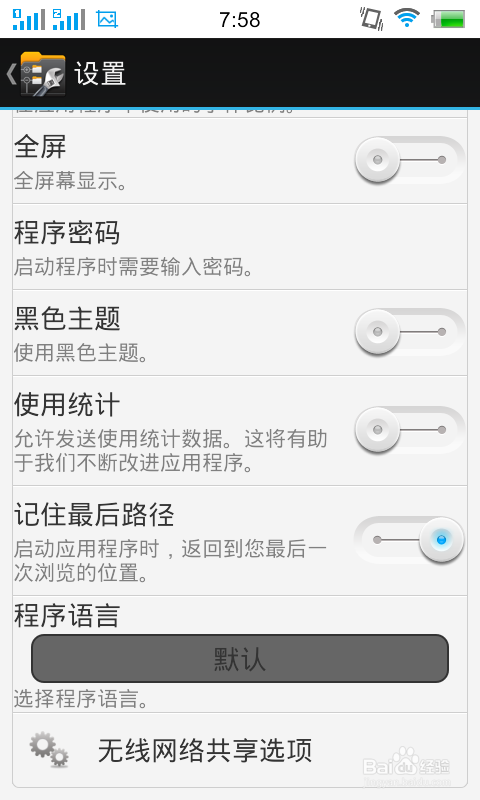
X-plore文件管理器支持ROOT权限,在操作/(root)文件夹时需要用到。当然,即使没有ROOT权限也能正常使用,只是无法访问系统级目录。在启动界面按手机菜单键进入软件菜单,选择“设置”即可根据个人需求进行个性化配置,提升使用效率。
功能显示
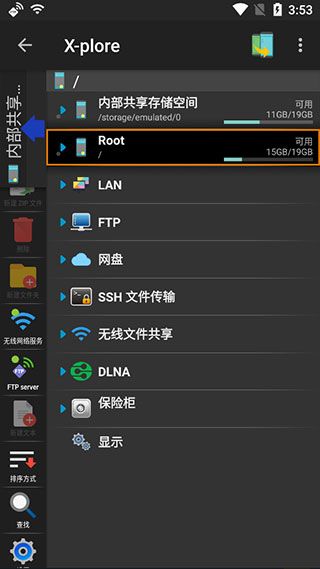
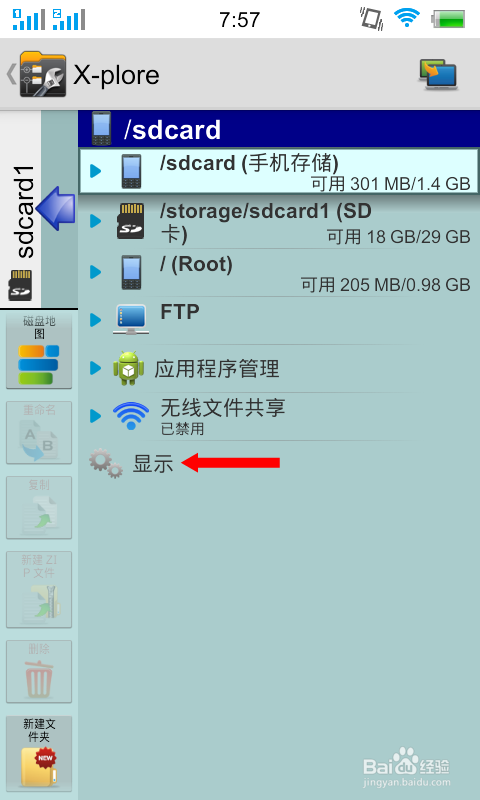
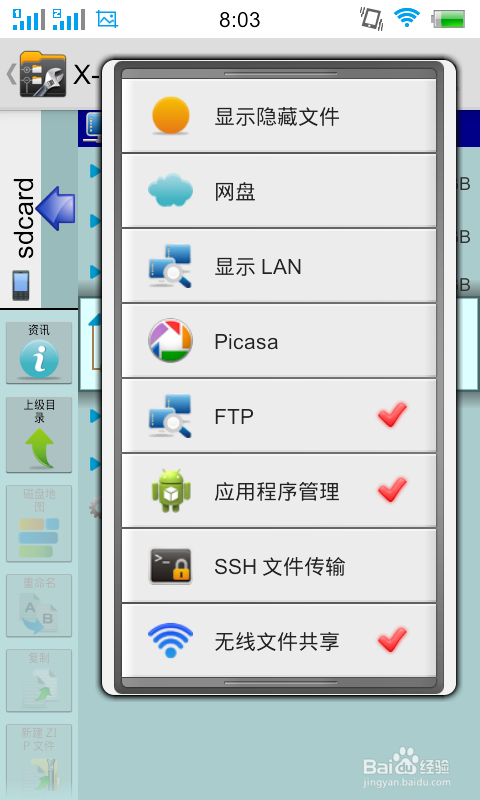
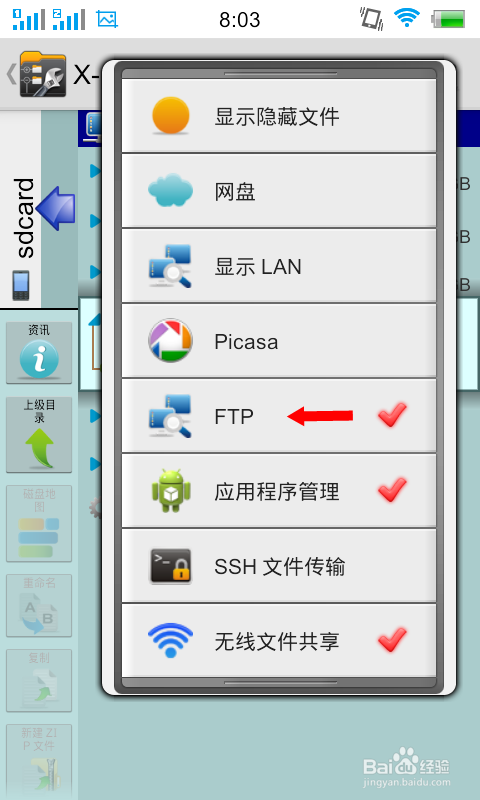
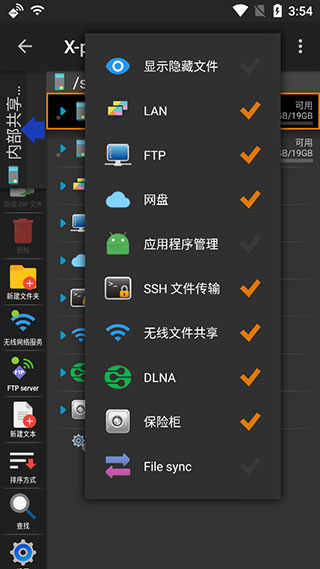
X-plore自带众多强大实用的功能,如FTP、无线文件共享、应用程序管理、网盘连接等。在启动界面点击“显示”,即可弹出功能菜单,根据需要勾选希望在主界面显示的功能项,让常用工具触手可及。
文件菜单
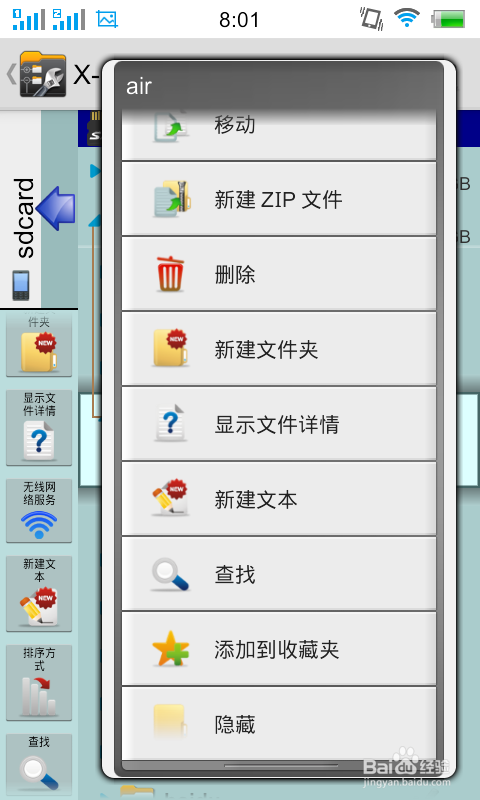
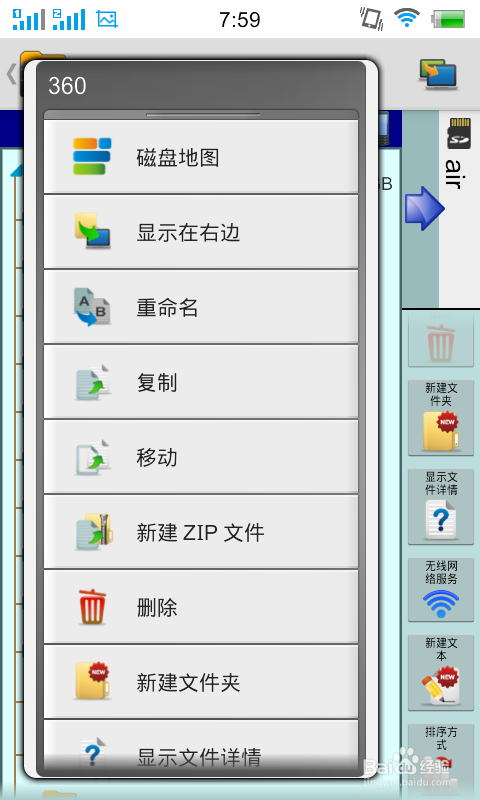
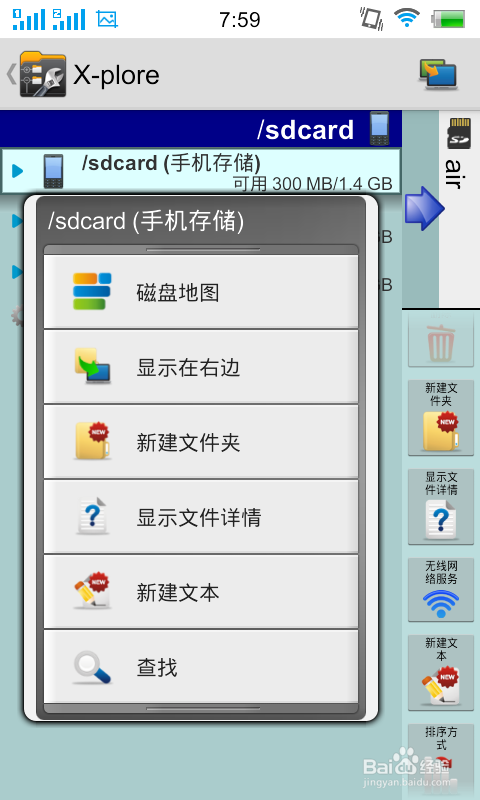
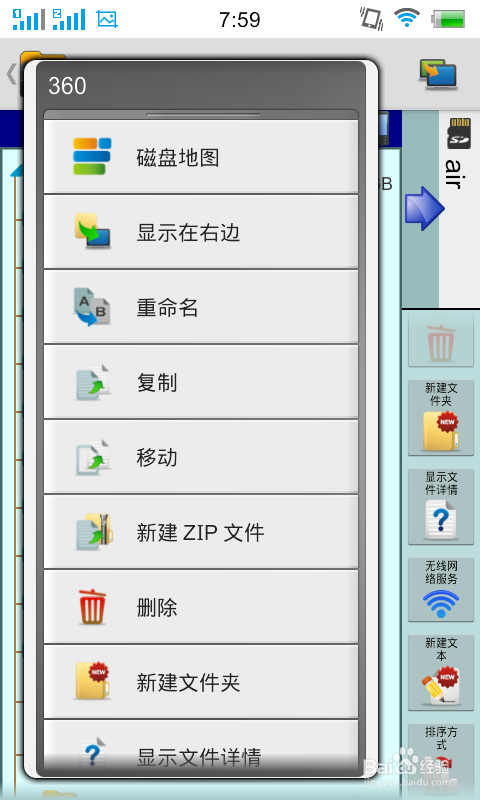
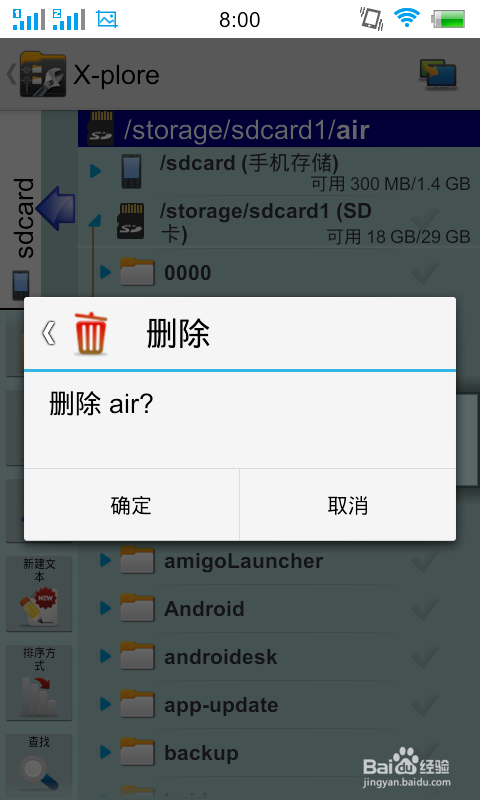
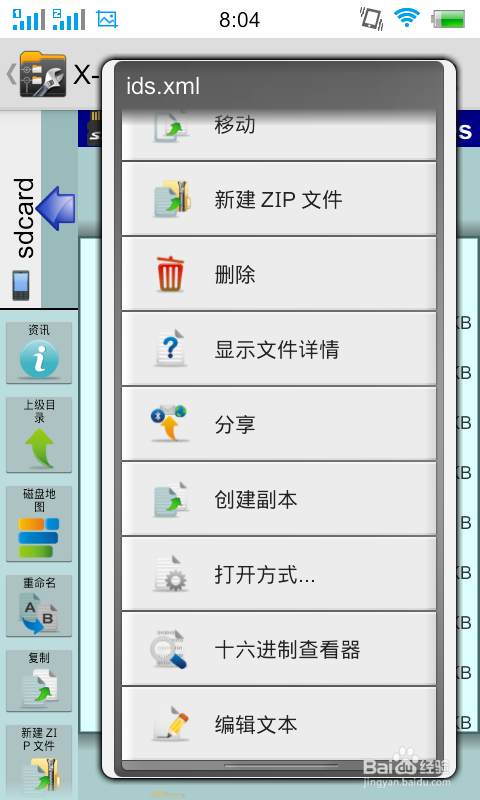
在任意存储设备、文件或文件夹上长按,会弹出对应的操作菜单,支持删除、重命名、复制、粘贴等常见操作,灵活应对各类文件管理需求。
END
实用功能
基本操作
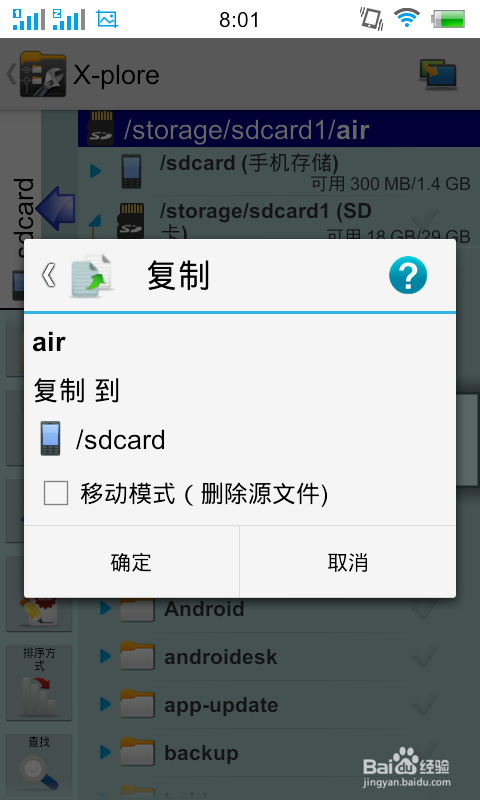
文件管理器的核心功能包括复制、粘贴、移动等操作。在任意文件或文件夹上长按即可调出文件菜单,选择相应操作。值得注意的是,X-plore采用左右双窗口设计——例如在左侧选中文件后,只需在右侧打开目标文件夹,即可直接拖放或粘贴,极大提升操作效率。
压缩解压文件
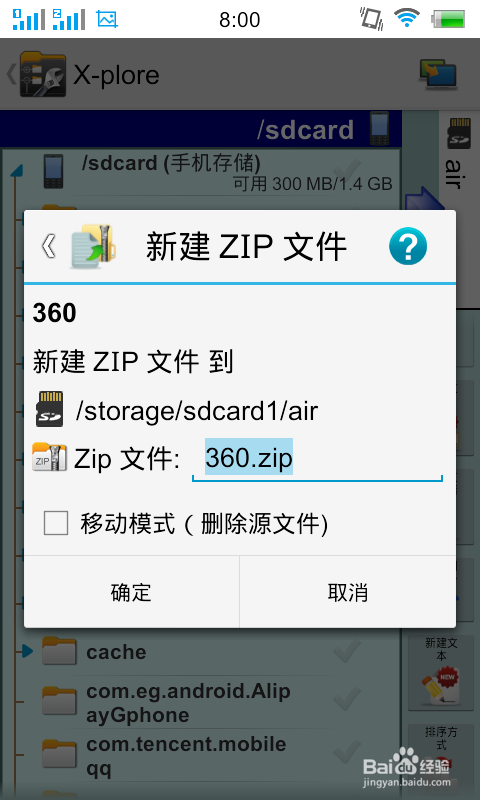
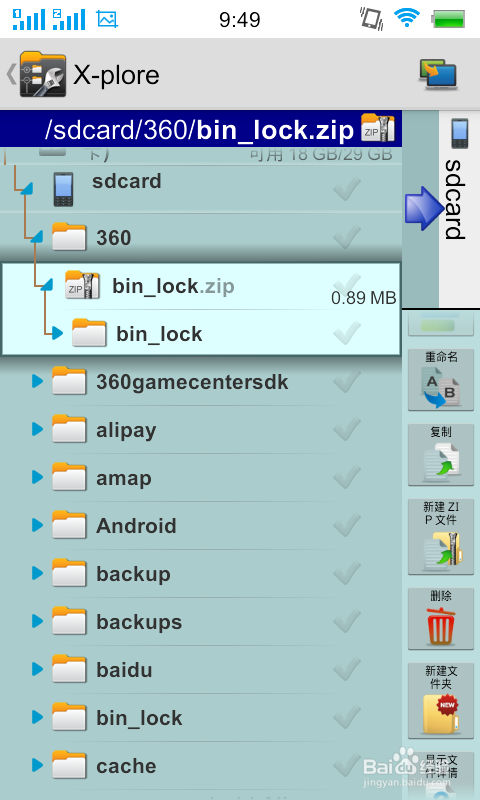
X-plore支持创建ZIP压缩文件,并能直接浏览和操作压缩包内部内容,无需额外解压。这一功能在处理文档、图片合集或节省存储空间时尤为实用。
文件共享
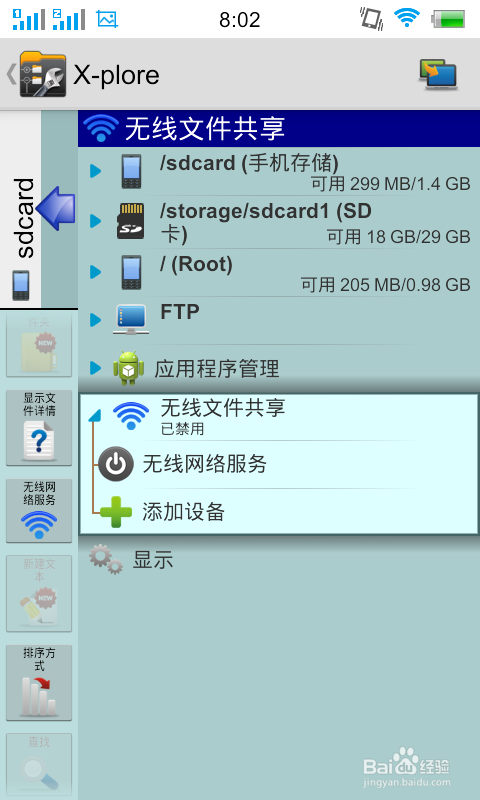
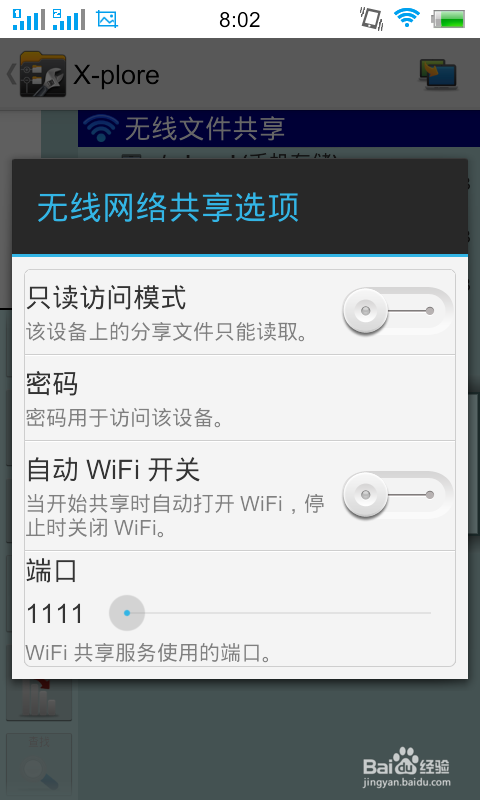
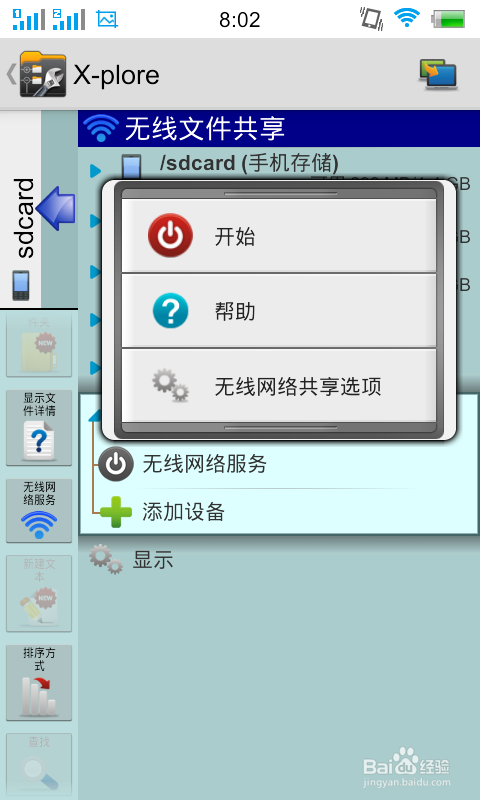
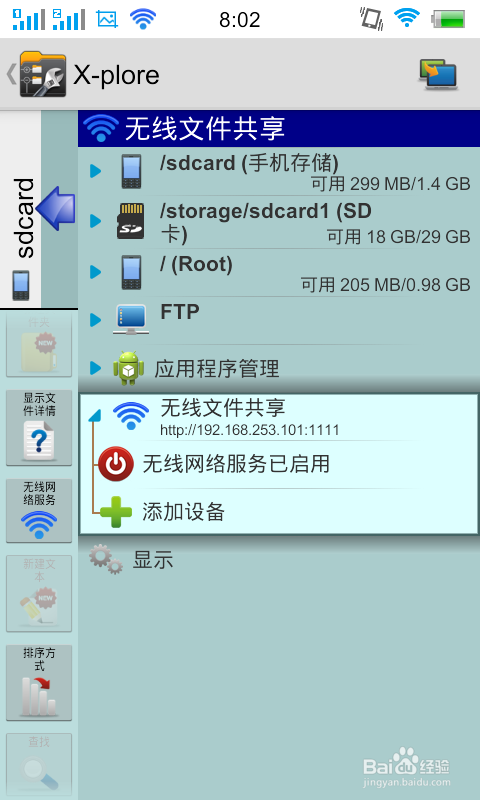
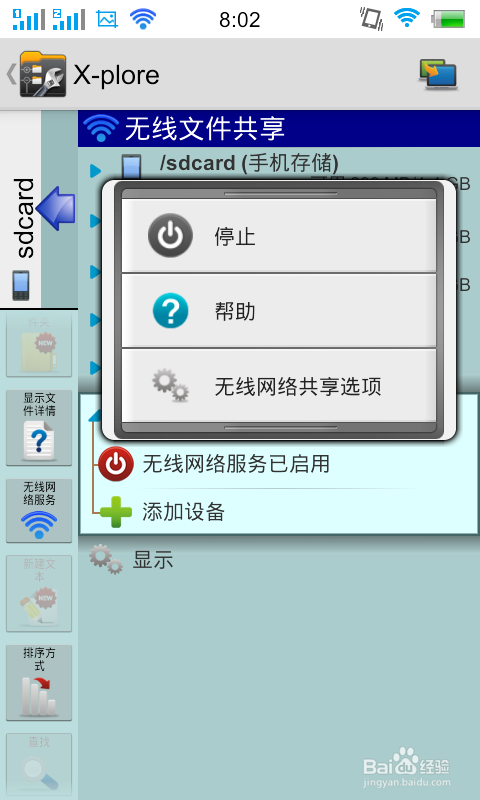
该功能可将手机变为局域网内的文件服务器。只要设备处于同一Wi-Fi网络,其他终端即可通过浏览器访问手机存储内容。点击“无线文件共享”,在共享选项中设置密码和端口,点击“开始”即可启用,轻松实现跨设备文件传输。
FTP
虽然日常使用频率不高,但在需要远程访问手机文件或进行专业调试时,FTP功能可作为可靠的应急方案。
建立编辑文本文件
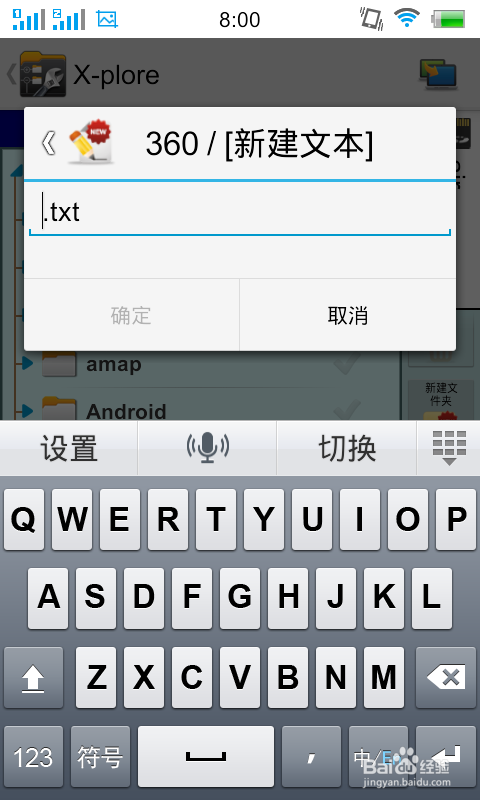
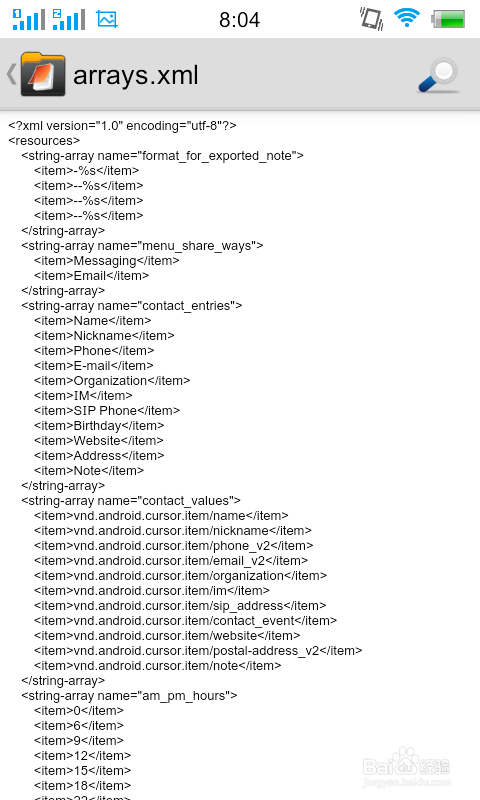
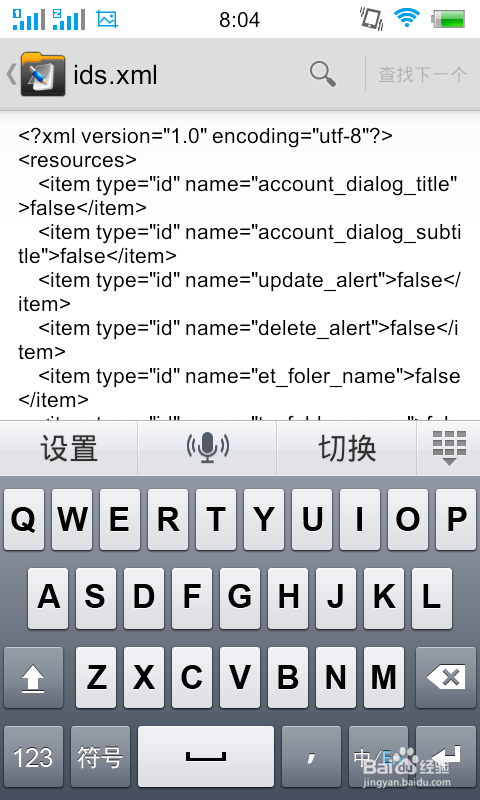
在任意位置长按调出菜单,选择“创建文本文件”即可生成TXT格式文档,方便在电脑端查看。对于高级用户,还可用于编写或修改代码。X-plore支持多种文本格式,包括TXT、XML等,满足多样化编辑需求。
应用管理
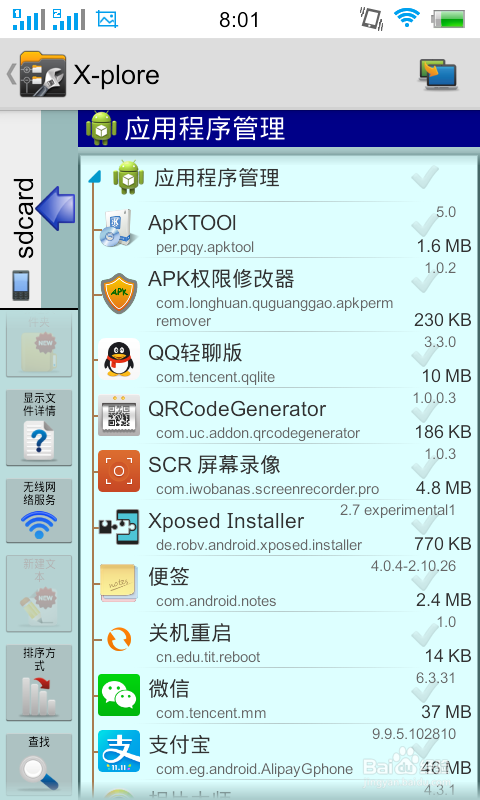
无需频繁切换回桌面,X-plore内置的应用管理界面可直接启动已安装应用,也能一键卸载不再需要的软件,比系统自带的应用管理器更加便捷高效。
其实X-plore的功能远不止这些,其强大之处在于高度集成与灵活扩展。许多隐藏技巧和实用工具还需用户在实际使用中不断探索,这里仅展示了它的基础操作与核心亮点。
怎么用
1、下载软件之后打开软件的界面可以看见显示的是手机文件夹,可以点击查看文件。
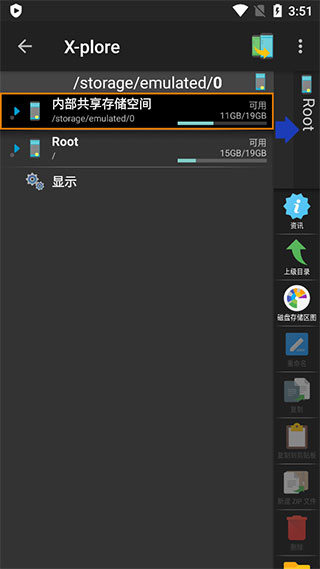
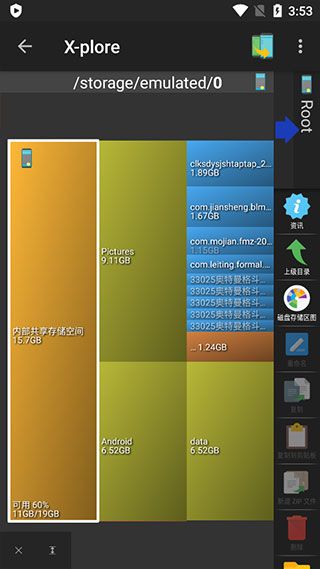
2、快速查看手机的存储空间。
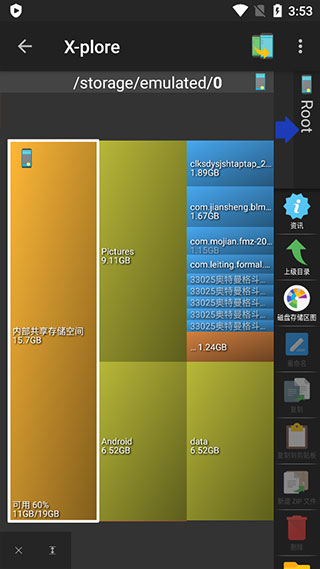
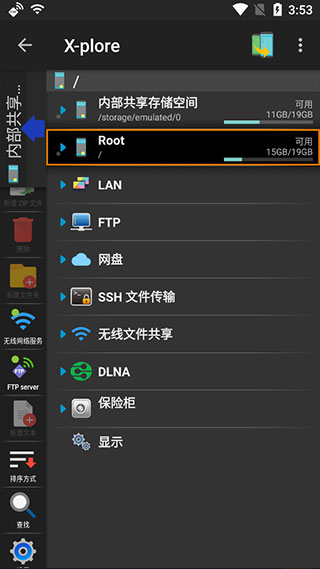
3、点击存储空间可以查看这些文件,很多功能都在最底部。
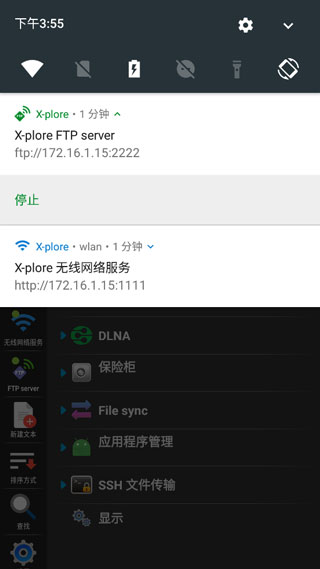
4、需要点击左侧的【FTP Server】和【lan】,然后就会出现通知图标。
5、点击最底部的显示可以查看所有的文件信息。
怎么显示隐藏文件
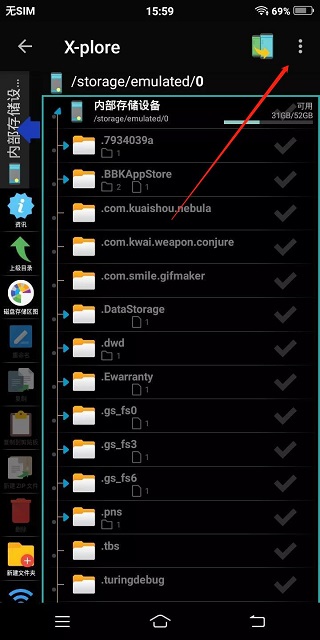
1、打开手机中的X-plore,来到主页面中,我们需要点击右上角的三个点图标。
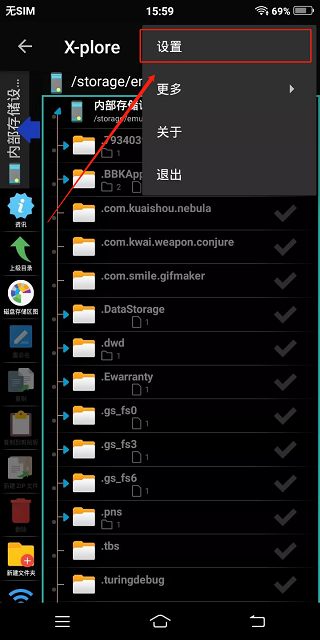
2、接着在下方会弹出一个选项框,点击列表中的“设置”选项。
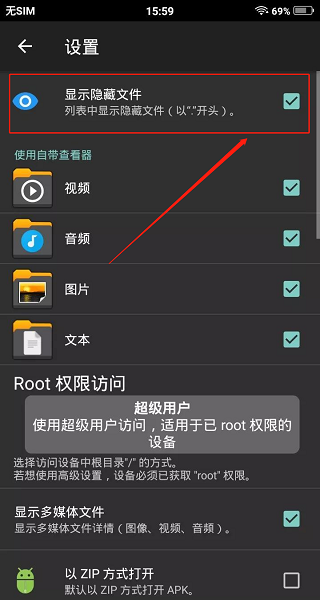
3、随后在打开的“设置”窗口中,可以看到“显示隐藏文件”选项,然后将其右侧的小方框勾选上。
4、最后我们打开“内部存储设备”,这样手机中的所有文件夹都显示出来了。
v4.38.40版本
更新时间:2024/11/11
修复各种bug。
1、Webdav:添加了摘要式身份验证
2、修复:Mega.nz文件名乱码
3、可分配给键的专用“标记文件”功能
4、添加了Web.de,MagentaCLOUD
1、树状浏览手机的磁盘/文件夹/文件。
2、查看文件详情。
3、集成文本和图像浏览器。
4、重命名和删除文件。
5、编辑文件属性(隐藏、只读等)。
6、创建文件夹。
7、创建或编辑文本文件。
8、复制或移动文件和文件夹。
9、多选操作。
10、通过蓝牙或红外发送文件。
11、打包文件为zip档案。
12、从zip、rar、jar档案中提取文件。
13、查看硬件设备信息。
14、浏览word文档。
15、浏览、保存信息文件夹中的文件。
16、查看进程和任务。
17、搜索文件。
18、十六进制浏览器和编辑器。
19、内置音频和视频播放器。
20、文件夹热键。