Syncthing

- 类型:常用工具
- 大小:47MB
- 时间:2026/6/1 19:01:35
- 版本:
- 厂商:Syncthing Community
- 备案号:暂无
标签:
syncthing文件管理 传输工具
Syncthing 是一款高效、安全且完全免费的跨设备文件同步工具,无需依赖任何云端服务器,即可实现多台设备之间的实时文件同步。无论是文档、照片还是视频,只要放在指定文件夹中,就能自动同步到其他授权设备上。界面清爽直观,操作逻辑简单明了,即使是初次使用的用户也能快速上手。如果你追求数据自主权和隐私保护,又希望拥有稳定高效的同步体验,那么 Syncthing 绝对值得你下载尝试。
Syncthing 新手使用指南
Syncthing 是一款开源的点对点文件同步工具,其核心原理是将本地文件夹作为同步源,在不同设备之间直接传输数据,无需经过第三方服务器。安装并启动 Syncthing 后,系统会自动在默认浏览器中打开其网页管理界面(Web GUI),所有操作均可通过该界面完成。
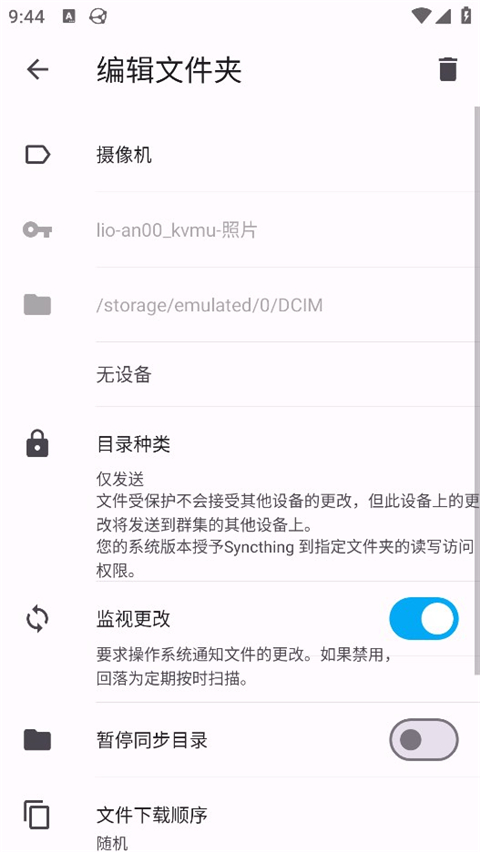
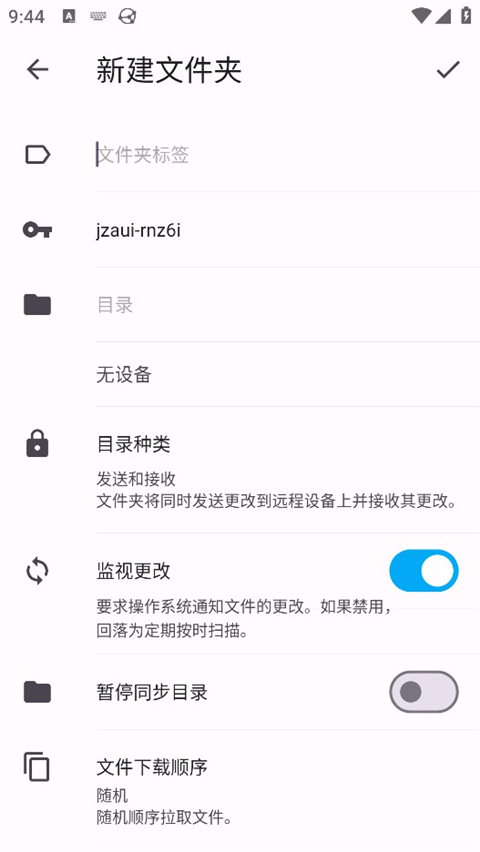
1、首先需要添加要同步的文件夹。点击右上角的「Edit – Add Repository」,在弹出窗口中填写文件夹标识名称、本地路径等信息。其中「File Versioning」选项可启用版本控制功能,便于保留文件的历史版本。
2、完成一个文件夹的设置后,如需同步多个文件夹,只需重复上述步骤即可逐一添加。
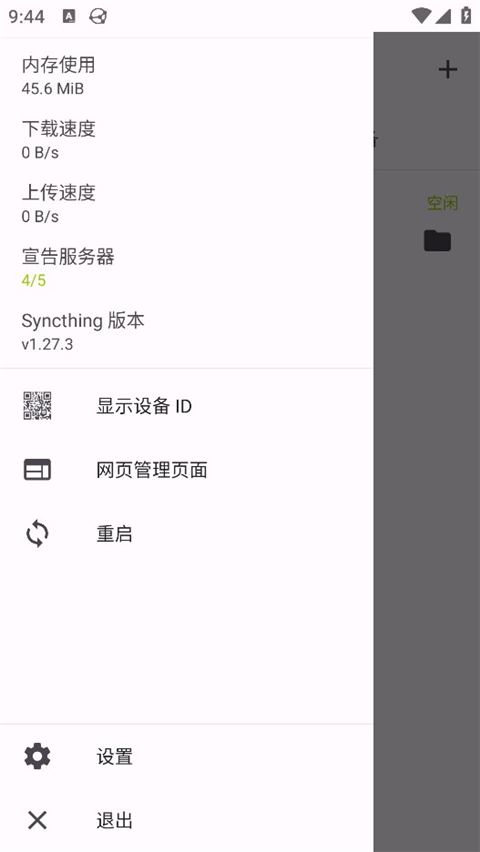
3、接下来添加要同步的目标设备。点击右上角的「Edit – Show ID」,复制当前设备的唯一识别 ID;然后在另一台设备上点击「Edit – Add Node」,粘贴对方的设备 ID 并保存。
4、最后,在左侧文件夹列表中点击对应文件夹的「Edit」按钮,在编辑页面左下角勾选已添加的目标设备,即可将其纳入同步范围。
5、配置完成后,只要设备保持联网状态,文件便会自动开始同步,整个过程无需人工干预。
syncthing 同步 ob 库常见问题
解决办法
1、点击目标文件夹,进入其设置选项。
2、在共享设置页面,按照提示位置取消该文件夹的共享状态,并点击保存(注意不是移除文件夹)。
3、在远程同步设备上同样执行取消共享的操作。
4、随后在两端设备上重新开启共享设置。
重复操作几次后,通常即可恢复正常同步。
v1.27.3 版本
1、修正:
2、修复从 Linux 同步到 Mac 时因所有权问题导致本地新增文件未被正确扫描的情况。
3、修复版本路径中不支持使用波浪号(~)作为用户目录快捷方式的问题。
4、增强功能:
5、新增命令行界面(CLI)自动补全支持,提升终端操作效率。
6、在登录对话框中加入“保持登录”复选框,优化用户体验。
7、其他问题:
8、修复 lib/build 与 lib/upgrade 模块之间版本依赖不一致的问题。
9、统一用户界面中短设备 ID 的显示长度,避免显示异常。
一、安全和私密
1、隐私保障:所有数据仅存储在您自己的设备上,不会上传至任何第三方服务器,彻底规避外部法律或非法干预风险。
2、全程加密:所有设备间的通信均采用 TLS 加密,并支持完美前向保密机制,有效防止数据被窃听或截获。
3、严格认证:每台设备均由唯一的加密证书标识,只有经您明确授权的设备才能加入同步网络,确保连接安全可控。
二、开放式发展
1、开放讨论:项目开发与功能设计始终在公开社区中进行,欢迎用户参与交流与建议。
2、代码透明:全部源代码托管于 GitHub,所见即所得,不存在任何隐藏逻辑或商业陷阱。
3、协议公开:同步协议为标准化文档,无黑盒操作,任何人都可查阅与验证。
4、漏洞可见:所有已知问题均公开记录在官方问题跟踪器中,确保缺陷无处隐藏,修复过程透明高效。
三、使用方便
1、Web GUI 管理:通过浏览器即可访问响应迅速、功能齐全的图形界面,轻松完成配置与监控。
2、多平台支持:兼容 macOS、Windows、Linux、FreeBSD、Solaris 和 OpenBSD 等主流操作系统,适用于桌面、服务器等多种场景。
3、即装即用:无需手动配置 IP 地址或复杂网络参数,Syncthing 可自动通过局域网或互联网建立连接。每台设备以唯一 ID 识别,只需交换 ID 并共享文件夹即可开始同步;若未设置端口转发,系统还会自动尝试通过 UPnP 完成穿透。
4、灵活强大:支持同时与多个联系人同步多个独立文件夹,满足多样化使用需求。