电脑屏幕护眼宝绿化版

- 类型:常用工具
- 大小:0MB
- 时间:2026/6/1 10:31:11
- 版本:
- 厂商:南京未来鸿网络科技有限公司
- 备案号:苏ICP备19023467号-53A
标签:
电脑屏幕护眼宝 实用工具手机工具
电脑屏幕护眼宝绿化版是一款专为长时间使用电脑人群打造的实用工具软件,集多种智能护眼功能于一体。它不仅能有效缓解视觉疲劳,还能根据环境光线自动调节屏幕色温与亮度,帮助用户营造更舒适的用眼环境。软件内提供丰富的护眼模式和贴心提醒功能,所有核心功能均免费开放,特别适合学生、上班族等每日面对屏幕的用户群体。如果你正寻找一款轻量、无广告、即装即用的护眼助手,不妨立即下载电脑屏幕护眼宝绿化版,开启科学护眼新体验!
护眼宝精简版3.7去广告版使用方法
更新时间:2024/11/11
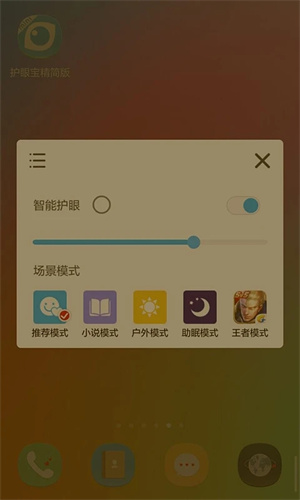
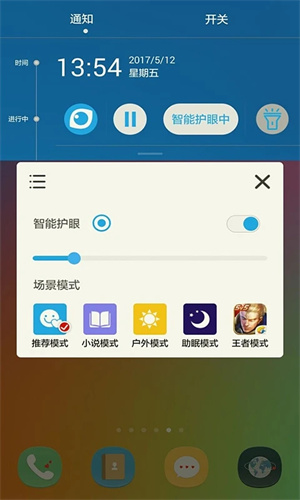
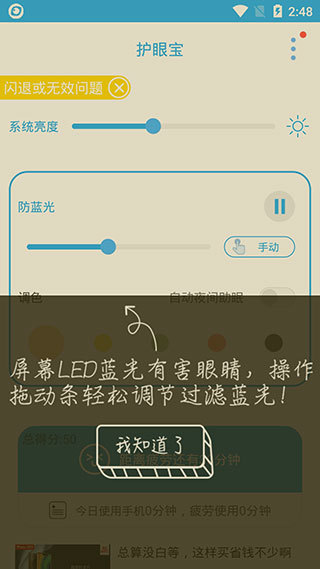
1、首次启动护眼宝后,默认进入推荐模式。界面提供“自动亮度”和“智能护眼”两个选项,用户可手动调节参数,也可启用智能模式——该模式会根据周围环境光线变化自动优化屏幕显示效果,建议日常使用时优先选择此项。
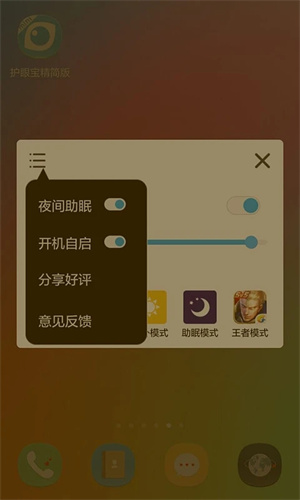
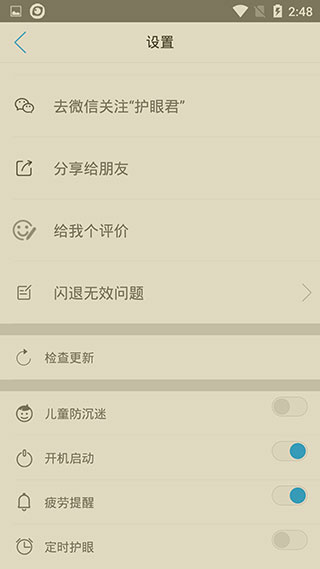
2、点击右上角设置图标,可根据个人需求开启儿童防沉迷、开机自启、疲劳提醒或定时护眼等功能。启用后,锁屏界面将实时显示使用状态:系统会根据你的用眼时长展示笑脸或疲劳表情,并在连续使用过久时主动弹出休息提示。
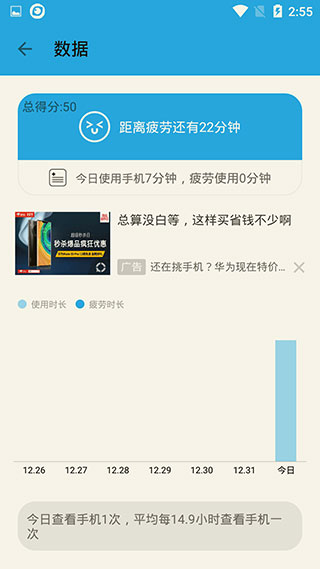
3、进入数据统计页面,你可以清晰查看今日电脑使用总时长、距离疲劳阈值的剩余时间,以及平均使用频次和趋势变化,帮助你更科学地管理用眼习惯。
安装步骤
更新时间:2024/11/11
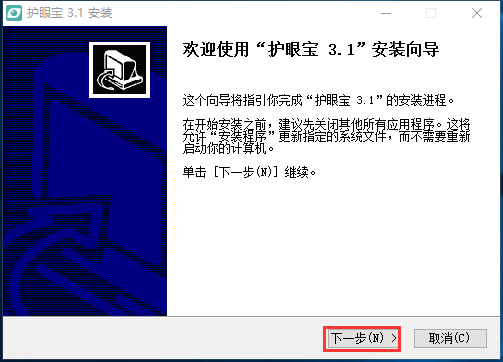
1、双击下载好的.exe安装文件,点击“下一步”开始安装流程。
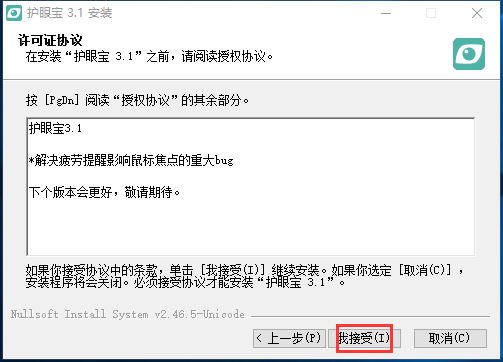
2、阅读并勾选“我接受许可证协议”,继续下一步操作。
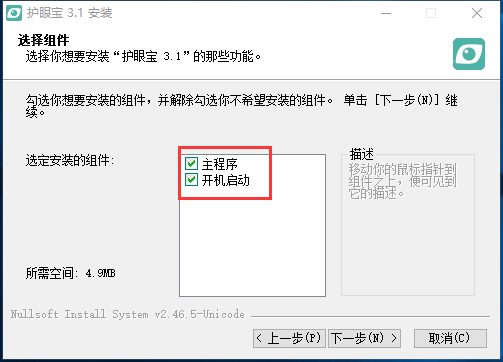
3、根据需要选择要安装的组件,确认后点击“下一步”。
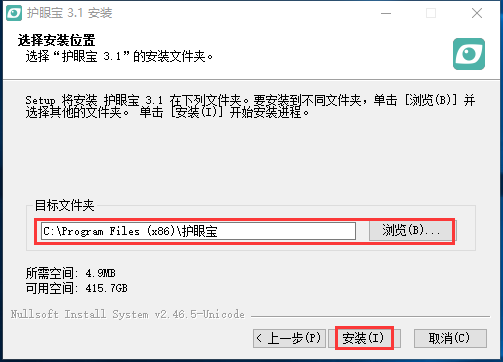
4、指定软件安装路径(建议保留默认位置),然后点击“安装”按钮。
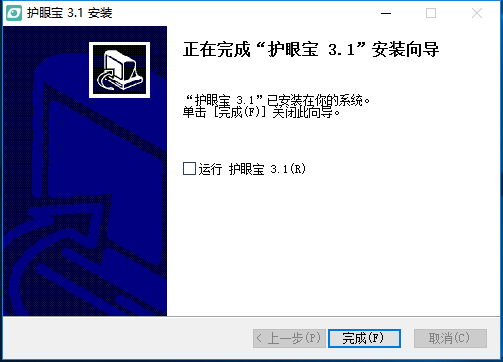
5、安装过程通常只需几十秒,请耐心等待直至完成提示出现。
使用技巧
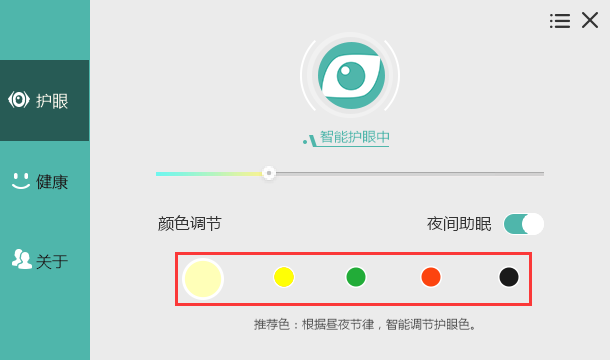
1、软件安装完成后启动程序,主界面提供五种预设护眼模式,涵盖阅读、夜间、办公等多种场景,用户可按需一键切换。
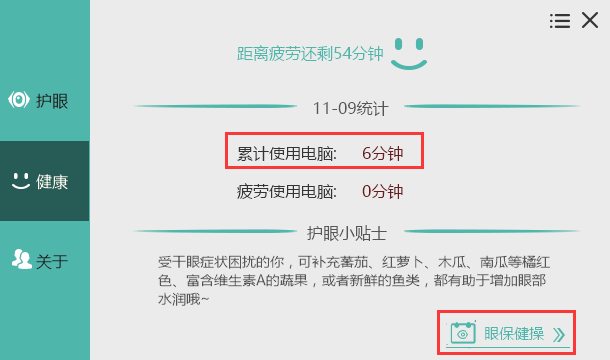
2、界面中会实时显示当日累计使用电脑的时间,同时内置标准眼保健操指导,引导用户定时放松眼部肌肉,有效预防视力下降。
担心眼睛度数会越戴越深而拒绝佩戴眼镜?
近视后不戴眼镜反而会加重眼睛负担。因为看不清时人们常会眯眼,而眯眼动作会牵动眼轮匝肌,对眼球施加额外压力,长期如此更容易导致近视加深。
为什么配戴眼镜后度数会加深?
近视加深主要源于不良用眼习惯,如长时间近距离用眼、光线不足等。此外,佩戴度数不准确的眼镜也会加速视力恶化。因此,务必通过专业验光获取合适度数,既不能过高也不能过低。
windows7护眼宝疲劳提醒怎么关闭?
关闭疲劳提醒非常简单:打开护眼宝客户端,点击右上角设置按钮,在“疲劳提醒”选项中取消勾选即可。若希望彻底禁用开机自启,也可在此处一并取消相关选项。
或者直接将软件窗口最小化至系统托盘。
如果任务栏未显示护眼宝图标,可右键点击任务栏空白处,选择“属性”进入通知区域设置。
点击“自定义”按钮,
在列表中找到护眼宝的眼睛图标,将其设置为“始终显示”,确保功能正常运行。
更新时间:2024/11/11
v2.0.3绿色版
1、修复会员权益逻辑,解决部分网络环境下无法正常获取权益的问题
2、修复若干已知问题并优化整体使用体验
小智护眼宝 2.0.32.58
1、优化会员登录流程,提升稳定性
2、修复若干已知问题并优化整体使用体验
小智护眼宝 2.0.32.56
1、优化Windows 11任务栏透明效果适配,提升界面美观度与流畅性
2、修复若干已知问题并优化整体使用体验
小智护眼宝 2.0.32.54
1、修复定时任务时间控件显示不完整的问题
2、完善定时任务功能逻辑,增强实用性
3、修复若干已知问题并优化整体使用体验