TODO清单高级版

- 类型:常用工具
- 大小:36MB
- 时间:2026/6/1 9:17:02
- 版本:4.2.8
- 厂商:杭州乾夕科技有限公司
- 备案号:浙ICP备18012217号-3A
标签:
todo清单 实用工具手机工具
TODO清单高级版是一款广受用户喜爱的高效时间管理工具,集任务规划、智能提醒与专注模式于一体。它不仅能帮助你清晰梳理每日待办事项,还能通过科学提醒机制培养自律习惯,提升工作与生活效率。界面简洁直观,操作流畅便捷,无论你是学生、职场人士还是自由工作者,都能快速上手,轻松掌控每一天。立即下载TODO清单高级版,开启高效有序的生活方式!
todo清单使用教程
1、启动TODO清单 Windows版后,系统会提示登录。输入您的账号即可进入主管理界面。
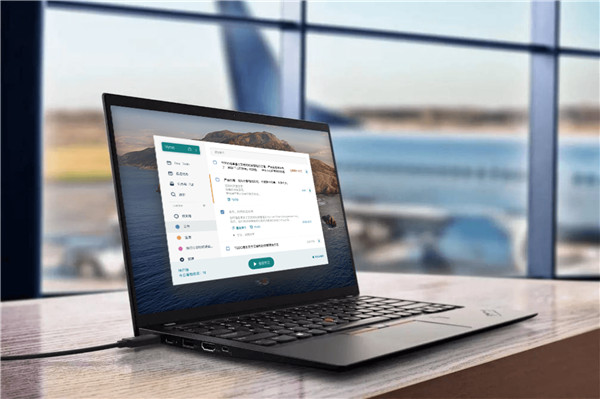
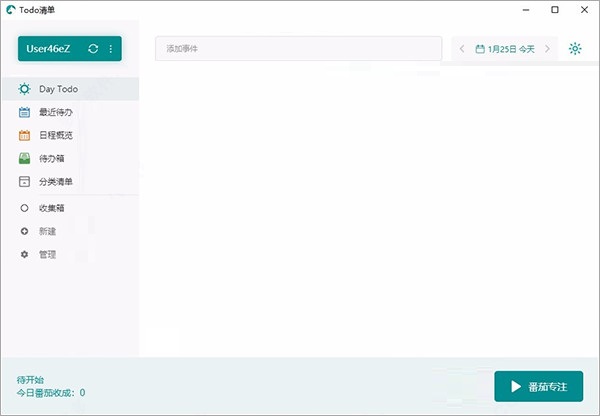
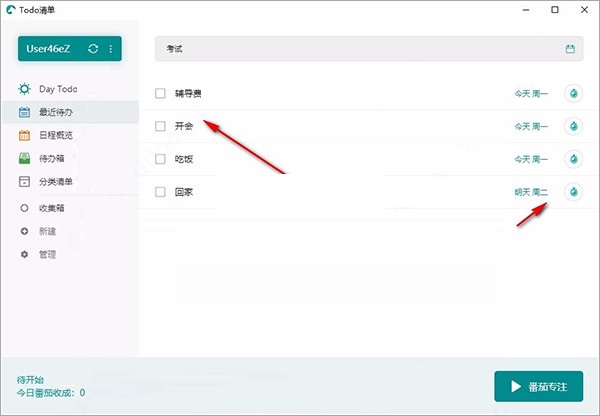
2、进入软件主界面后,您可以直接添加新的待办事项,快速开始任务管理。
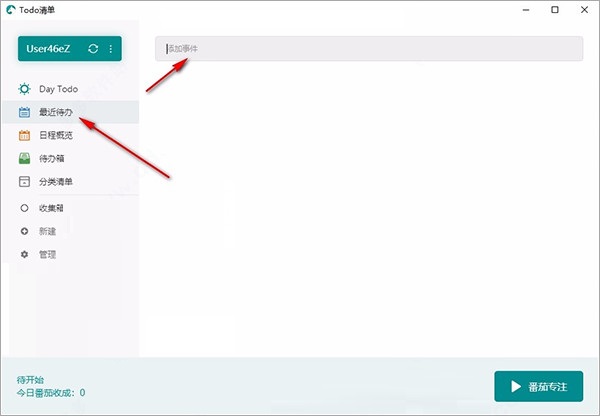
3、点击左侧已有任务区域,会弹出输入框。输入任务标题后按回车键,即可成功添加新事项。
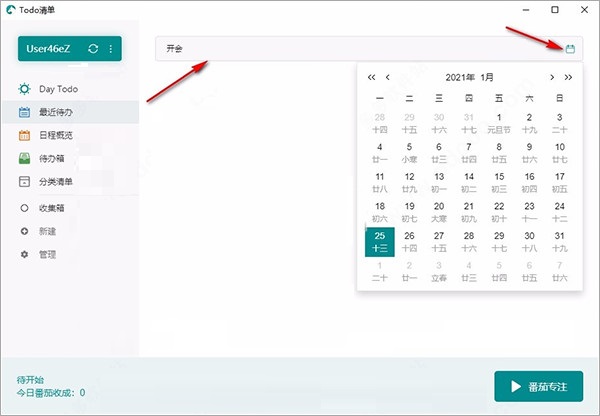
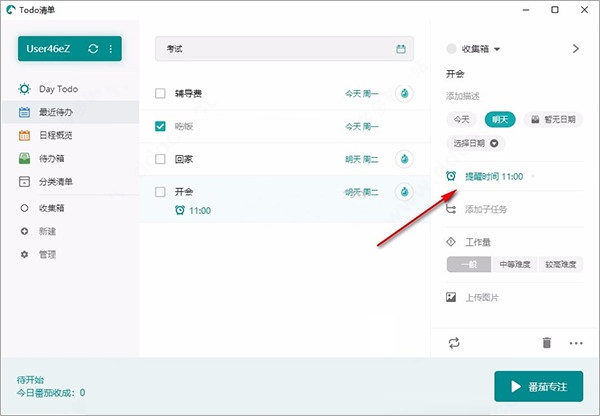
4、在日历设置界面,您可以为今日或明日的任务设置具体提醒时间,确保重要事项不被遗漏。
5、每次新增任务只需输入内容并按回车,所有事项将实时显示在列表中,一目了然。
6、如需更详细的设置,可为任务指定具体执行时间。在任务详情页中设置提醒,确保您在合适的时间收到通知。
todo清单怎么设置提醒?
在Todo清单中创建任务时,点击任务标题下方的日历图标,选择“设置提醒”,或者进入任务详情页,点击任务标题上方的“日期&重复”按钮,再选择“设置提醒”。
在提醒设置界面,您可以灵活选择提醒的具体时间、日期,并设定是否需要重复提醒。
您还可以为同一任务添加多个提醒,确保关键节点不会错过。
若希望获得更强的通知效果,建议在系统日历设置中调整通知样式。例如在iOS设备上,可开启即时通知,将横幅风格设为“持续”,预览模式设为“适中”。
此外,您也可以通过微信公众号接收事件提醒。首先确保您的Todo清单账号已绑定微信,并在应用内确认绑定状态。随后,在微信中搜索并关注“Todo清单”公众号。如果您在绑定账号前已关注该公众号,请向公众号发送“绑定”二字完成关联。
为确保及时接收消息,建议关闭该公众号的免打扰模式。
番茄专注为什么不能主动停止?
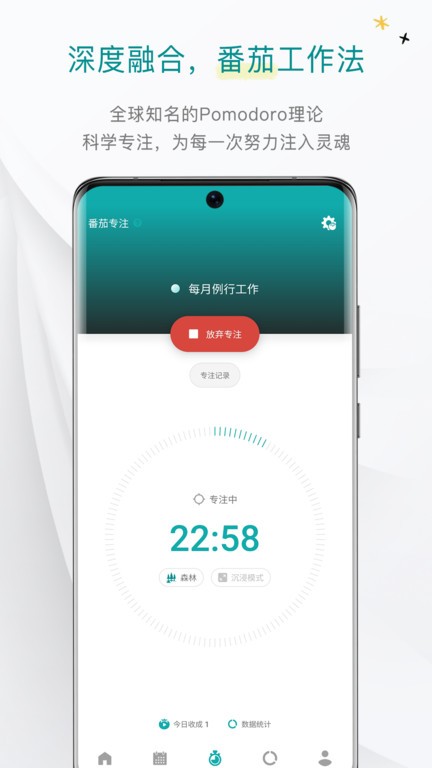
番茄工作法的核心在于提升专注效率,而非简单计时。一个标准的番茄周期要求全程不受干扰,休息阶段也应彻底放松。这种设计旨在帮助用户真正进入深度工作状态。当您理解并实践这一方法后,会发现专注力和产出效率显著提升——该专注时心无旁骛,该休息时彻底放松,才能形成良性循环。
为什么没有时间段和优先级功能?
Todo清单从设计之初就秉持“化繁为简”的理念,在保证功能实用的同时,尽可能减少操作负担。
我们摒弃了传统待办软件中复杂的优先级标签,改用直观的数字排序;取消了固定时间段设定,鼓励用户将大任务拆解为每日可执行的小目标;同时将传统页面优化为轻量弹窗,简化GTD流程,让日程管理更易理解、更易坚持。
在开发前,我们调研了上千名清单类软件用户,发现真正高效的时间管理并非来自繁琐的排期装饰,而是源于对“当下”的专注。填满日程表带来的只是虚假的充实感,而聚焦今日、执行到位才是长久之道。
Todo清单希望您用最少的时间安排任务,将长期目标分解到每一天,缩小时间颗粒度,从而把更多精力投入到实际执行与深度专注中。
一个账号最多可以几台设备使用?
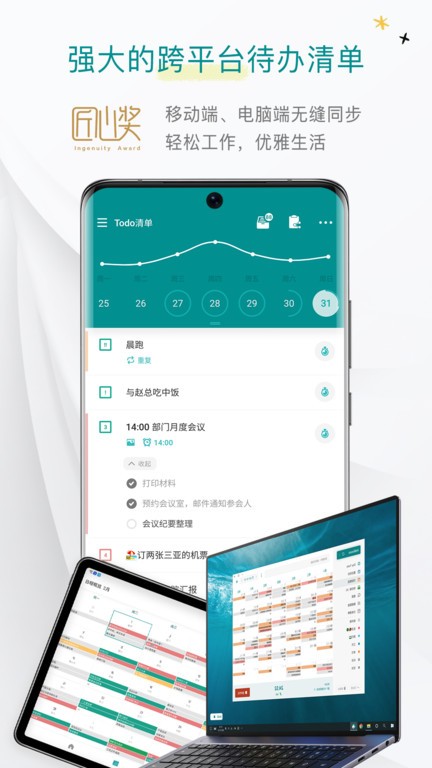
Todo清单支持多平台多设备无缝同步。一个高级账户最多可在5台设备上同时使用,永久高级账户则支持最多10台设备。兼容设备包括Android、iOS、PC、Mac等。只要网络畅通,您的所有操作都会自动同步至各端,实现真正的跨设备协同。
更换设备后,数据是否会丢失?
不会。Todo清单采用云端加密存储,您的所有任务、番茄记录等数据均安全保存在服务器。更换新设备后,只需登录同一账号,所有内容将自动同步,确保高效体验永不中断。
如何修改密码?
请进入移动端“我的”页面,依次点击“账户与安全”→“修改密码”,通过验证原密码后即可设置新密码。若您已忘记原密码,需联系官方客服并提供账号所有权证明以协助找回。未来还将上线自助密码找回功能。
如何设置或修改账号?
进入移动端“我的”→“账户与安全”→“账户”,若您尚未设置账号,系统将引导您完成初始设置。请注意,账号一经设定无法自行修改。如有特殊需求,请联系客服并提供相关证明材料申请变更。
如何绑定手机号?
前往移动端“我的”→“账户与安全”→“手机号”,即可完成手机号的绑定或更换。若该号码已被其他账号绑定,系统将自动解除原有绑定关系。
如何解除微信或QQ绑定?
进入移动端“我的”→“账户与安全”,找到“微信/QQ”选项,即可进行绑定或解绑操作。
如何注销账号?
在移动端“我的”→“账户与安全”页面滑动至底部,点击“注销账号”,完成身份验证后即可完成注销流程。
账号被盗怎么办?
建议您设置包含字母与数字的复杂密码以增强安全性。若账号被盗,请立即联系官方客服,并提供账号所有权证明(如充值记录等)申请找回。因用户自身原因导致的信息泄露,相关责任需自行承担。
To-do List怎么设置每天任务
更新时间:2024/11/12
点击底部“+”号
选择日历选项
进入重复设置
将重复频率设为“每天”即可
为什么没有时间段和优先级功能
更新时间:2024/11/12
Todo清单在设计之初的理念就是化繁为简,在功能丰富的同时,尽可能简化流程。
我们简化了大量传统待办清单软件的繁杂流程,去掉优先级功能改用数字顺序替代,去掉时间段功能鼓励拆分任务专注今天,从传统的页面改为更轻量快捷的弹窗形式来管理事件,优化了传统的GTD结构使得日程管理更易理解和上手,等等。
任何工具软件的使命,都是为了提高效率。Todo清单诞生之前,我们对上千位使用过或正在使用清单软件的用户进行了问卷采访。结论是,真正高效且长久的时间管理绝不是花大量时间去配置和装扮TodoList,用安排的满满当当的行程去安慰自己。而是应当专注今天,聚焦当下。
Todo清单期望用户用最少的时间解决行程安排,拆分长期任务到每天,减小时间颗粒度,用更多的时间去执行和专注事件本身。
todo清单怎么设置提醒?
更新时间:2024/11/12
在Todo清单中创建任务时,点击任务标题下方的日历图标,选择“设置提醒”,或者进入任务详情页,点击任务标题上方的“日期&重复”按钮,选择“设置提醒”。
在设置提醒的界面,你可以选择提醒的时间、日期和是否重复提醒。
你还可以为任务设置多个提醒。
如果希望加强通知效果,可以在系统日历的设置中修改显示设置,例如在iOS端可开启及时通知,修改横幅风格为持续,显示预览为适中。
另外,你也可以通过微信公众号接收Todo清单的事件提醒。首先确保你的账号已绑定微信,然后在Todo清单设置里查看是否绑定。接着,打开微信搜索并关注Todo清单公众号,如果账号绑定微信前已关注了公众号,需要发送“绑定”两个字至公众号。
建议关闭公众号消息的免打扰设置,以便及时接收提醒通知。
v2.7.1
[优化] 全面优化了新用户的一整套体验流程
[新增] 列表视图下,暂无日期的事件也支持排序
[新增] 批量移动昨天未完成事件至今日的统计,为数据报表的新模块做准备
[新增] 终身高级账户的最大登录设备数提高到10台(为iOS端做准备)
[新增] 高级账户的最大分类清单数量提高到30个
[新增] 支持夜间免打扰模式,设置中开启
[新增] 升级高级账户至终身会员时,也支持领取赠品了
[优化] 分享清单时,已完成的子任务也会显示删除线
[优化] 分享文本到TODO清单时,自动截取超出长度的内容到描述
[优化] 增加子任务的最大字数
[修复] 修复农历日期错误显示的问题
[新增] 绑定手机号时,如果原手机号已被绑定,支持强制换绑
v2.1.1
[修复]桌面小部件可能出现无法点击的问题
[修复]其他bug的修复
[新增]小部件快捷推荐样式选择
[优化]优化头像上传,支持裁剪
[优化]优化子任务添加的交互