手机cad看图助手高级版

- 类型:常用工具
- 大小:55MB
- 时间:2026/6/1 9:10:35
- 版本:1.0.3
- 厂商:海南峰耘科技有限公司
- 备案号:琼ICP备2023011828号-22A
手机cad看图助手高级版是一款专为移动端打造的专业CAD图纸查看工具。无论您是工程师、设计师还是相关行业从业者,都能通过这款应用随时随地高效浏览各类CAD图纸,轻松掌握制图要点,显著提升看图、绘图与办公效率。功能强大又操作便捷,是您移动办公不可或缺的得力助手。
模式:
更新时间:2024/11/13
1. 三维浏览功能(支持旋转、缩放、测量、爆炸、剖切、移动等多种操作);
2. 文件分享功能(可生成带有效期的安全链接,保障文件传输安全);
3. 支持JT、Proe等格式数据在后台自动转换,无需额外操作即可流畅查看;
4. 体积小:
仅需安装一个应用,即可打开多种格式的三维模型及Office文档,节省手机存储空间;
5. 云空间:
普通用户默认享有100M初始云存储空间,开通会员后可升级至更大容量,满足长期图纸管理需求。
使用教程:
更新时间:2024/11/13
提供直观高效的看图体验,搭配简洁实用的编辑功能,让图纸处理更轻松。
使用说明
首次打开应用时,请仔细阅读并确认用户协议与隐私政策。
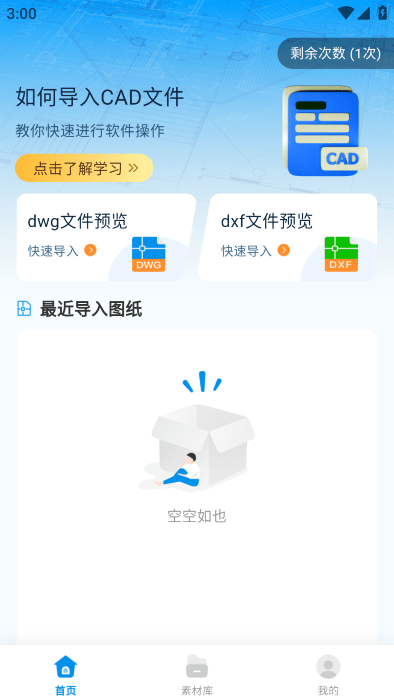
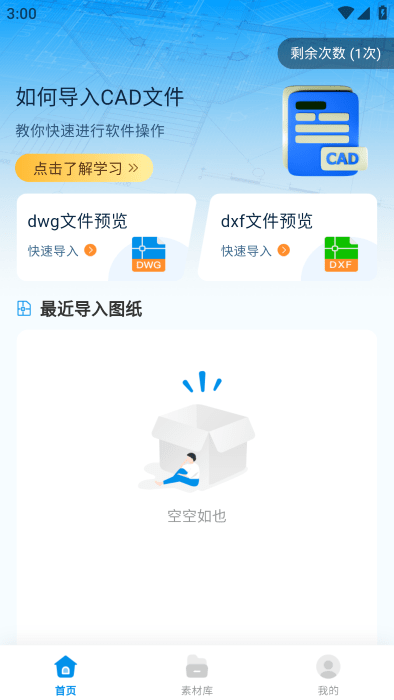
您可以在应用中查看已编辑的CAD图纸,也支持从本地设备快速导入文件。
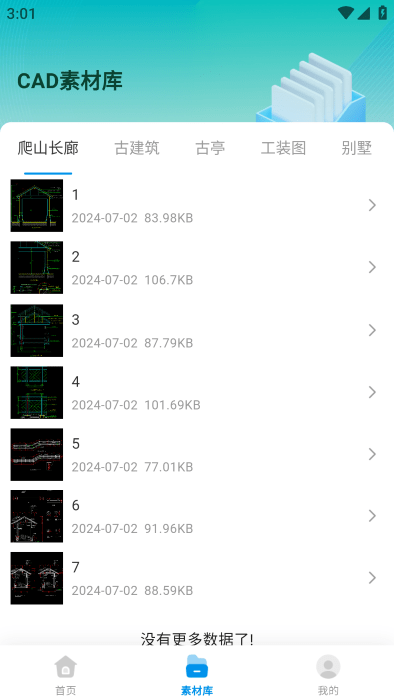
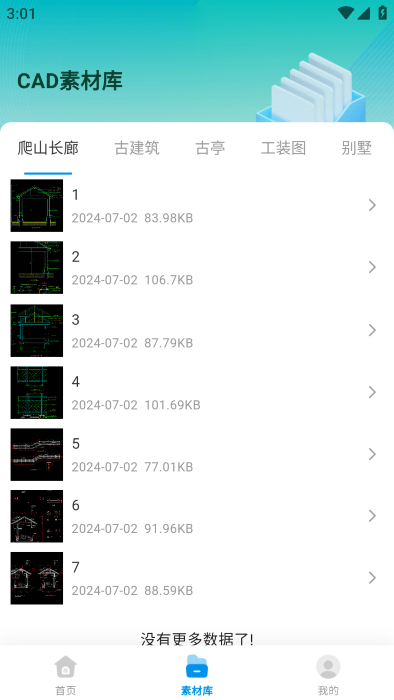
内置丰富的素材库资源,随时调用参考,提升工作效率。
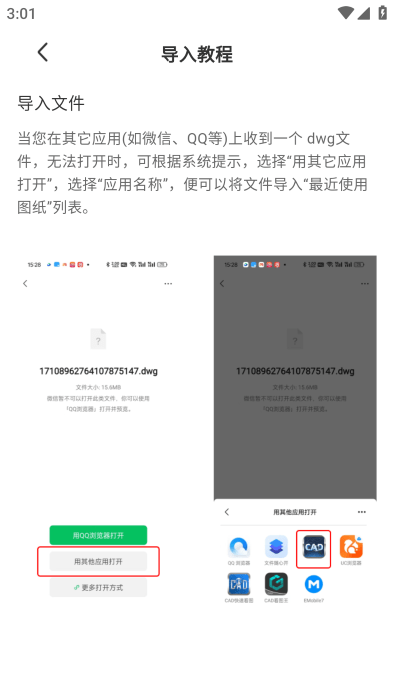
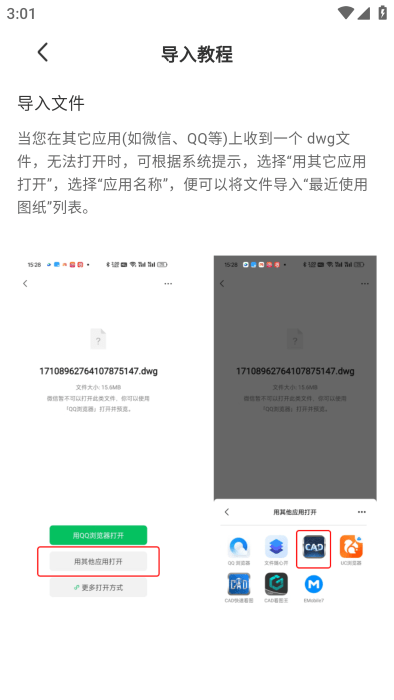
支持从微信、QQ等聊天软件直接导入CAD文件,操作指引清晰明了。
如何将看图王电脑版切换到编辑模式?
更新时间:2024/11/13
在实际工作中,我们常在模型空间绘制图纸,并在布局空间进行排版打印。通常模型空间背景设为黑色,但布局中自定义视口的背景默认为白色,影响视觉一致性。其实只需简单设置,即可统一背景色,提升看图体验。以下是具体操作步骤:
1. 打开图纸,切换至编辑模式下的模型空间;
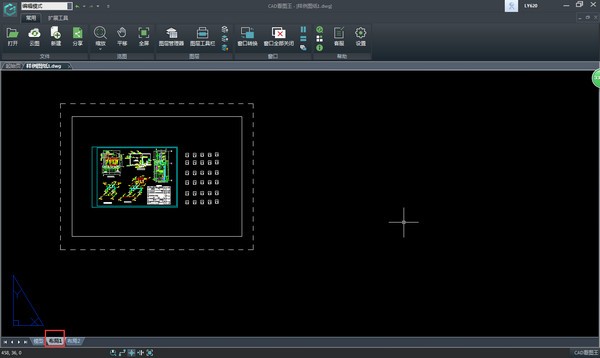
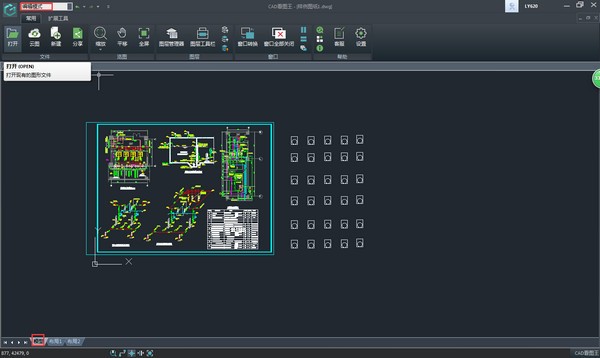 2. 切换到布局空间,会发现部分区域背景为黑色,而新建视口仍为白色;
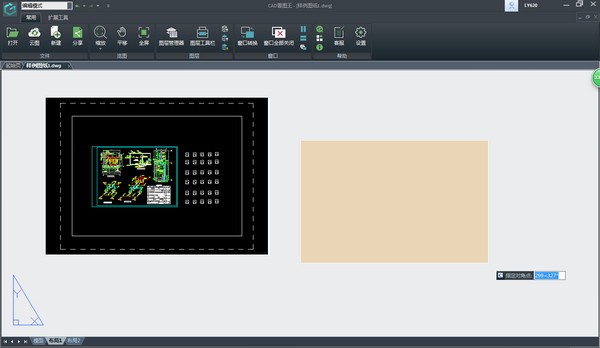
3. 点击“设置”按钮,弹出设置对话框;
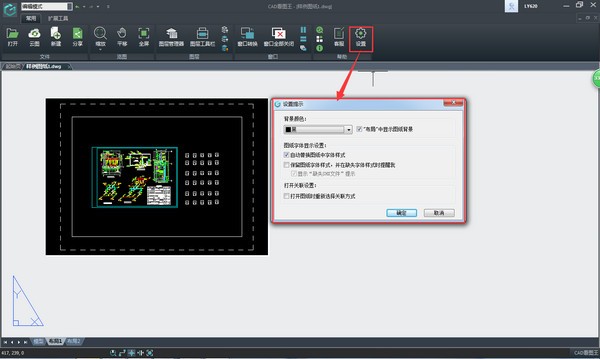
4. 在“布局”选项中取消勾选“显示图纸背景”,点击确定;
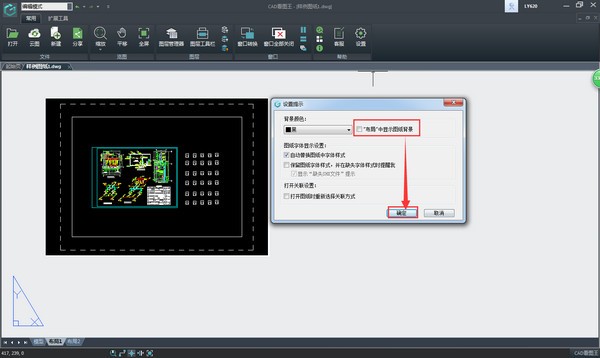
5. 返回布局界面,即可看到背景色已成功调整为黑色。
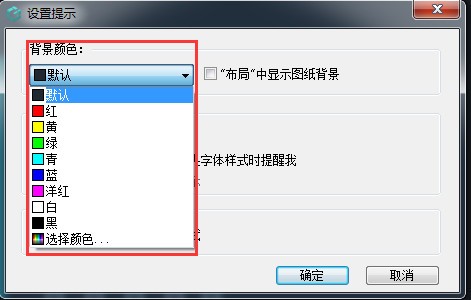
以上方法适用于浩辰CAD看图王电脑版,操作简单,能有效解决布局视口背景色不一致的问题。此外,您还可根据个人偏好将背景色设置为其他颜色,进一步优化使用体验。
1、修复已知问题
此前更新:
1、支持在测量时自定义设置比例;
2、新增比例后自动设为当前使用比例,提升操作连贯性;
3、支持复制图纸中的对象并粘贴到另一张图纸中,方便跨图编辑。
所有图纸
手机内存储的图纸一目了然,分类清晰,查找更高效。
本地搜索
快速扫描手机文件系统,精准定位所需CAD图纸。
测量标注
提供专业级测量与标注工具,操作简单,结果精准。
cad快速看图
轻量高效,助您随时随地轻松查看CAD图纸,工作更从容。