RE管理器无广告版

- 类型:常用工具
- 大小:13MB
- 时间:2026/6/1 9:04:37
- 版本:
- 厂商:暂无
- 备案号:暂无
标签:
re管理器 实用工具手机工具
RE管理器无广告版是一款功能强大且广受好评的安卓文件管理工具,专为追求高效、纯净体验的用户打造。它不仅具备完整的文件浏览与管理系统,还内置了快速搜索功能,只需输入关键词即可精准定位目标文件。更重要的是,该版本已彻底去除所有广告干扰,操作更流畅、界面更清爽。无论你是普通用户还是高级玩家,都能通过它轻松掌控手机中的各类文件,是日常管理或深度优化设备的得力助手。
re文件管理器去广告版app怎么用?
1、在本站下载安装并运行软件,进入主界面;
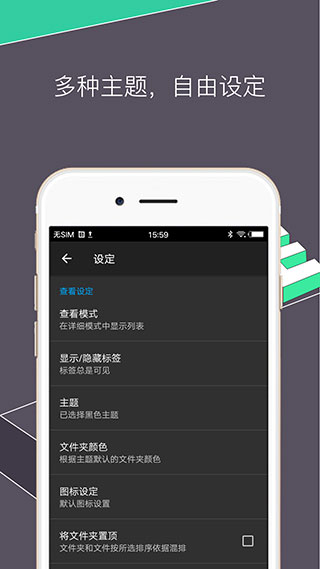
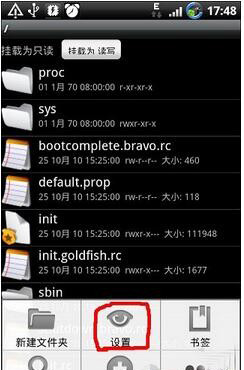
2、视图模式不影响实际操作,如需调整可在此处更改;
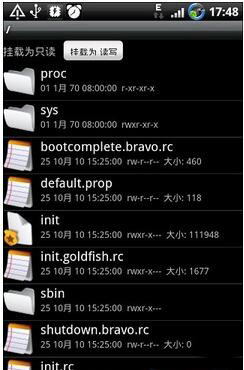
3、找到并打开 system 文件夹;
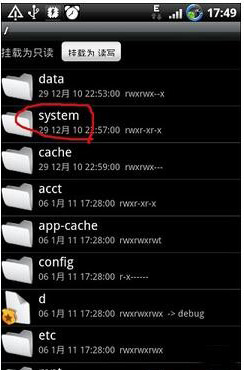
4、接着进入 app 文件夹;
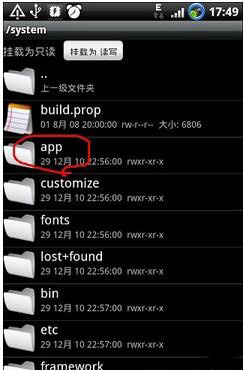
5、此处存放的是系统预装应用,每个应用通常包含 apk 和 odex 两个文件。你可以选择全部删除,或将 apk 文件备份至 SD 卡以备后续重装,具体操作请根据自身需求决定;
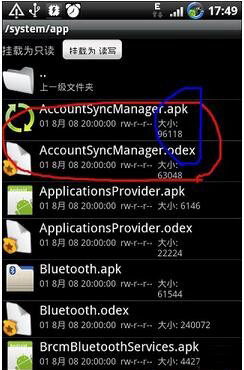
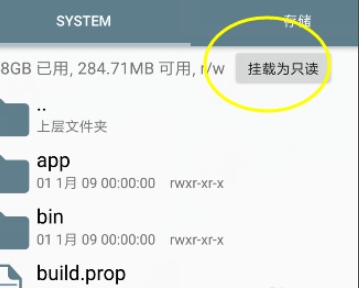
6、操作前需先将挂载模式切换为“读写”,若设备未获取 root 权限,则此选项不可用;
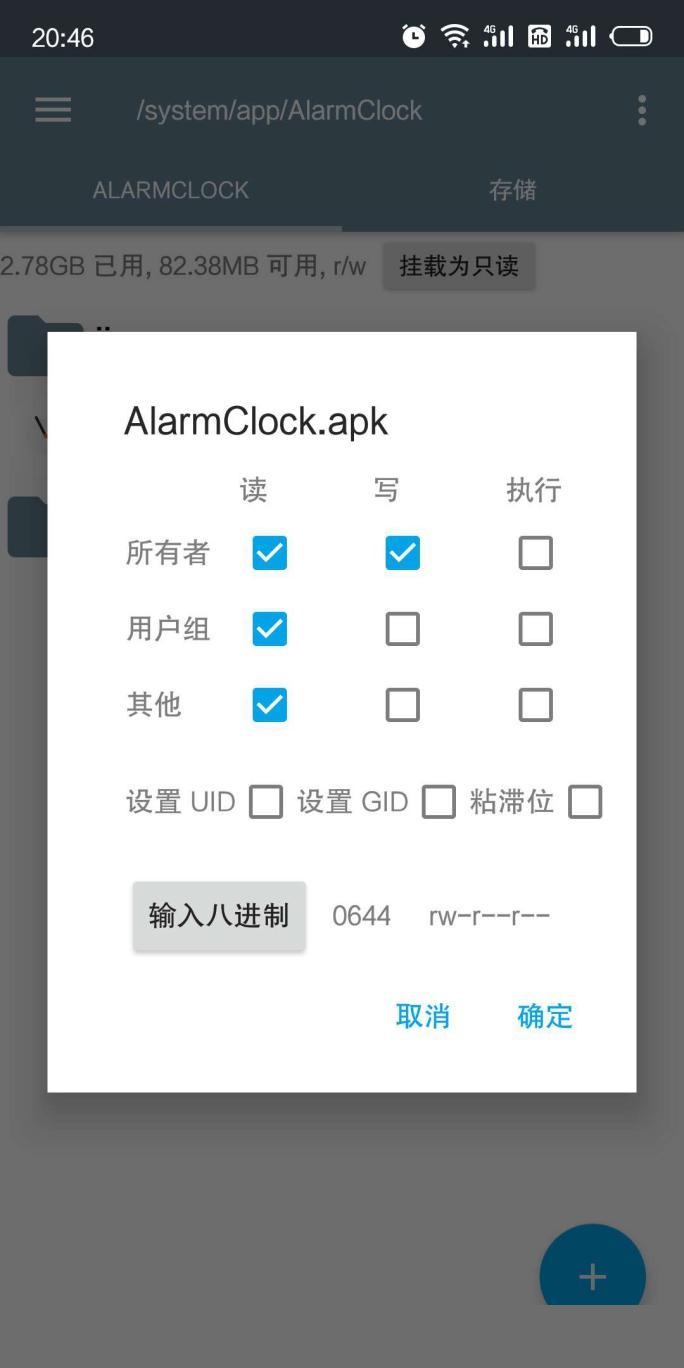
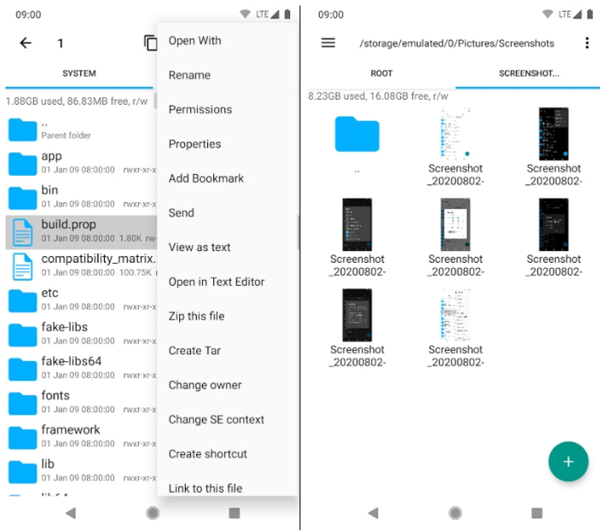
7、长按目标文件,在弹出菜单中选择“权限”;
8、在权限设置窗口中,勾选第一行的“执行”权限;
9、确认后再次长按该文件,选择“删除”,即可成功移除对应系统应用。
RE管理器使用方法
RE文件管理器的高级功能依赖于 ROOT 权限,主要用于修改手机存储根目录的访问状态。当需要将原本只读的系统分区切换为可写模式时,ROOT 权限必不可少。
启动软件后,界面顶部显示当前路径,点击即可复制。路径下方则展示存储空间使用情况,右侧的 r/w 标识代表当前文件系统的挂载权限。
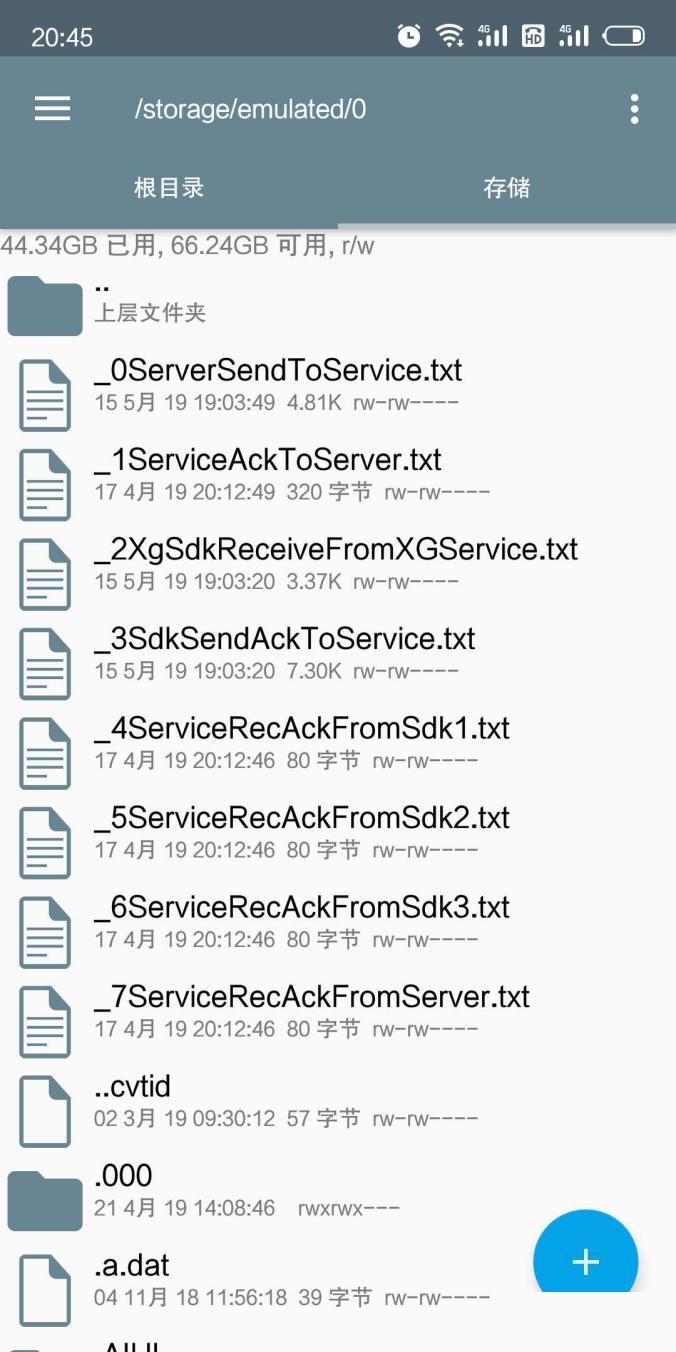
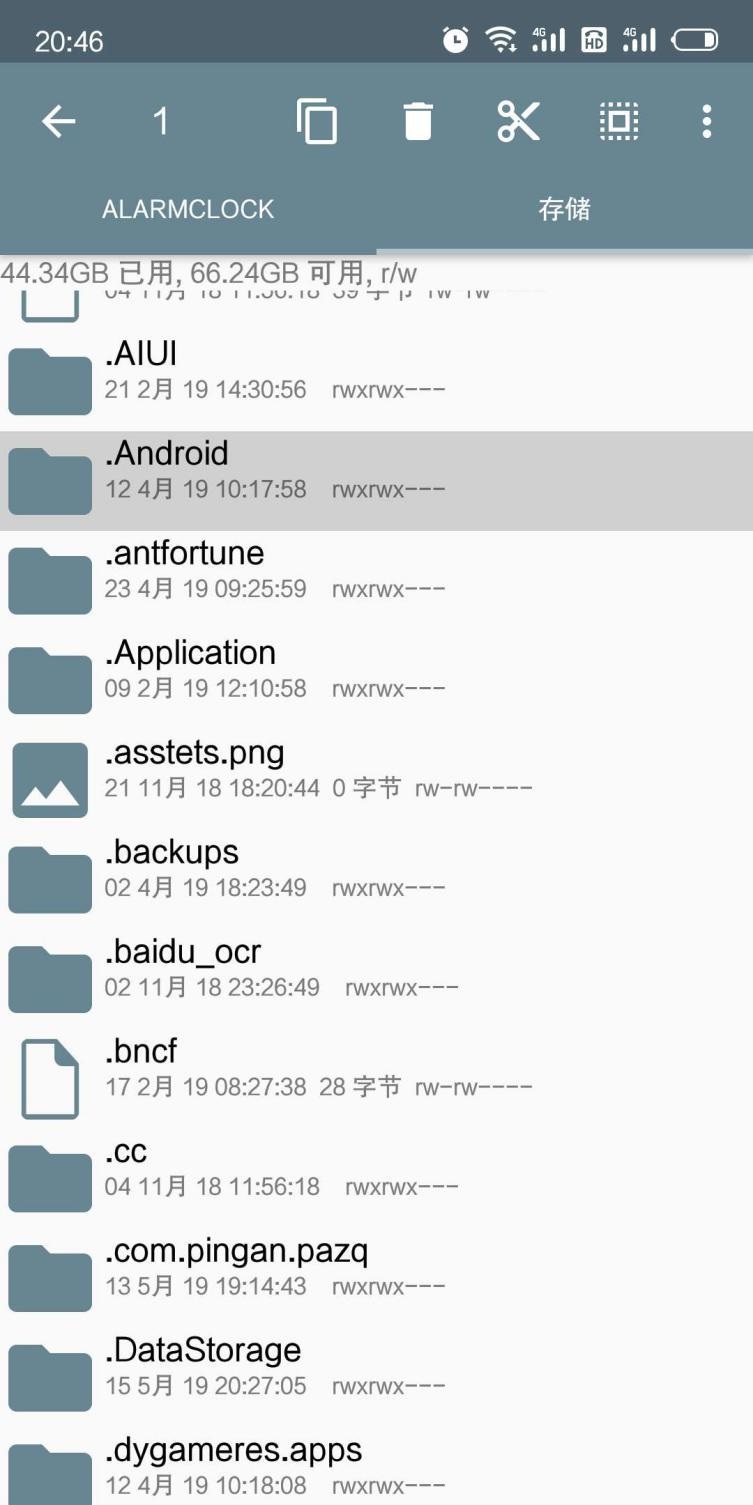
长按任意文件后,顶部工具栏会显示复制、删除、剪切及全选等操作选项,用户可根据实际需求灵活使用。
建议在左侧区域选择目标文件夹,右侧区域选择待移动的文件所在位置,便于高效完成文件迁移。
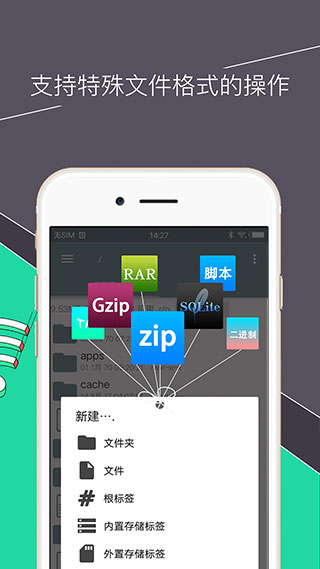
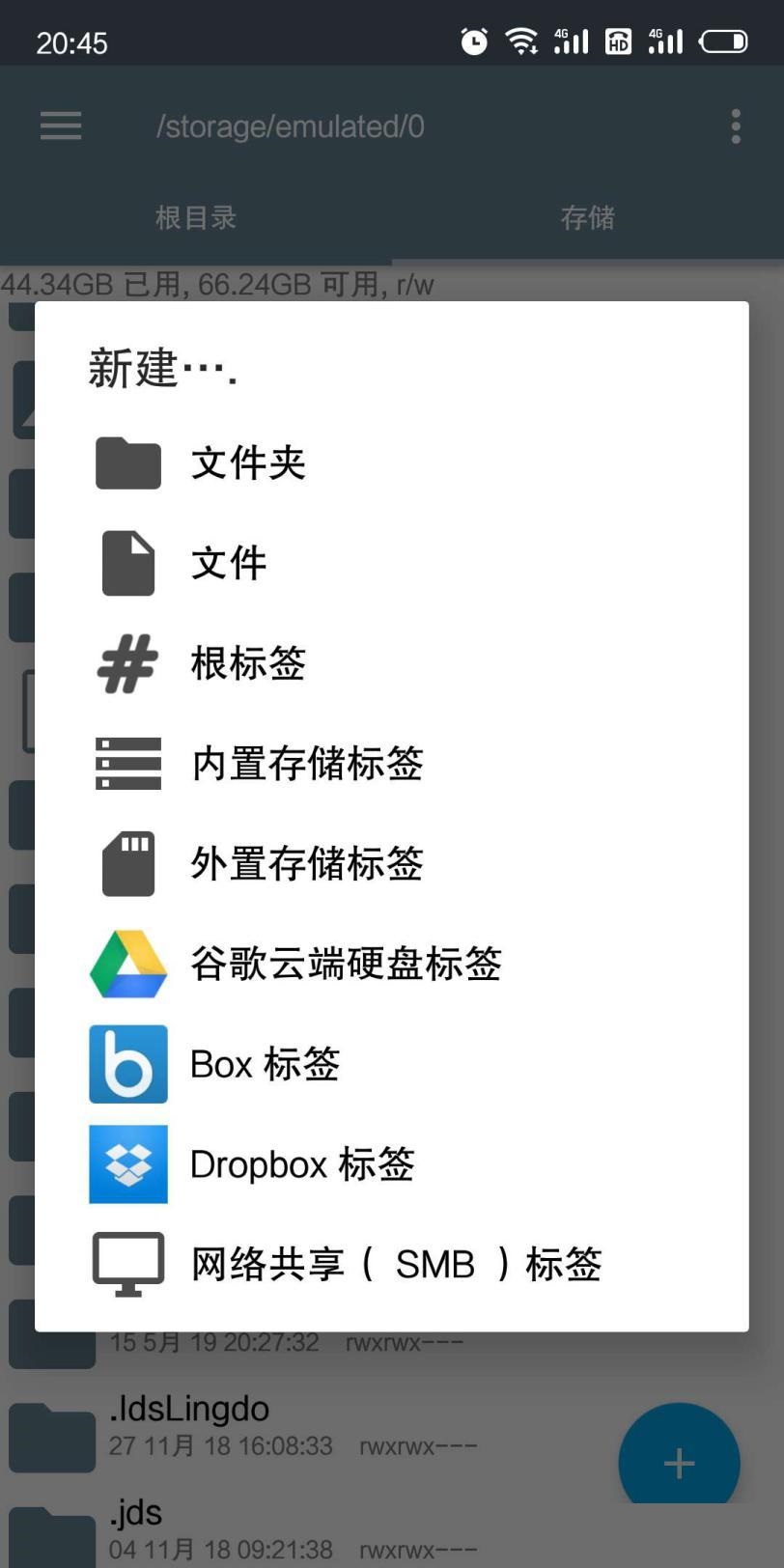
在初始界面点击右下角“+”号,可弹出新建选项,支持创建文件夹或空文件(默认为 .txt 格式),用户可自行编辑内容。
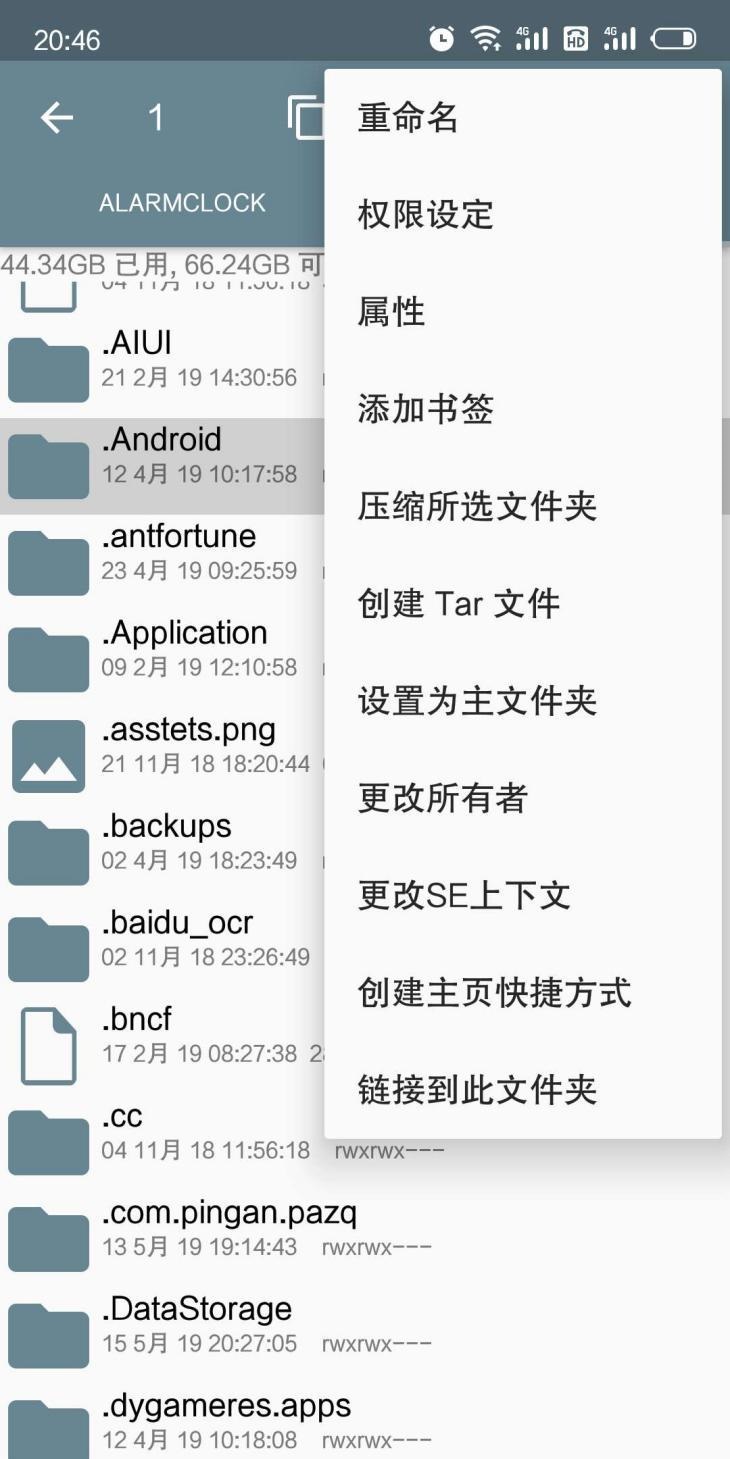
长按文件夹后,点击右上角三条横线图标,可进入详细设置界面。在此可重命名、调整权限、查看属性、添加书签,甚至像电脑一样对文件夹进行压缩或创建 TAR 归档文件。
建议在移动文件或文件夹前,先记录原始权限设置,操作完成后及时恢复,以确保系统稳定性。对于熟悉编程的用户,还可通过不同进制格式满足特定开发或调试需求。
RE管理器2024最新版使用说明
1、安装 RE 管理器 App 2024 最新版后,即可直观查看手机内所有文件,便于快速检索和管理;
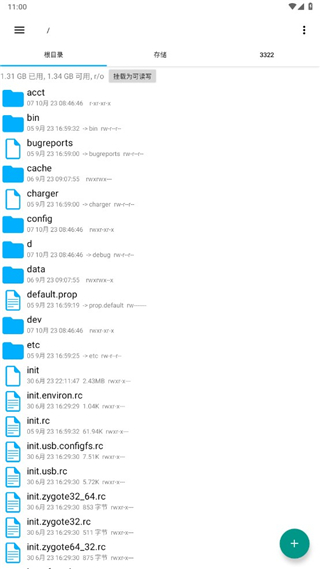
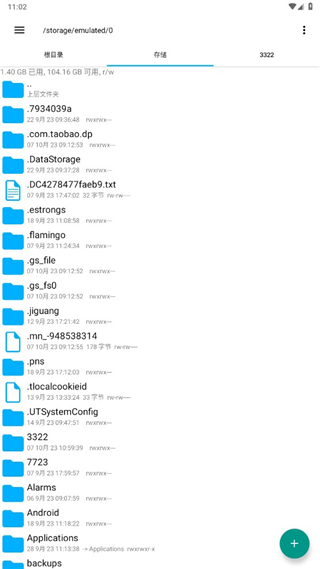
2、软件按根目录、内部存储等分类组织文件,同时支持用户自定义创建专属文件夹板块;
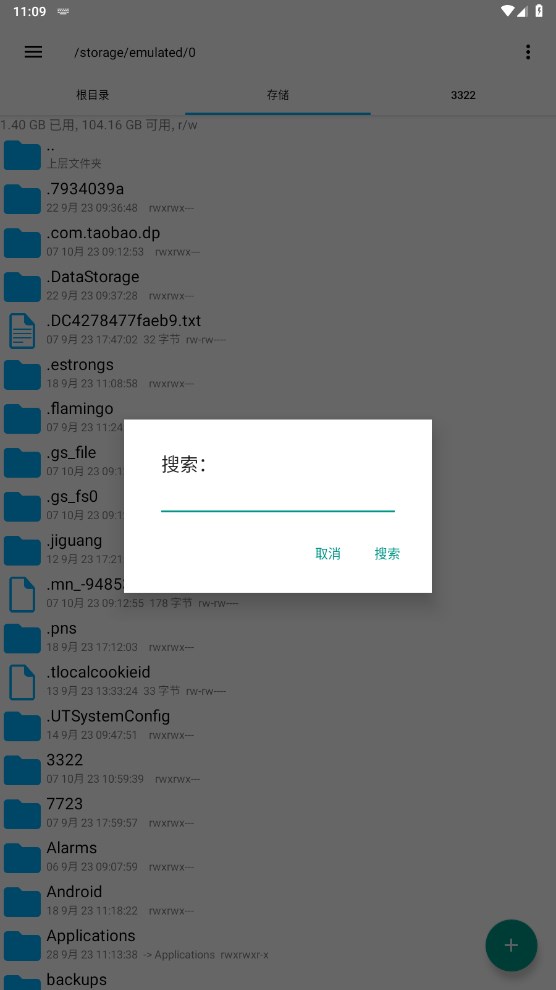
3、若不确定下载内容的具体位置,只需在搜索框输入文件名,系统将自动定位匹配结果;
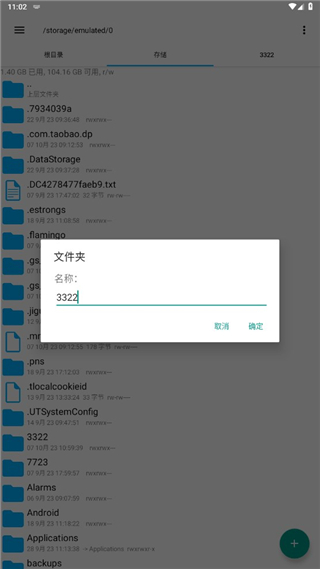
4、点击右下角“+”号可新建文件夹,后续下载内容可指定保存至此,方便集中管理;
5、此外还支持新增内存存储标签、外置存储标签等功能,提升多存储设备管理效率;
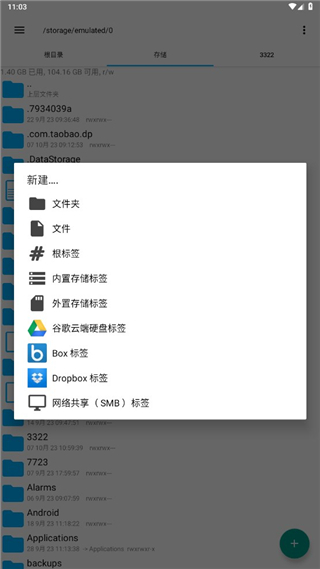
6、右上角菜单提供多种排序方式(按名称、日期、大小、类型)及视图模式切换,助力高效查找文件;
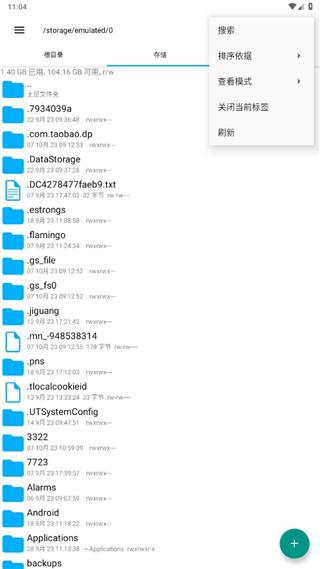
7、左侧功能面板还集成更多高级设置选项,满足个性化操作需求。
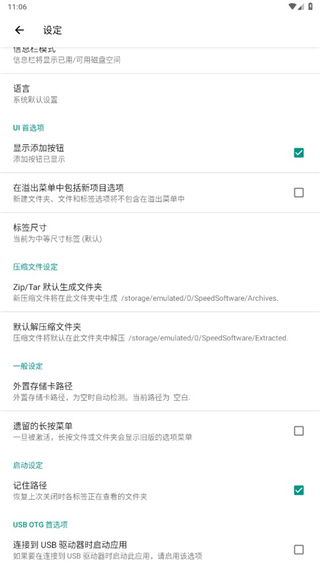
RE文件管理器汉化版无广告使用教程
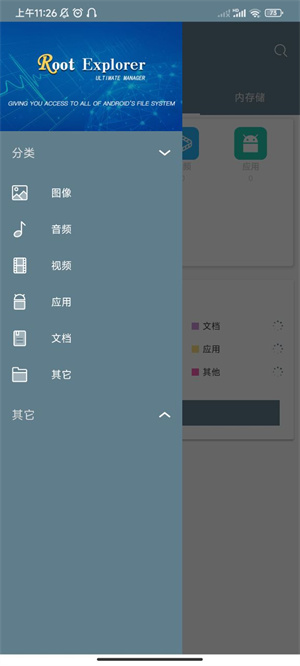
1、进入软件后可直接查看最近访问、文件分类及内部存储内容;
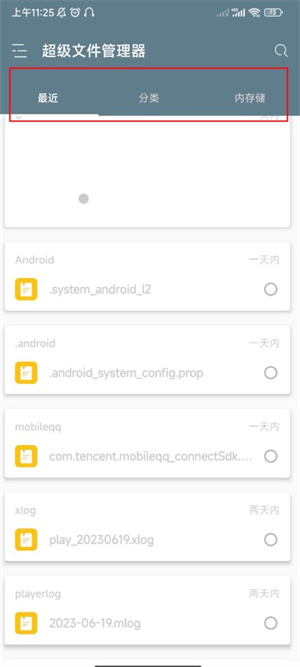
2、点击左上角三条横杠图标,可快速筛选图像、音频、应用和文档等类型文件;
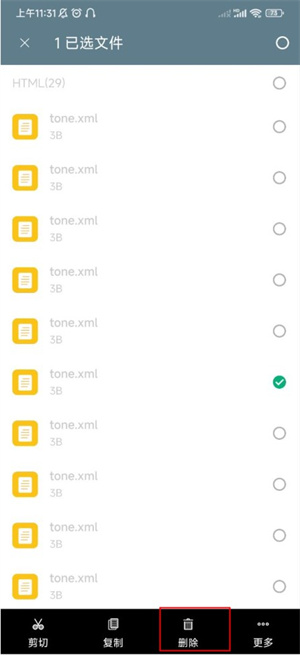
3、如需删除某份文档,只需选中后点击底部“删除”按钮即可完成操作;
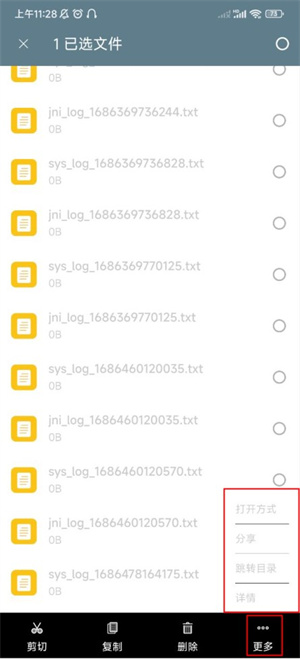
4、点击底部“更多”选项,还能选择打开方式、分享文件、查看详情或跳转至所在目录;
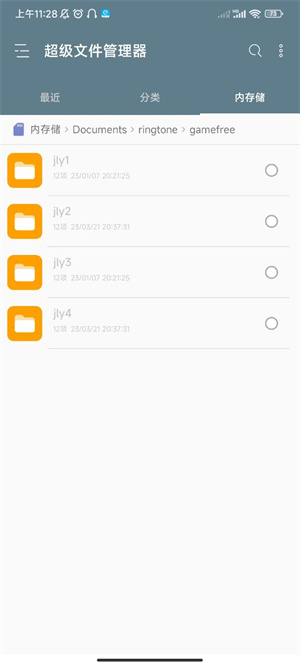
5、“跳转目录”功能可逐层展示文件路径,点击任意层级即可快速导航至对应位置。
RE文件管理器新手教程
在本站下载 RE 管理器,首次打开时请允许其访问和管理所有文件权限。
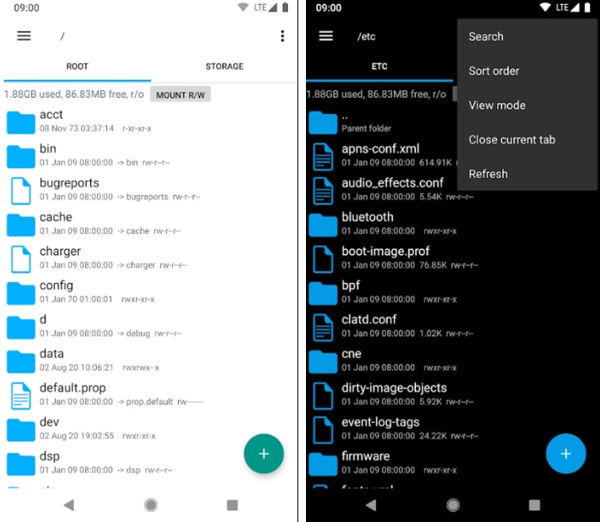
关于根资源管理器
Root Explorer 是一款专业的根文件管理器,可帮助用户深入浏览设备内部文件结构。
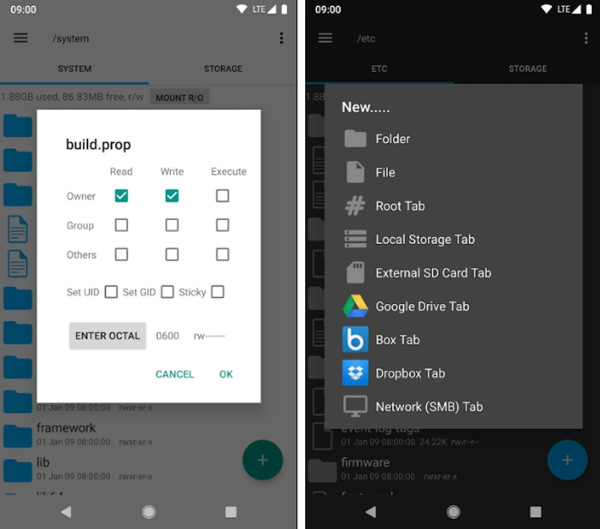
RE文件管理器让你轻松访问 Android 设备中隐藏较深的文件夹,如 data 目录、es 文件等,充分释放已 root 设备的潜能。通过它,你能探索系统根目录下各类文件夹的实际用途,找回因刷机或 root 而“丢失”的多媒体文件。内置的全局搜索功能支持输入文件名快速定位,助你高效掌控整个系统。
云存储支持
软件全面兼容主流云平台,包括 Google Drive 和 Dropbox,每个平台均设有独立入口。一键操作即可将本地数据上传至云端,节省设备存储空间,提升运行效率。
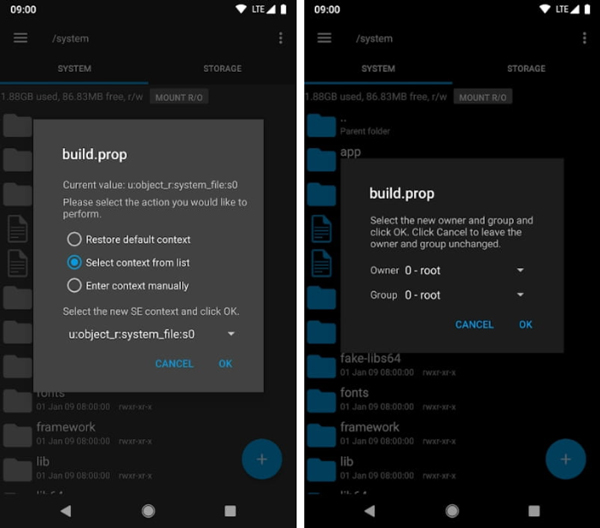
zip 或 tar/gzip 文件的文件提取
支持解压 zip、tar、gzip 等常见压缩格式。若文件受密码保护,需输入正确密码方可解压;否则可在数秒内完成提取操作。
所有文件格式支持
内置对 jpeg、doc、txt、ppt 等主流文件格式的原生支持,无需额外安装阅读器即可直接预览,特别适合需频繁处理多种文件类型的用户。
RE文件管理器怎么获取root权限?
更新时间:2024/11/9
1、首先点击手机上的设置图标。
2、找到授权管理,点击进入。
3、在界面中找到并点击 root 权限管理。
4、开启 RE 文件管理器对应的 root 权限开关。
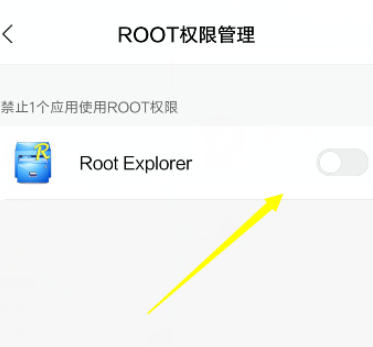
5、开启后会弹出提示窗口,按指引操作确认。
6、完成后即可看到权限获取成功的提示。
RE管理器安卓版怎么删除系统自带软件
更新时间:2024/11/9
打开 RE 文件管理器,在根目录中找到 system 文件夹,进入后打开 app 子目录。此处列出了所有系统预装应用的安装包,可先尝试安装识别未知应用,确认无误后长按选择删除。操作完成后退出软件并重启手机,使更改生效。
RE文件管理器为什么打不开存储权限?
更新时间:2024/11/9
系统权限限制:
Android 系统对敏感权限(如存储访问)实行严格管控,尤其在高安全模式下,可能阻止应用获取所需权限。
应用本身的问题:
若开发者未正确实现权限请求逻辑,或应用存在兼容性漏洞,也可能导致权限无法正常开启。
存储空间不足:
设备剩余存储空间过低时,系统可能限制部分权限的授予,影响应用正常运行。
RE文件管理器怎么删除系统软件?
更新时间:2024/11/9
在 RE 文件管理器中删除系统软件前,需先点击右上角“挂载读写”按钮,使其变为“挂载只读”状态,表示已启用写入权限。随后进入 System/app 目录,找到目标应用的 apk 文件(部分 ROM 中还包含同名 odex 文件),务必同时删除两者。操作前强烈建议备份原始 apk 文件,并查阅对应机型社区中可安全卸载的系统应用列表,避免误删关键组件导致系统异常或无法启动。
v5.0.2版本
1、提升文件查找速度;
2、适配安卓11系统;
3、隐私合规优化。
v4.11.3版本
- 修复了在 Android 13 中使用 SQLite Editor 应用打开数据库的问题
- 缓存 APK 图标以加快第一次后的显示速度
- 在 Google Drive 和 Box 标签中缓存图片
- 选择菜单项后停止快速闪烁不同的菜单
版本:5.0.2
MD5值:C2A929FE33759F8B285616662809D2D8
包名:com.speedsoftware.rootexplorer
备案号:京ICP备17059463号-7A
备案主体:北京重力无限科技有限公司